


Empieza desde: El módulo Workforce.
- Selecciona Informes en el menú principal.
- Selecciona el icono de lupa para buscar el informe, o localiza 267 - Ausencias y vacaciones - Vacaciones por periodo de ingreso en la lista.
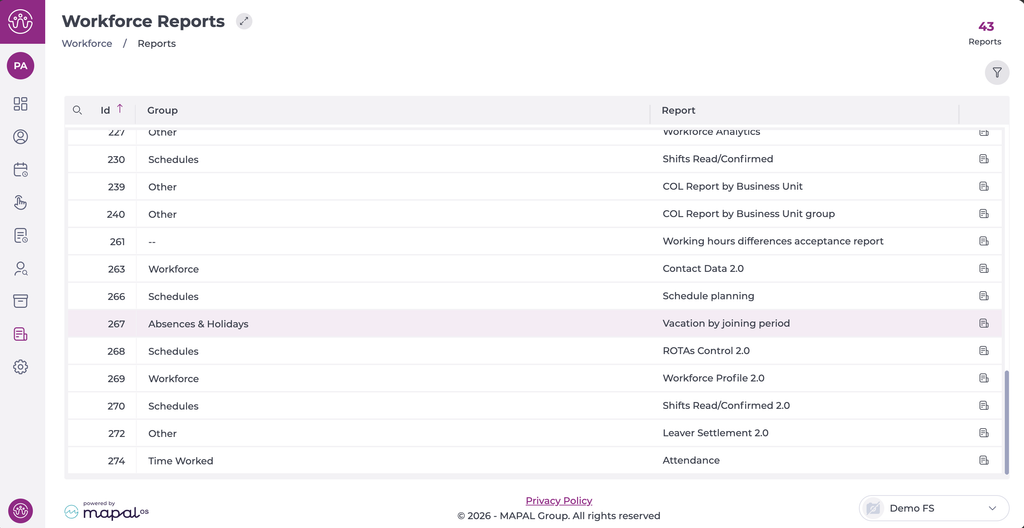
- Se abre la pantalla Vacaciones por periodo de ingreso.
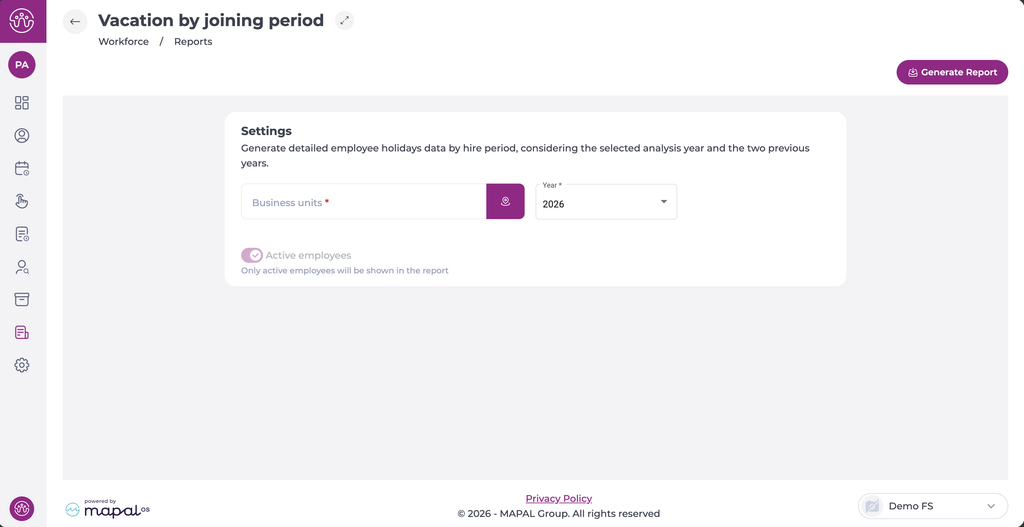
- Selecciona el icono de centro junto a Centros. Se abre la ventana Centros.
- Selecciona la casilla de cada centro que quieras incluir. Usa Buscar para encontrar un centro por su nombre, o Marcar todos para seleccionar todos los centros.
- (Opcional) Cambia cómo se agrupan los centros con los campos Nivel, por ejemplo Concepto, País y Región. Selecciona Añadir nivel para añadir un nivel de agrupación, o el icono de papelera para eliminar uno.
- Selecciona Seleccionar para confirmar tu selección.
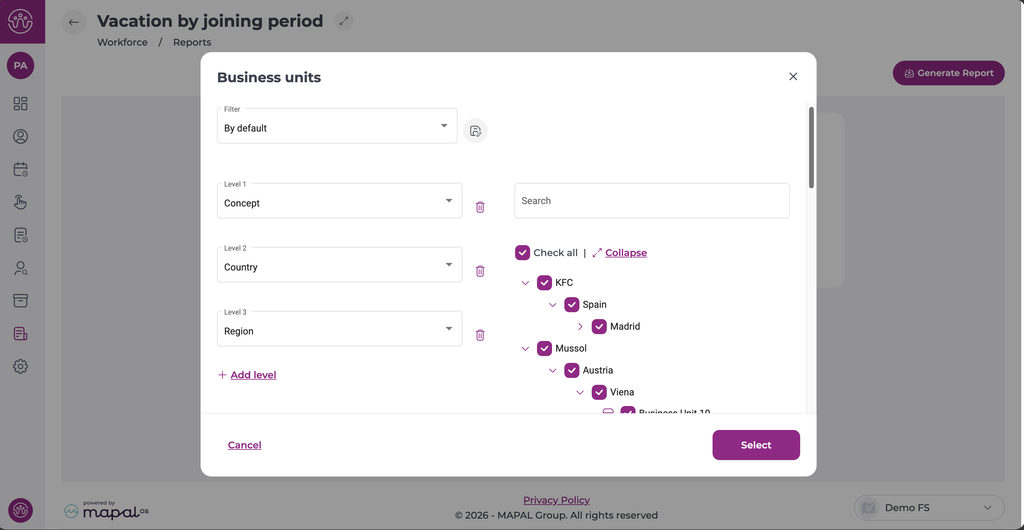
- En Año, selecciona el año de análisis.
- (Opcional) Usa el botón de activación Empleados activos. Está activado por defecto, por lo que solo se muestran los empleados activos en el informe.
- Selecciona Generar informe.
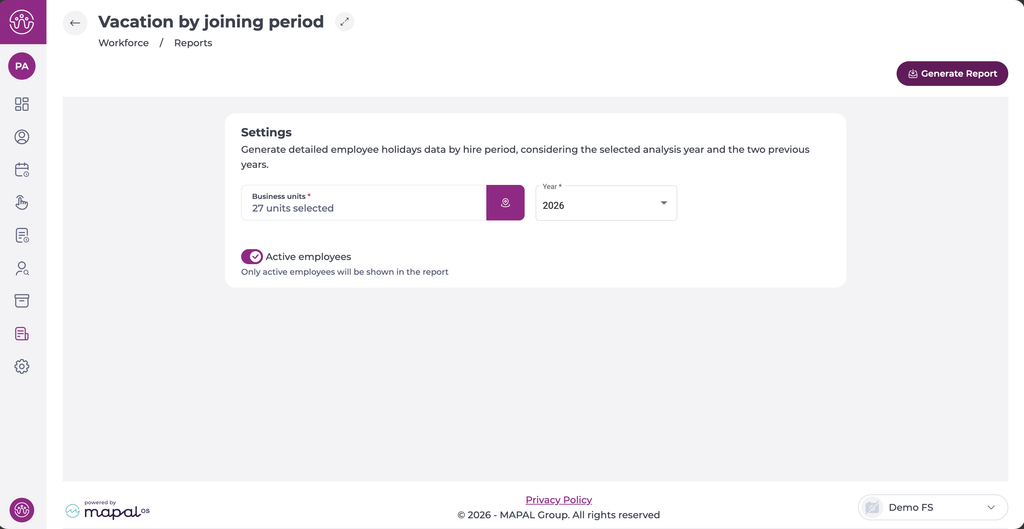
Observaciones: Todos los campos son obligatorios. Si Centros está vacío, aparece el mensaje Este campo es obligatorio. y el informe no se genera.
Entender los días de vacaciones
El informe calcula los Días restantes así:
Días concedidos ? Días disfrutados ? Días caducados
Por ejemplo, un empleado con 30 días concedidos, 12 días disfrutados y 3 días caducados tiene 15 días restantes.
Las compensaciones de vacaciones suman o restan a los Días disfrutados, según su valor. No modifican directamente los Días concedidos ni los Días caducados. Cada compensación se asigna al periodo de aniversario en el que cae su fecha, de modo que el saldo de cada periodo refleja las compensaciones realizadas en él.
Cuando un empleado tiene información de vacaciones para un año, los Días disfrutados, los Días restantes y los Días caducados muestran 0 si no hay ningún valor. Si aún no se han calculado las vacaciones del empleado para ese año, estos campos pueden aparecer vacíos.
