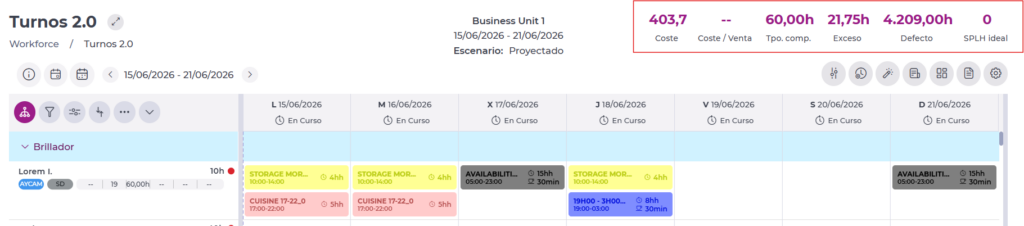
Empieza desde: El módulo Workforce.
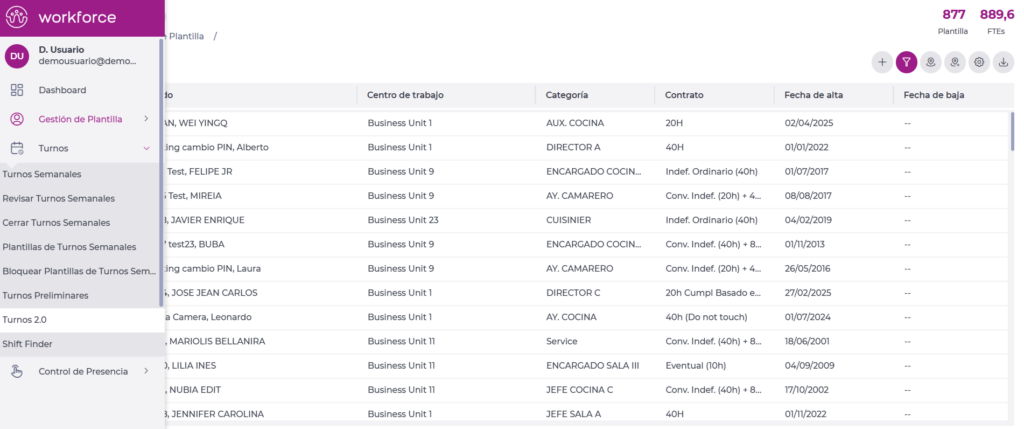
- Selecciona Turnos > Turnos 2.0 del menú principal.
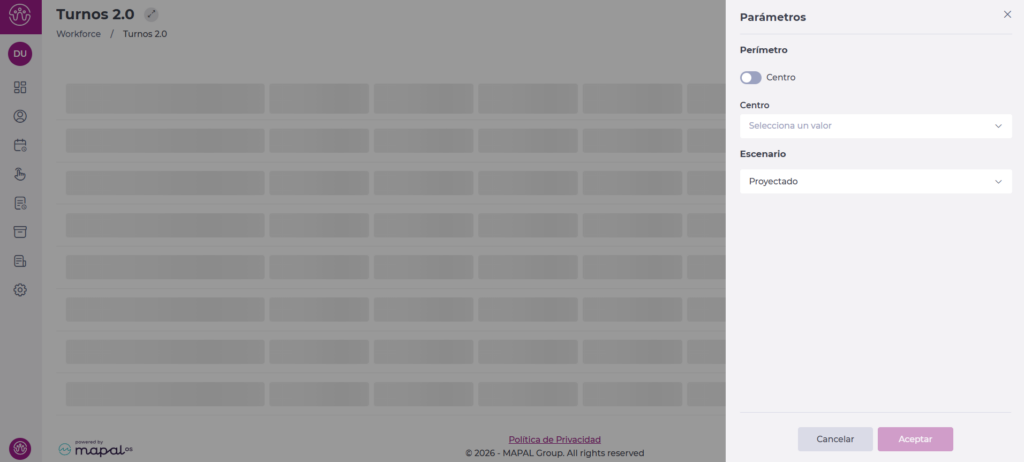
Para comenzar a planificar los turnos de los empleados deberás, al menos la primera vez, seleccionar el centro o grupo de centros con el/los que quieras trabajar desde la pestaña de Parámetros:
Nota: La primera vez que accedas, el planificador se abrirá en la semana actual. En los siguientes accesos, recordará la última semana seleccionada y la mostrará automáticamente.
Deberás seleccionar:
- Centro o Grupo de centros: utiliza el desplegable para seleccionar el centro que desees
- Si deseas trabajar con un grupo de centros, activa el parámetro para utilizarlo:
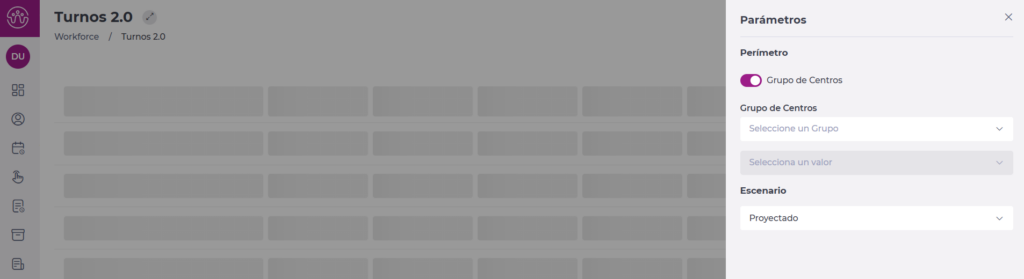
Nota: para utilizar los grupos de centros, deberás configurarlos previamente en la configuración de Clusters.
- Escenario de visualización:
- Proyectado: Mostrará aquellos turnos planificados, tanto a futuro como a pasado. Todos los cálculos se basan en las proyecciones de turnos.
- Real + Proyectado: Mostrará aquellos turnos planificados a futuro y se basará en los fichajes reales para mostrar a pasado. Todos los cálculos se basaran en turnos proyectados (futuro) o en fichajes reales (pasado) hasta el día anterior a la fecha de consulta.
Una vez parametrizado, podrás ver la cuadrícula completa para comenzar a trabajar en el planificador
A continuación, un resumen de la información y funcionalidades disponibles.
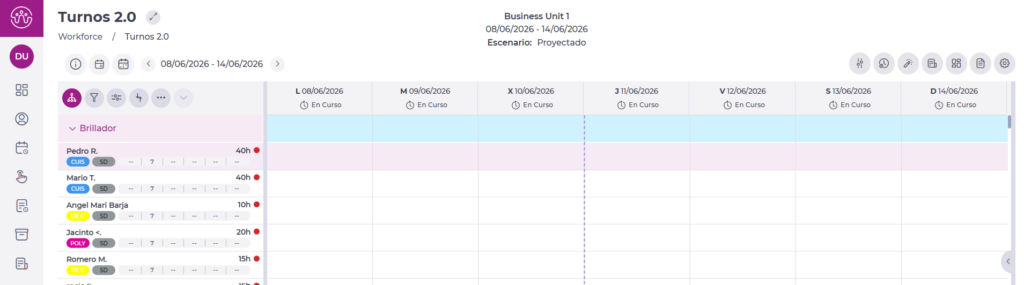
En la cabecera se muestra:
- El centro (o centros) seleccionado,
- La fecha de consulta
- El escenario previamente elegido
Información General de la Pantalla
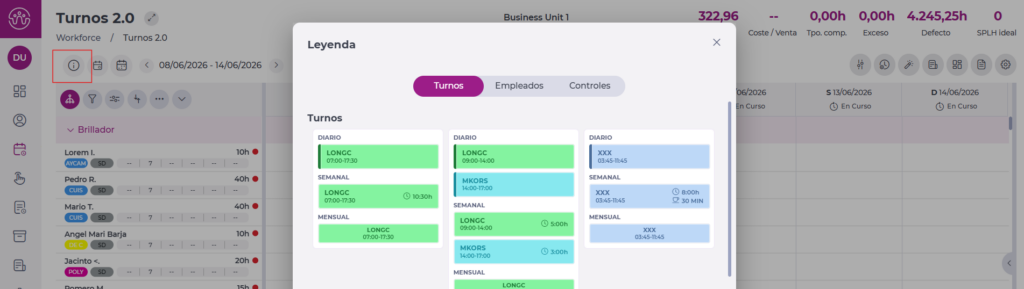
En la parte superior izquierda, encontrarás un botón de información "i". En esta sección podrás encontrar las referencias usadas en la pantalla de turnos.
Hay tres apartados Turnos, Empleados y Controles:
Vista por fechas y periodos
En la parte superior izquierda, encontrarás dos botones y un indicador de fechas. En esta sección podrás ajustar la vista por periodos de tiempo y fechas específicas, moverte entre semanas o bien, utilizar el calendario para escoger una nueva fecha
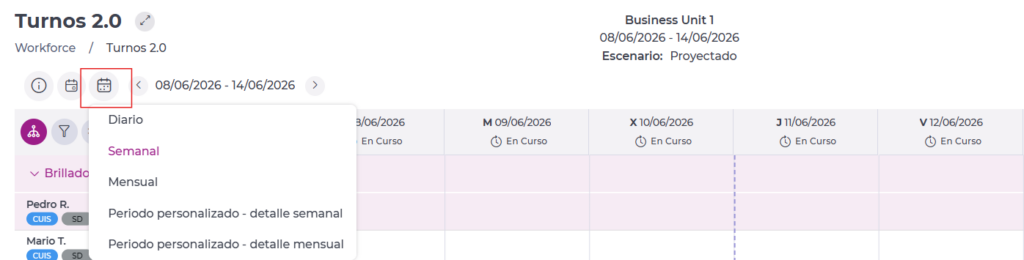
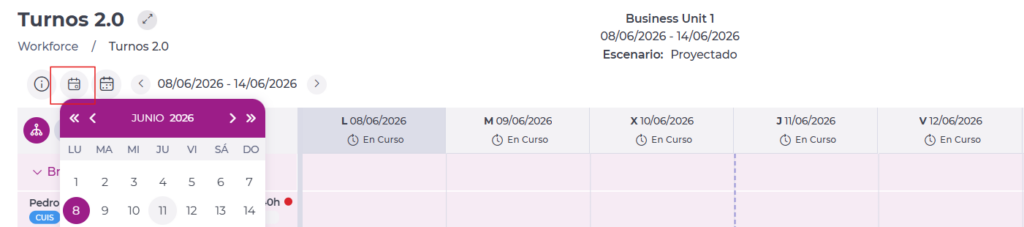
Para saber más sobre esta funcionalidad, puedes revisar Personaliza la vista del planificador de turnos por fecha
Lista de empleados y opciones de organización
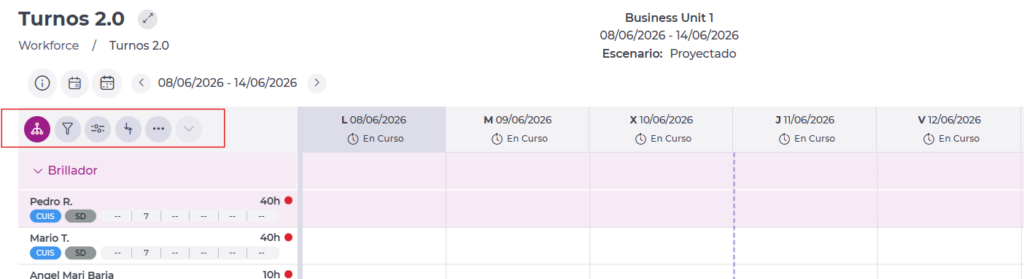
Bajo las opciones de vista, encontrarás una columna con el listado de empleados, donde se especifica su nombre, código de empleado, puesto de trabajo, y horas especificadas en su contrato.
Sobre el listado, encontrarás un encabezado con cinco botones de opciones. Estas opciones te permitirán ajustar o filtrar la vista de los empleados según sea necesario.
Para saber más sobre esta funcionalidad, puedes revisar Filtrar y agrupar empleados en el planificador de turnos
Cuadrícula de turnos
A la derecha de la columna de empleados, verás la cuadrícula donde asignarás y visualizarás los turnos.
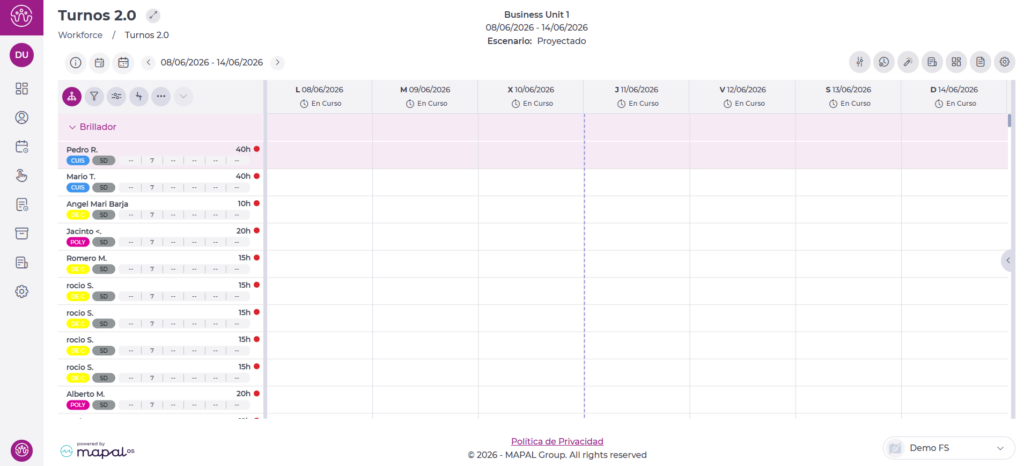
Otras opciones
Al lado superior derecho, justo sobre la cuadrícula, encontrarás una serie de botones con opciones distintas.
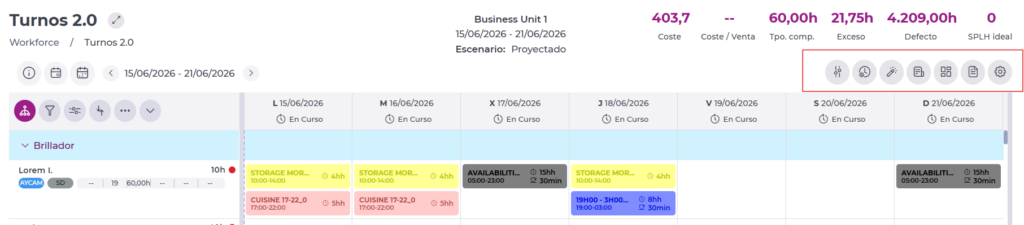
- Parámetros: Permite acceder al panel desde el que podrás cambiar de centro o escenario de trabajo.
- Scheduling Forecast: Permite gestionar la previsión de turnos en función de las ventas previstas.
- Optimizador: Abre la herramienta de optimización, donde podrás seleccionar diferentes opciones y ejecutar la optimización de turnos.
- Información detallada: Proporciona acceso a información específica relacionada con la planificación, incluyendo alertas, estados de los turnos, registros (logs), cumplimiento laboral y distribución del personal por tramos horarios.
- Dashboard: Permite analizar los datos de los turnos, tanto proyectados como reales, a través de diferentes indicadores y métricas.
- Informes: Permite generar informes relacionados con la gestión de turnos, como reportes de horas trabajadas por empleado, entre otros.
- Configuración: Permite realizar la configuración general del Planificador y acceder a opciones adicionales, como la gestión de contadores, turnos favoritos y preferencias de visualización.
Contadores Generales
Sobre el lado superior derecho se visualizarán los distintos contadores generlaes configurados previamente en el apartado de configuración.