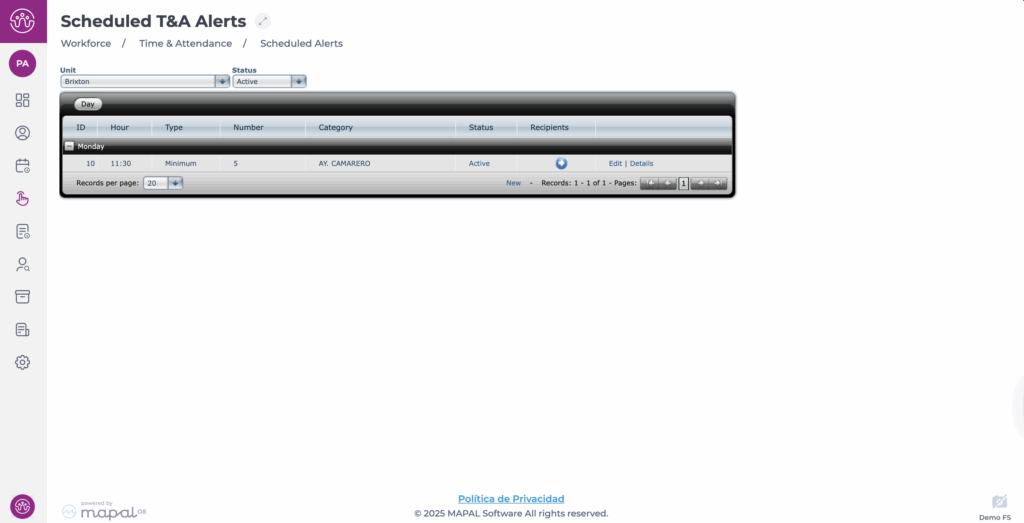
Empieza desde: el cuadro de mando Workforce.
Gestionar alertas
Acciones Disponibles
Desde la pantalla de alertas programadas puedes:
- Filtrar por Centro: selecciona el centro para ver o crear alertas.
- Filtrar por estado: ve alertas activas, inactivas o todas.
- Para desactivar una alerta, selecciona Activa.
- Para reactivar una alerta, filtra por Inactive y selecciona Inactive.
- Editar / Ver detalles / Eliminar: edita o ve las alertas configuradas.
Observaciones: las alertas que ya se han ejecutado no se pueden eliminar, solo desactivar.
- Nuevo: crea una alerta nueva.
Crear una nueva alerta
- Ve a Time & Attendance > Scheduled Alerts.
- Selecciona Nuevo.
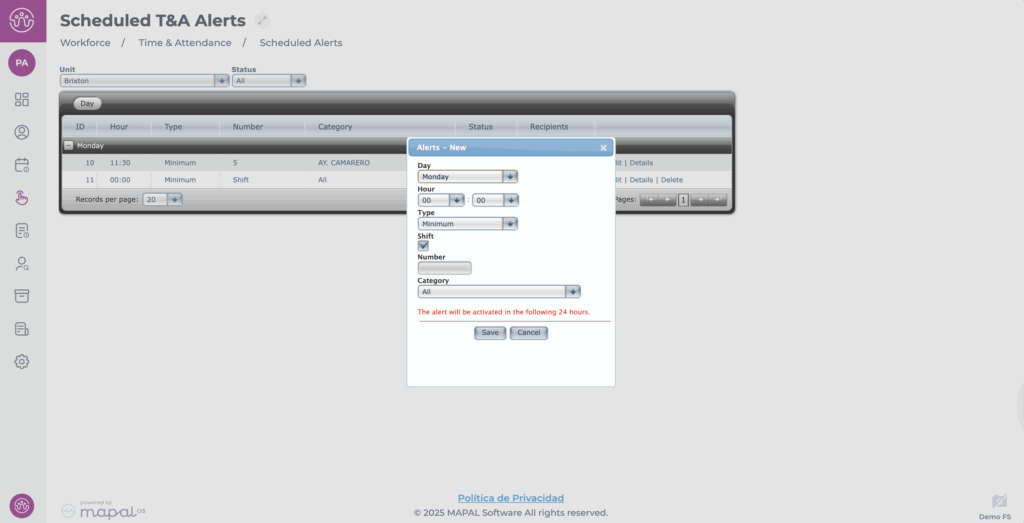
- Selecciona el día de la semana que se va a comprobar.
- Selecciona la hora del día para hacer el check-in Hour.
- Elige uno de estos tres tipos de alerta:
- Mínimo: se activa si el personal de turno es menor que el mínimo.
- Máximo: se activa si el personal de turno supera el máximo.
- Exacto: se activa si el personal de turno no coincide con el número exacto.
- Elige si la alerta se compara con:
- Turnos proyectados: marca la casilla Turnos.
- Un número específico de personal: introduce el valor manualmente.
- Aplica a todo el Personal categories o selecciona una específica.
- Selecciona Guardar para registrar tu nueva alerta.
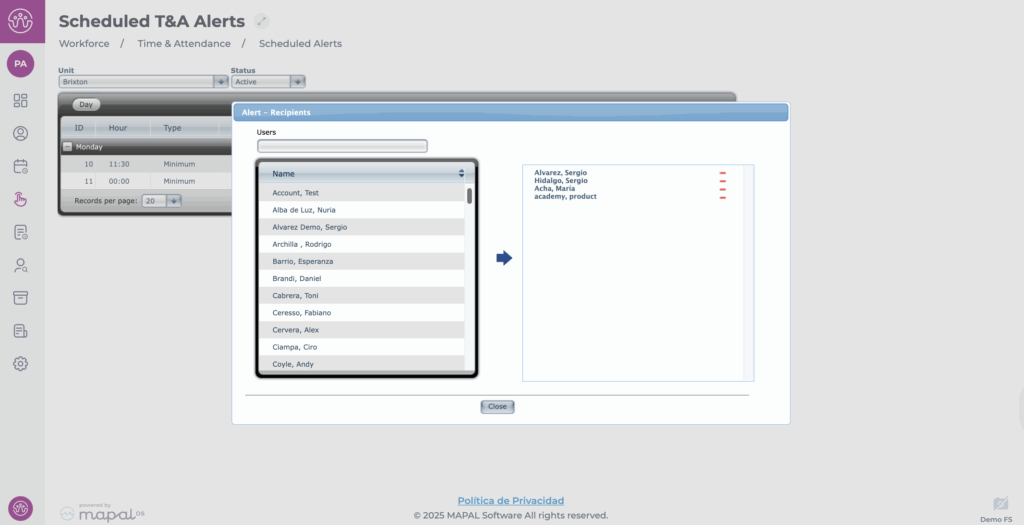
- Después de guardar, busca la alerta en la lista y presiona el botón blue arrow.
- Selecciona los destinatarios que deben recibir notificaciones.
- Añade usuarios con el botón de la flecha azul en el centro del Panel; elimínalos con el botón rojo – junto al nombre de la persona.
- Selecciona Cerrar para confirmar.
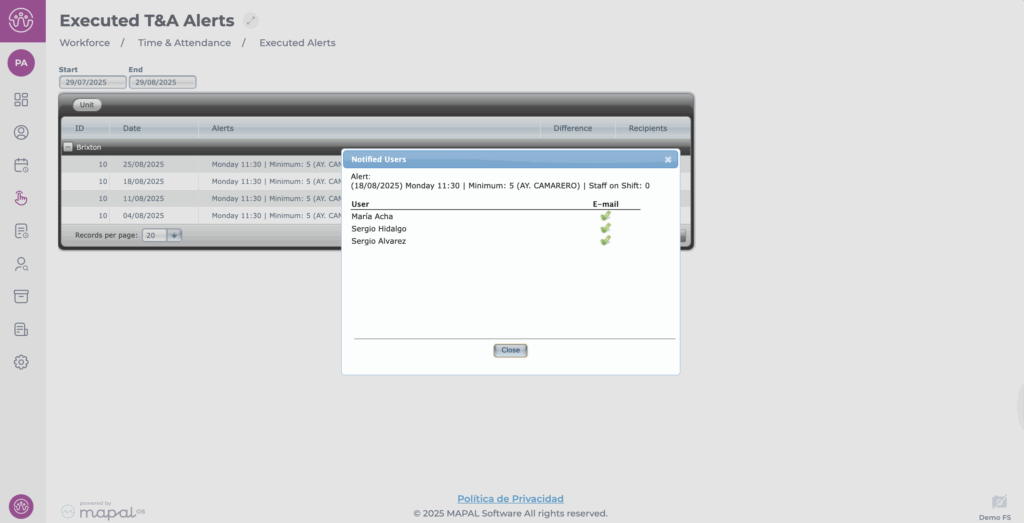
Revisar alertas ejecutadas
- Ve a Time & Attendance > Executed Alerts.
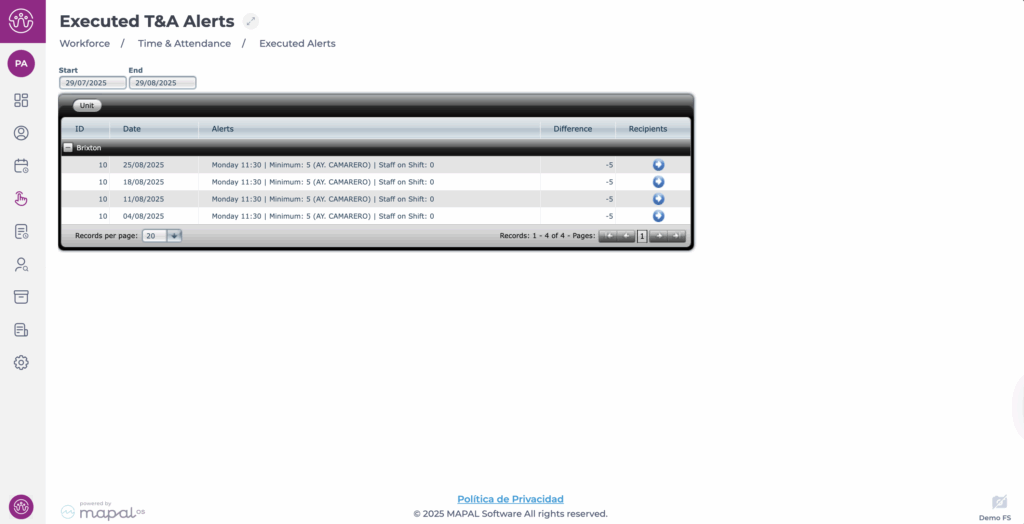
- Selecciona el período de tiempo que quieres revisar.
- La pantalla muestra las alertas ejecutadas por Centro y fecha, incluyendo:
- El tipo de alerta.
- La diferencia entre el umbral configurado y el personal realmente presente.
- Los destinatarios de la notificación (selecciona el botón de flecha azul para verlos).