


Empieza desde: El módulo Workforce.
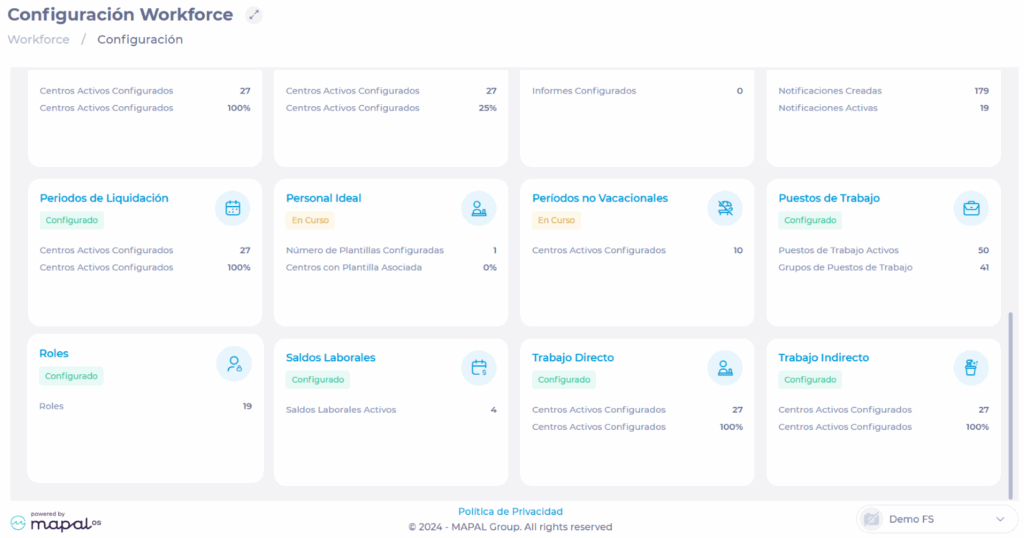
- Navega hacia Configuración > Roles.
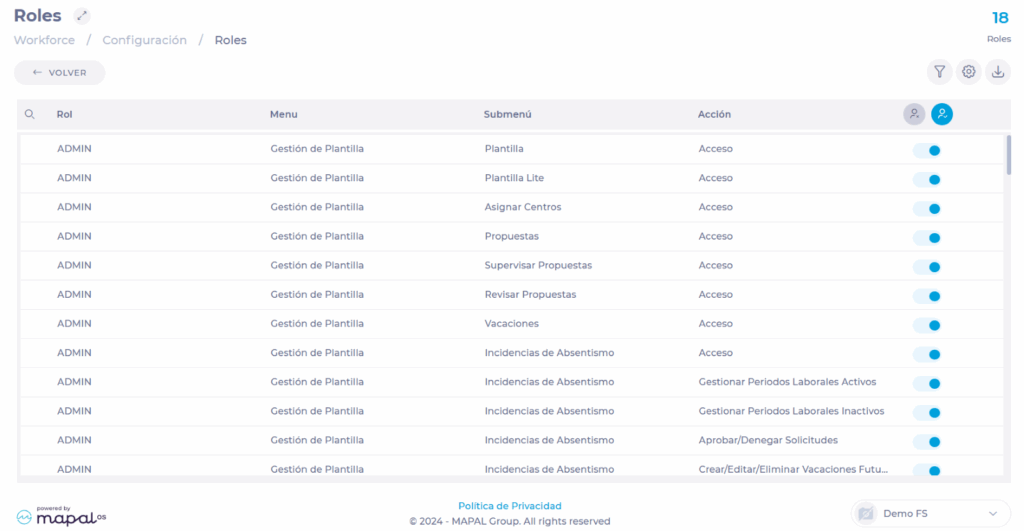
En la pantalla de Roles, encontrarás un listado donde puedes visualizar cada uno de los roles creados, las áreas a las que podrían acceder (Menú y Submenú), y los permisos (Acción) que podrían tener para cada una de ellas. El interruptor al extremo de la fila indica si el permiso está activo (interruptor azul) o inactivo (interruptor gris).
Para crear un nuevo rol:
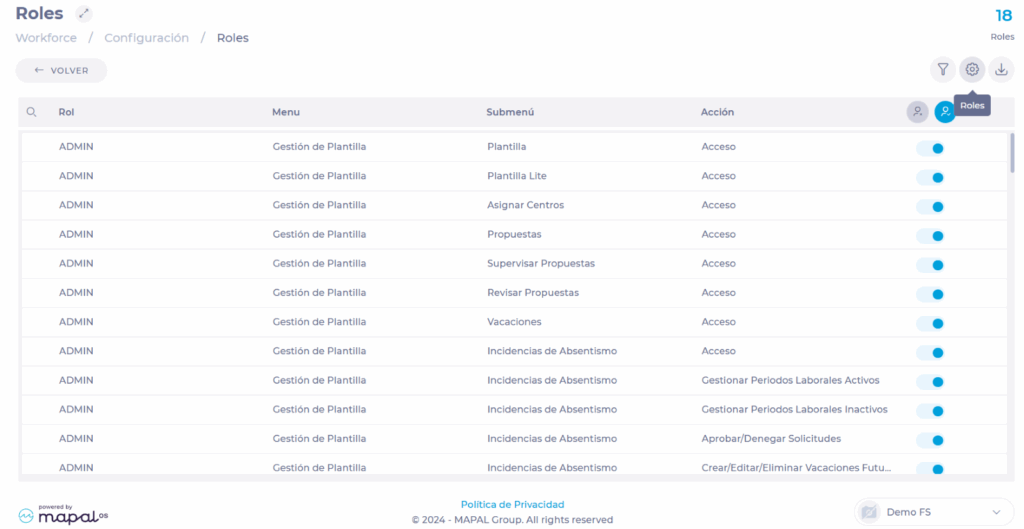
- Selecciona el botón Roles.
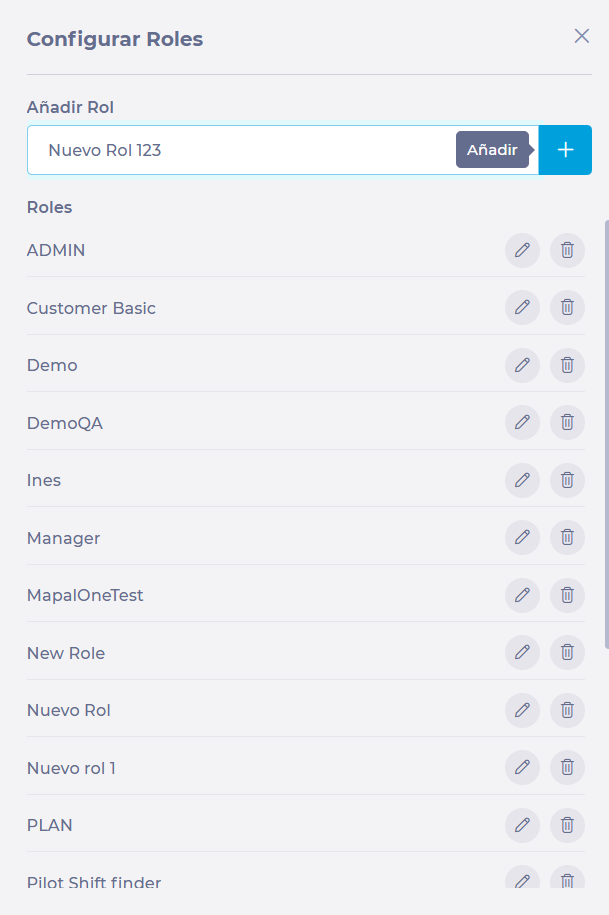
- Escribe un nombre para el rol en el campo de texto y pulsa el botón Añadir +.
- De vuelta en la lista de roles, busca en el listado el nuevo rol o usa la función Filtrar para facilitar tu búsqueda.
Observaciones: La función Filtrar te permite reducir la búsqueda no solo a los roles, sino a las áreas y acciones específicas que desees editar.
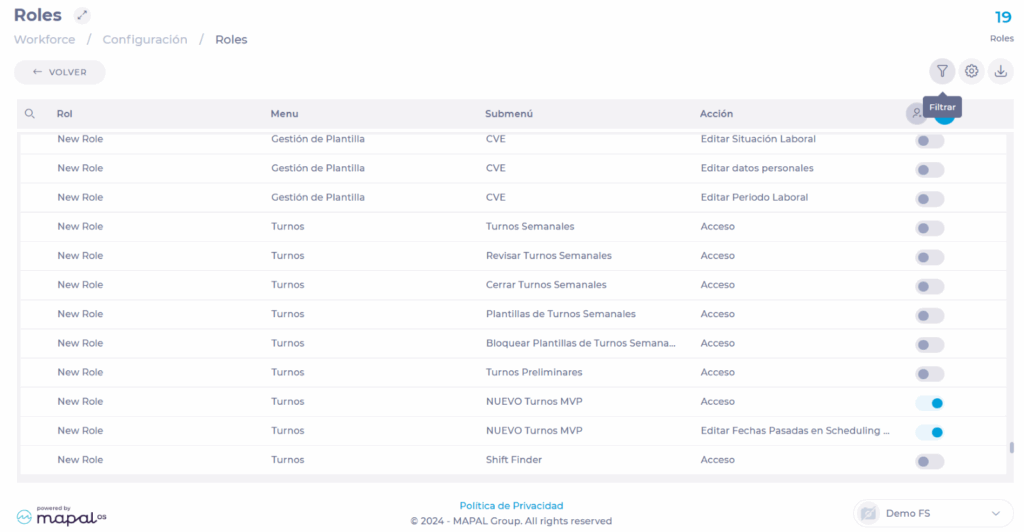
- Busca las áreas a las que quieres dar acceso y específicamente el tipo de acceso que darás.
- Selecciona el interruptor para activar o desactivar el acceso.
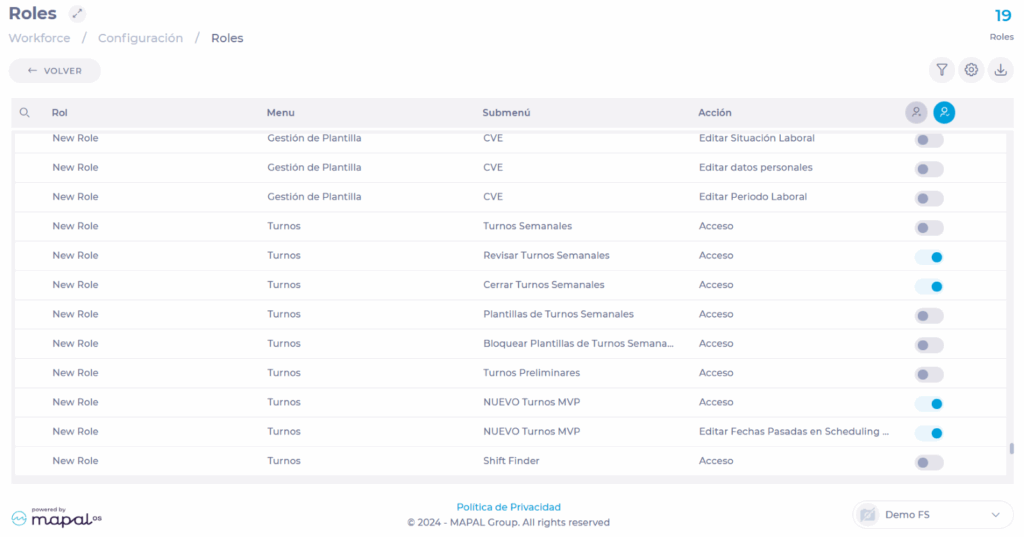
Observaciones: Puedes usar el botón de Activar Todos o Desactivar Todos para hacer una activación masiva según el filtro que hayas establecido.
Permisos
| Acción | Descripción |
|---|---|
| Acceso | Concede acceso a la página de gestión de empleados. |
| Crear | Permite crear empleados. |
| Editar datos personales | Permite editar datos personales. |
| Crear/Editar/Eliminar advertencias | Permite consultar y editar la sección Advertencias, ubicada en Información de empleo. |
| Acceder a información de empleo | Concede acceso a la información de empleo del empleado, incluyendo períodos laborales y situaciones de empleo. |
| Crear período laboral | Permite crear períodos laborales. |
| Editar período laboral | Permite editar períodos laborales. |
| Eliminar período laboral | Permite eliminar períodos laborales. |
| Editar fecha de inicio | Permite editar la fecha de inicio de un período laboral. |
| Crear situación de empleo | Permite crear nuevas situaciones de empleo. |
| Editar situación de empleo | Permite editar situaciones de empleo. |
| Eliminar situación de empleo | Permite eliminar una situación de empleo. |
| Editar baja | Permite únicamente editar la fecha de baja de un período laboral. Si no tiene una fecha definida, no se puede establecer a menos que el usuario disponga del permiso Asignar fecha de baja. |
| Asignar fecha de baja | Permite únicamente establecer una fecha de baja para un período laboral que no tiene una. |
| Acceso (Propuestas 2.0) | Permite al usuario acceder al módulo de Propuestas. Si no está activado, el usuario no podrá ver ni entrar en esta funcionalidad. |
| Crear propuesta | Permite crear nuevas propuestas desde el botón + Nueva propuesta. |
| Aceptar propuesta | Permite aprobar una propuesta. Esta acción suele aplicarse cuando la propuesta ha sido revisada y validada. |
| Rechazar propuesta | Permite rechazar una propuesta. Se utiliza cuando la propuesta no es válida o contiene errores. |
| Supervisar propuesta | Permite marcar una propuesta como supervisada, indicando que ha pasado por un proceso de revisión previo. |
| Solicitar información de propuesta | Permite devolver la propuesta para solicitar más información o correcciones. |
| Eliminar propuesta supervisada | Permite eliminar propuestas que ya han sido supervisadas. Este permiso suele estar más restringido, ya que afecta a propuestas ya revisadas. |
| Eliminar propuesta no supervisada | Permite eliminar propuestas que aún no han sido supervisadas. Normalmente es un permiso más flexible. |
| Editar propuesta supervisada | Permite modificar propuestas que ya han sido supervisadas. Este permiso debe usarse con precaución, ya que implica cambiar información ya revisada. |
| Editar propuesta no supervisada | Permite modificar propuestas que todavía no han sido supervisadas. Es el caso más habitual durante la fase inicial de una propuesta. |
