


Empieza desde: El módulo Workforce.
- Desde el menú principal, ve a Configuración > Horarios de Apertura.
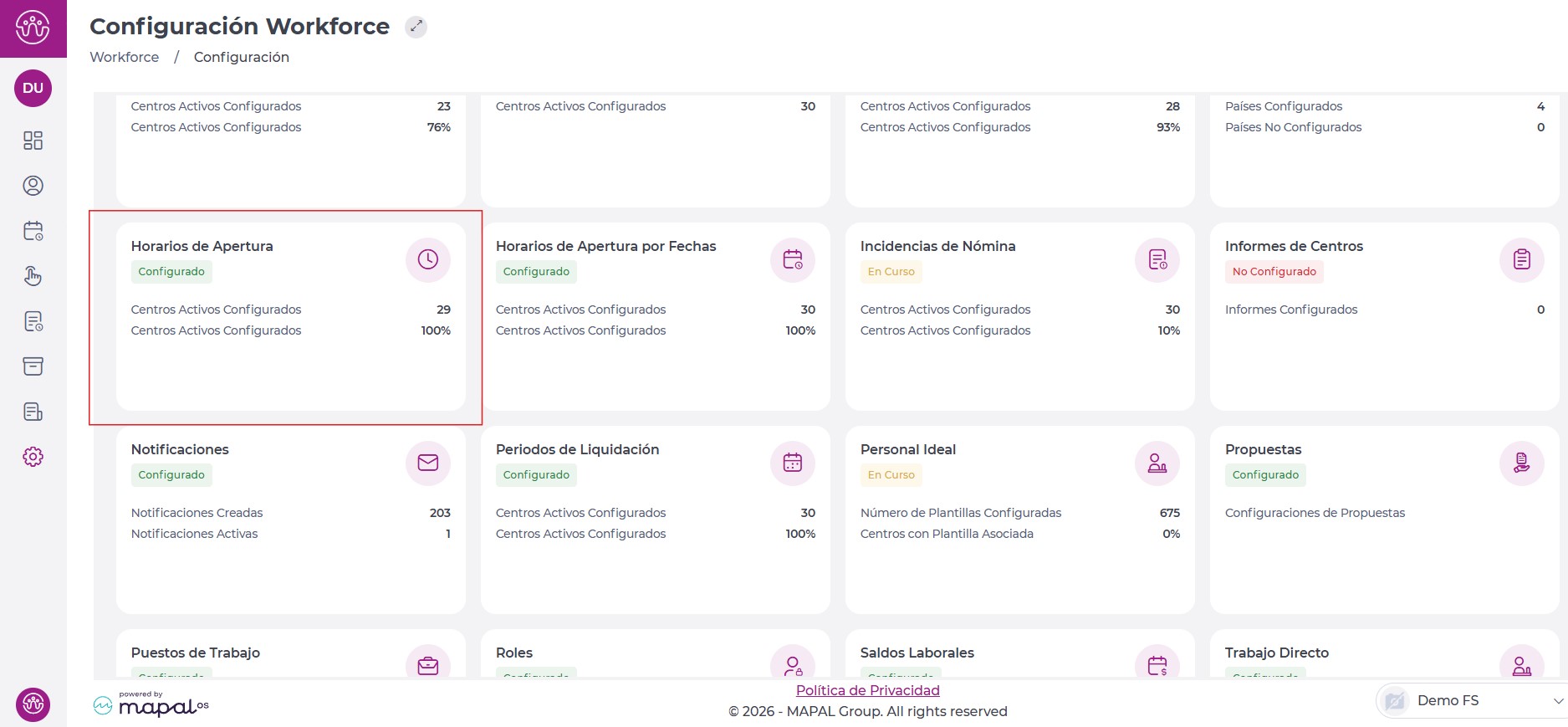
Al acceder, los contadores indicados arriba a la derecha muestran:
- Cantidad de centros con horarios configurados.
- Cantidad de horarios creados.
- Cantidad de centros sin horarios configurados: este indicador es clave para agilizar la gestión en caso de nuevos centros creados.

Crear un nuevo horario
- Selecciona el botón Nuevo +.
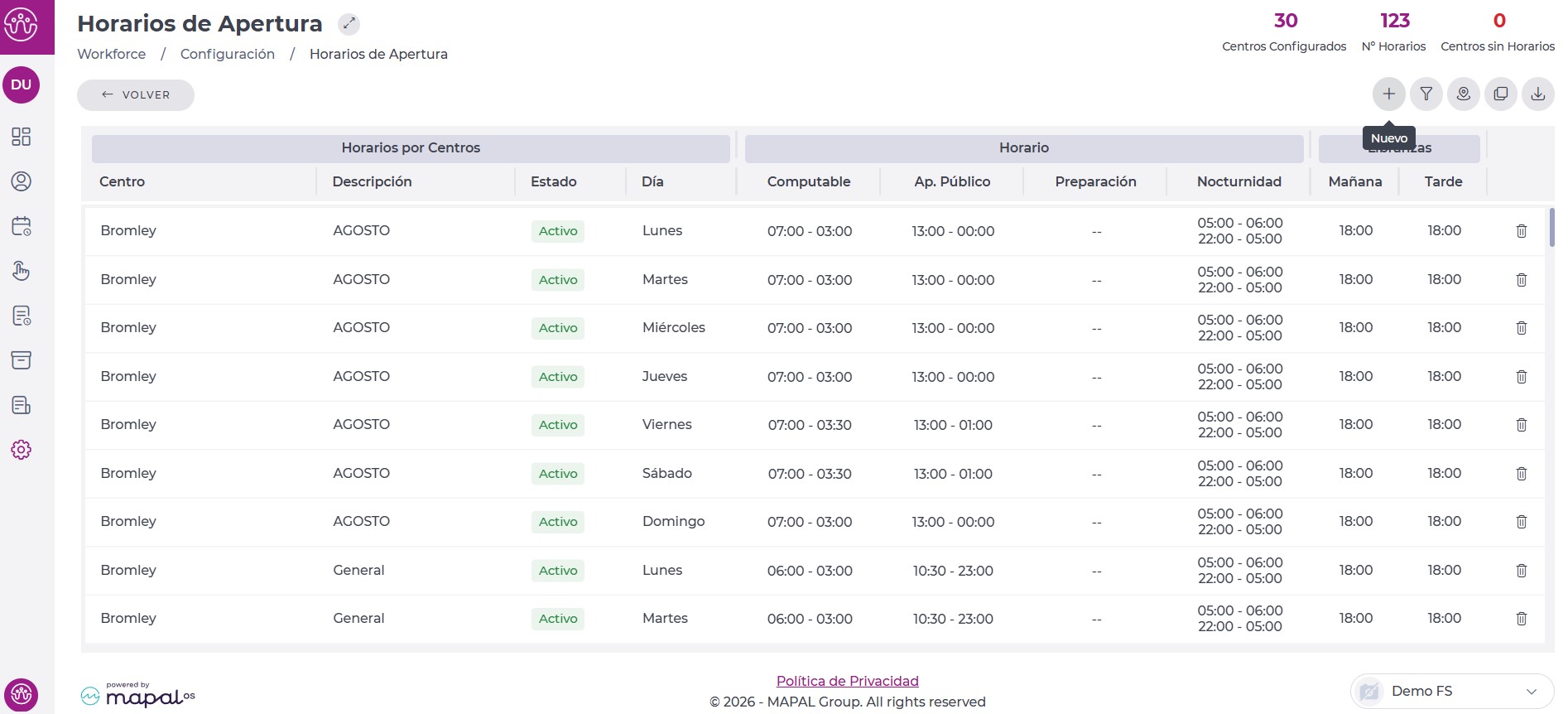
Se abrirá una nueva ventana para la configuración:
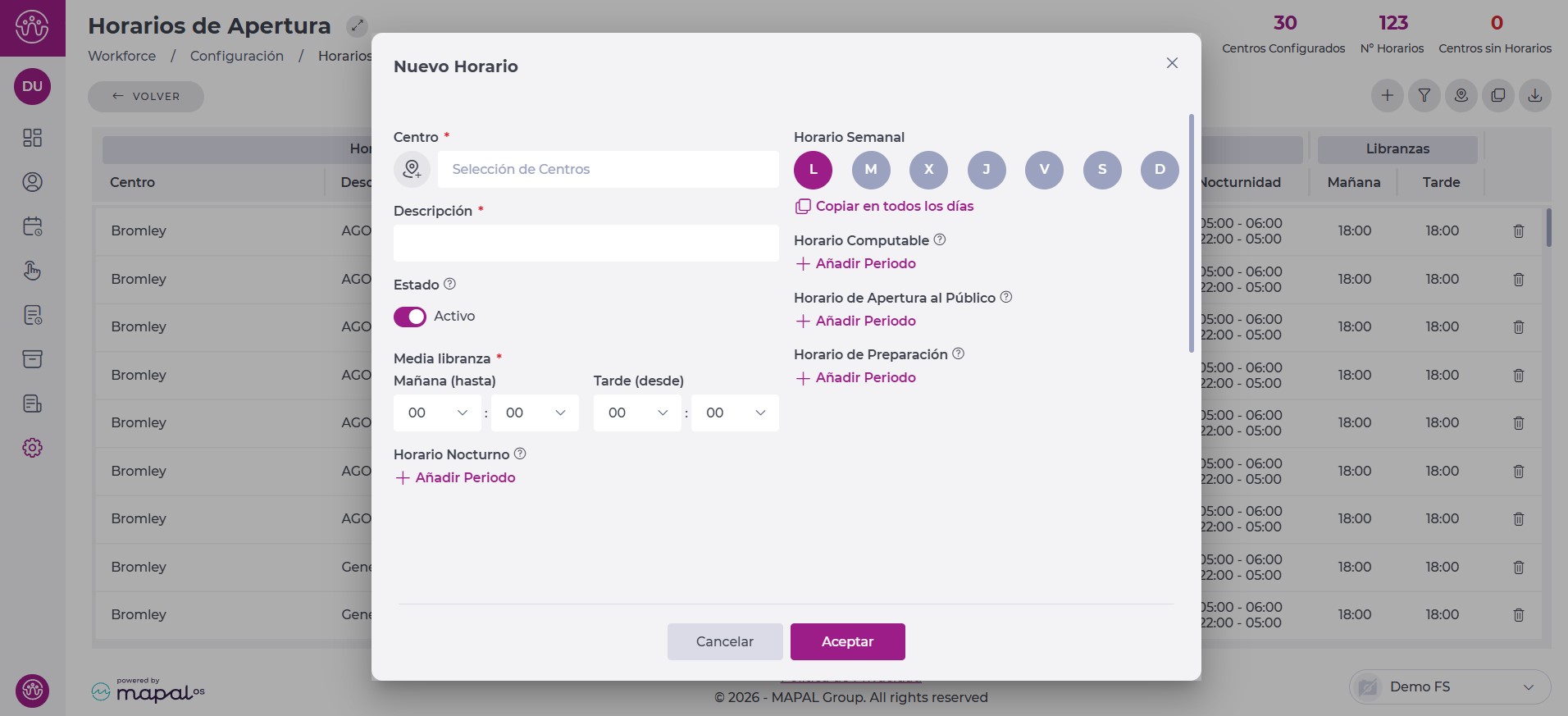
- Centro: selecciona el centro donde se aplicará el horario. Puedes seleccionar más de uno.
- Descripción: introduce el nombre del horario.
- Indica el Estado, si está activo o no.
- En Media Libranza, especifica hasta qué hora o desde qué hora se considera medio día libre (mañana o tarde).
- Horario Nocturno: define un periodo de Turno de noche que será válido y común para todos los días de la semana. Estos datos indican las horas dentro de un día que se clasifican como nocturnas. Es posible añadir más de un período de nocturnidad.
- Indica el Horario Computable para cada día de la semana. Estos datos indican el período del día en el que se contarán las horas de trabajo del Empleado.
Observaciones: Fuera del período de Tiempo Computable, las horas trabajadas por el Empleado no se tendrán en cuenta para efectos de cómputo.
- En Horario de Apertura al Público, especifica el horario durante el cual el centro estará accesible para el cliente.
- Horario de Preparación: puedes definir un periodo de preparación para cada día de la semana. Este periodo no tiene que coincidir con el horario de apertura al público, pero debe estar dentro del tiempo computable definido.
- Define el horario para cada día o selecciona Copiar a todos los días para aplicar el horario de un día a toda la semana.
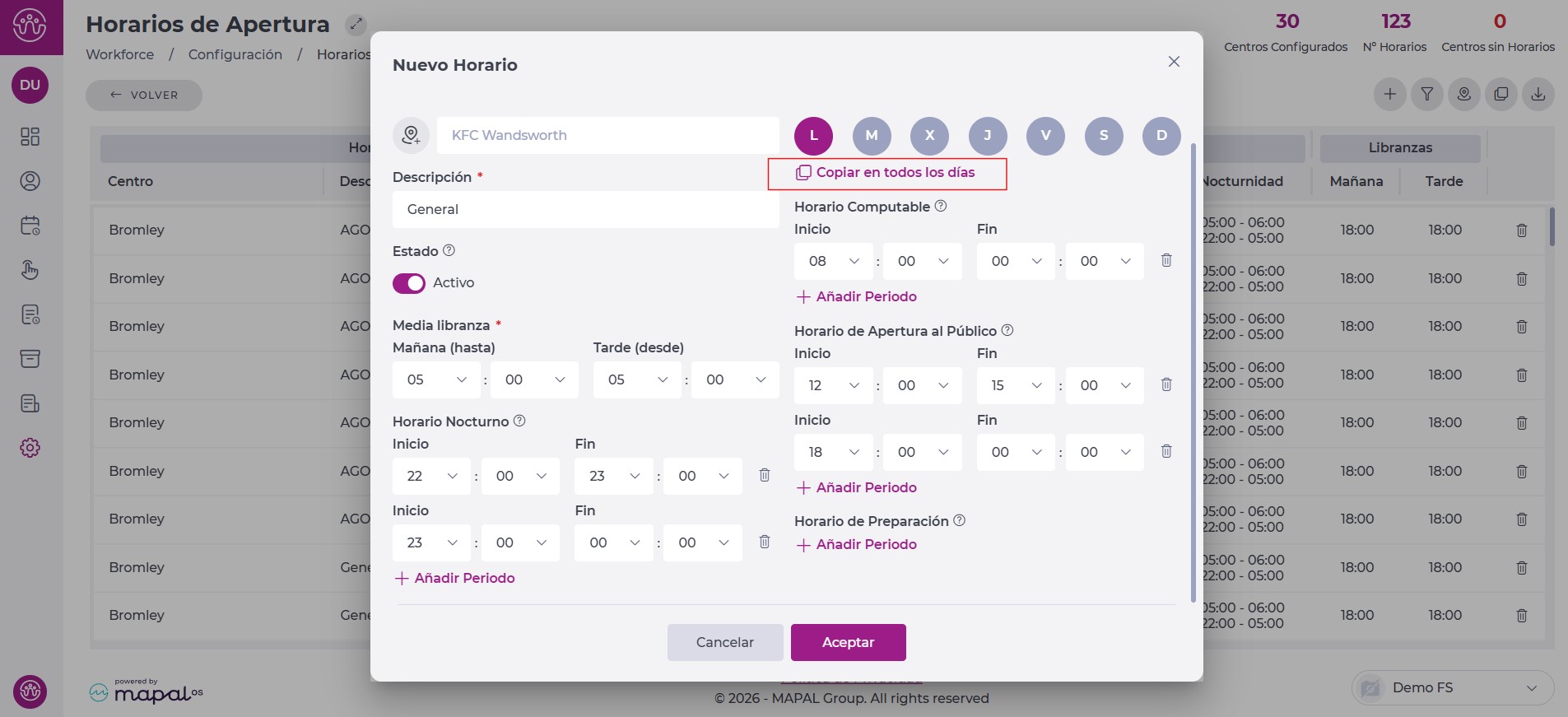
Observaciones: Si el periodo de preparación coincide con la apertura al público, el tiempo dedicado no se tendrá en cuenta para estimar el número óptimo de trabajadores por media hora que calcula el sistema. Este tiempo de preparación está vinculado a la productividad del centro, ya que es tiempo invertido en preparar el producto o servicio ofrecido.
- Una vez que todos los datos estén completos, selecciona Aceptar para guardar el nuevo horario o Cancelar para descartarlo.
Una vez creados los horarios, hay que asignarlos a un centro. Los managers pueden decidir asignar los mismos horarios durante todo el año o establecer horarios específicos para ciertas temporadas, como horarios de invierno y de verano.
Para aprender cómo asignar los horarios correctamente, consulta Asignar horarios de apertura por fecha.
