


Empieza desde: El módulo Workforce.
- Selecciona Turnos > Turnos 2.0 del menú principal
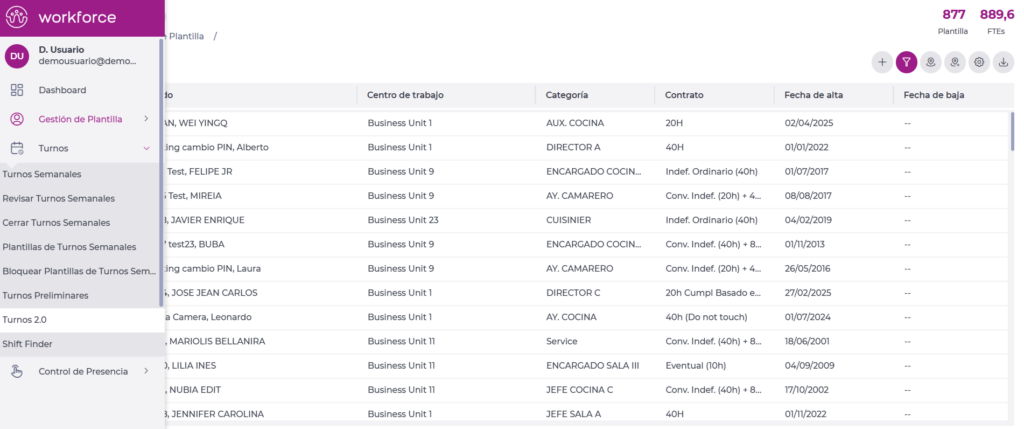
- Parametriza el planificador para poder acceder a la cuadrícula principal. Para realizar la parametrización, ver Visión General: Turnos .20
- Una vez en la cuadrícula principal, podrás organizar a los empleados usando las diferentes acciones disponibles.
Agrupar
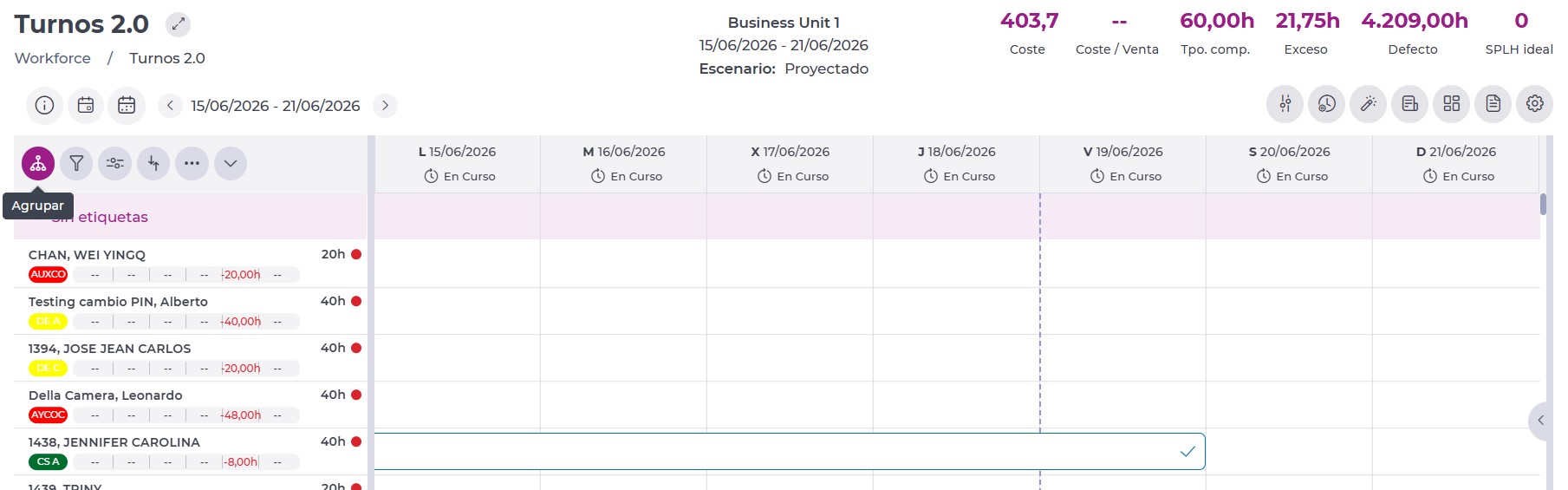
Te permite organizar a los empleados por "tipos", como los contratos, puestos , categorías, etc.
- Selecciona el botón Agrupar, en el encabezado sobre el listado de empleados
- Selecciona el parámetro específico por el que deseas agrupar a los empleados:
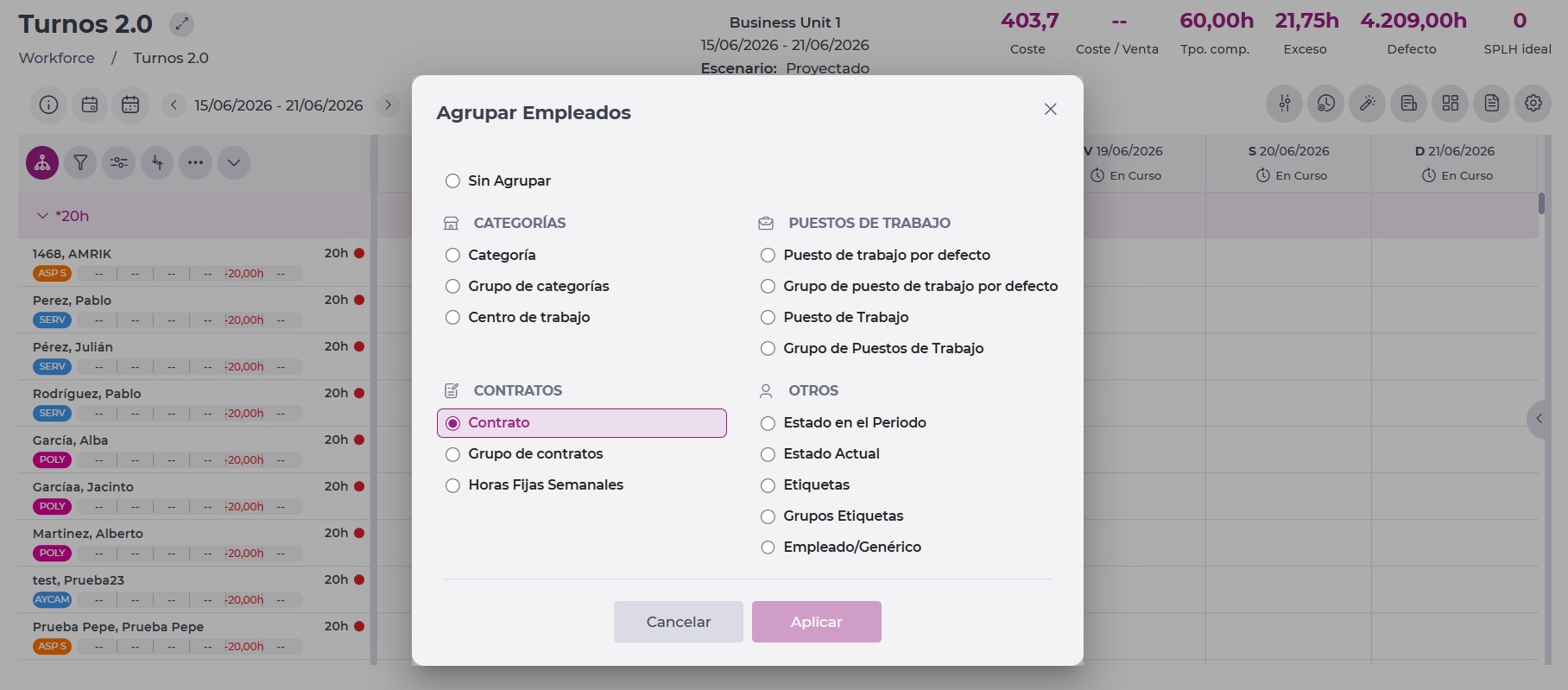
- Selecciona Aplicar para agrupar a los empleados O Cancelar para descartar esta acción.
Filtrar
A través del filtro, podrás ver sólo aquellos empleados que cumplen con los filtros aplicados.
- Selecciona el botón Filtrar, en el encabezado sobre el listado de empleados.
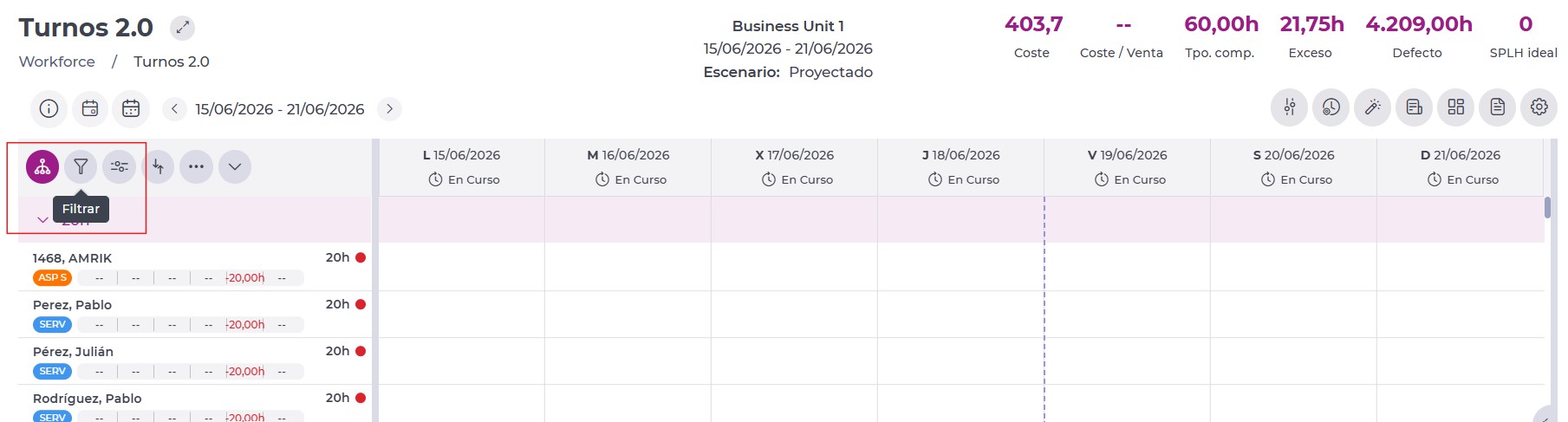
- Utiliza los niveles para refinar la búsqueda. Cada nivel reduce las opciones disponibles, acotando progresivamente los resultados para el siguiente filtro.
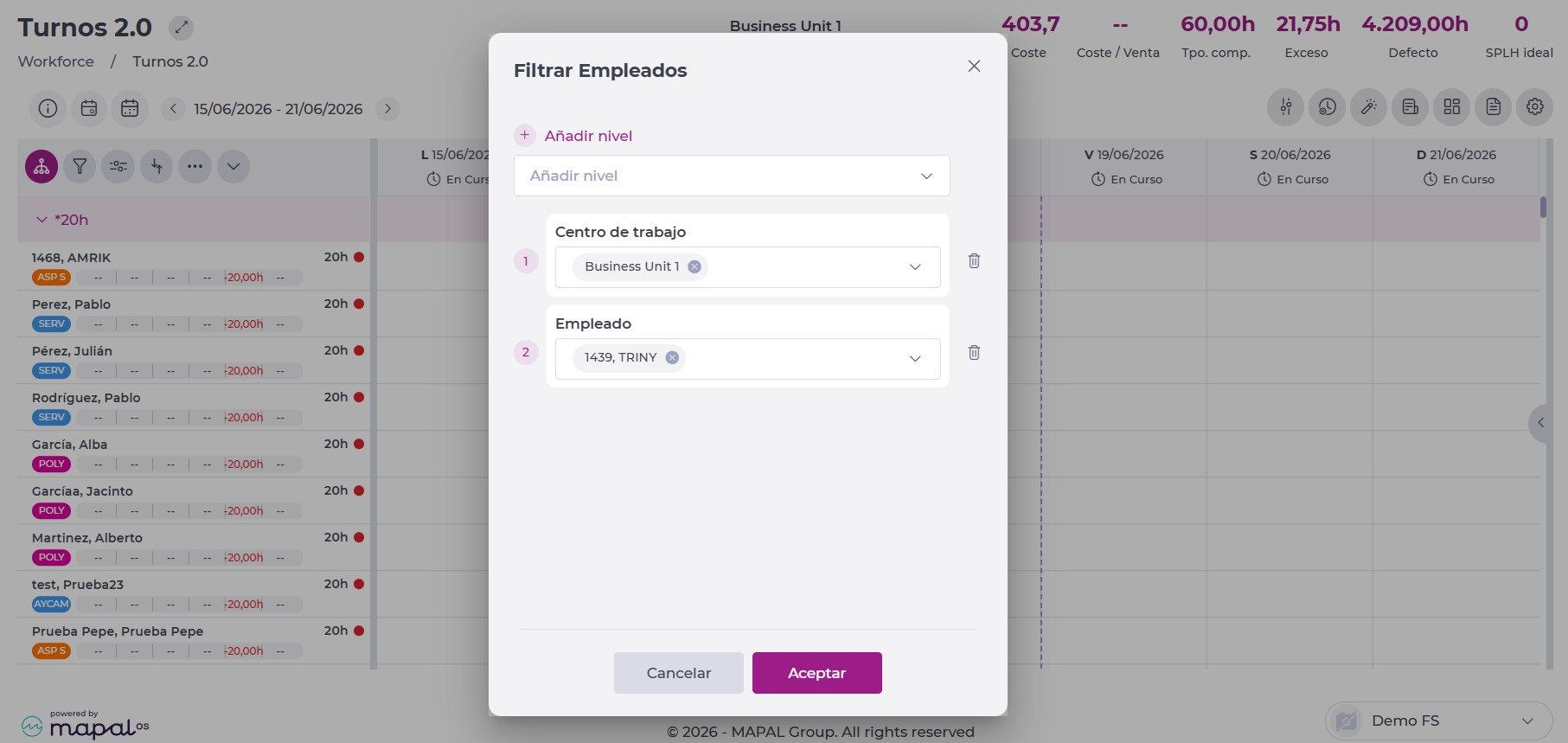
- Selecciona Aceptar para guardar el filtro O Cancelar para descartar esta acción.
Filtrar por turnos
A través de este filtro, podrás visualizar únicamente los empleados que tengan turnos planificados para el puesto de trabajo seleccionado. Por ejemplo, si filtras por el puesto Cocina, solo se mostrarán los empleados con turnos planificados en Cocina.
- Selecciona el botón Filtrado por turnos, en el encabezado sobre el listado de empleados.
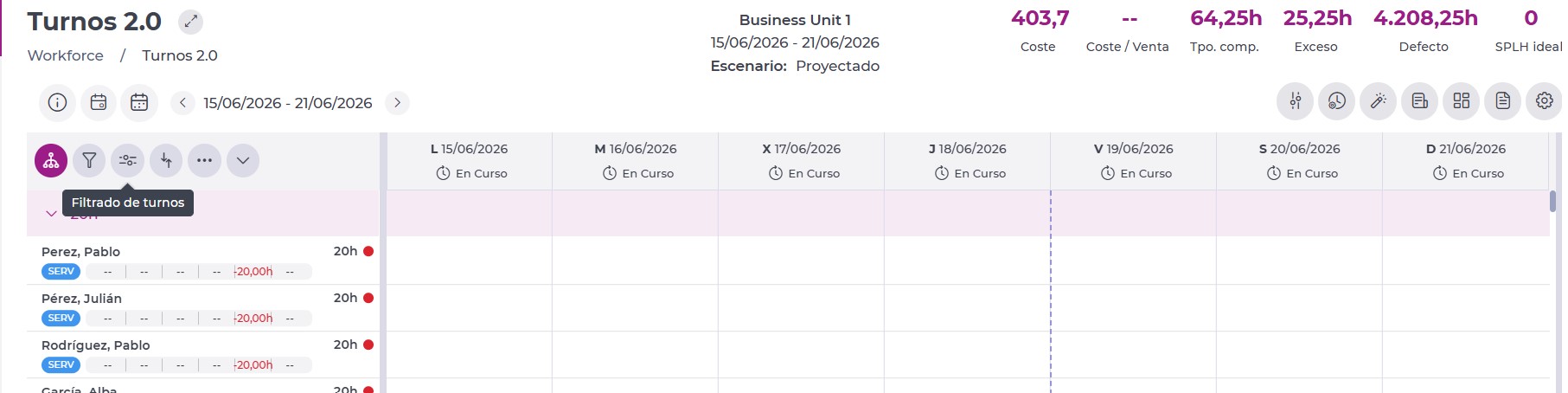
- Selecciona el puesto (o puestos) específicos por el que deseas filtrar a los empleados:
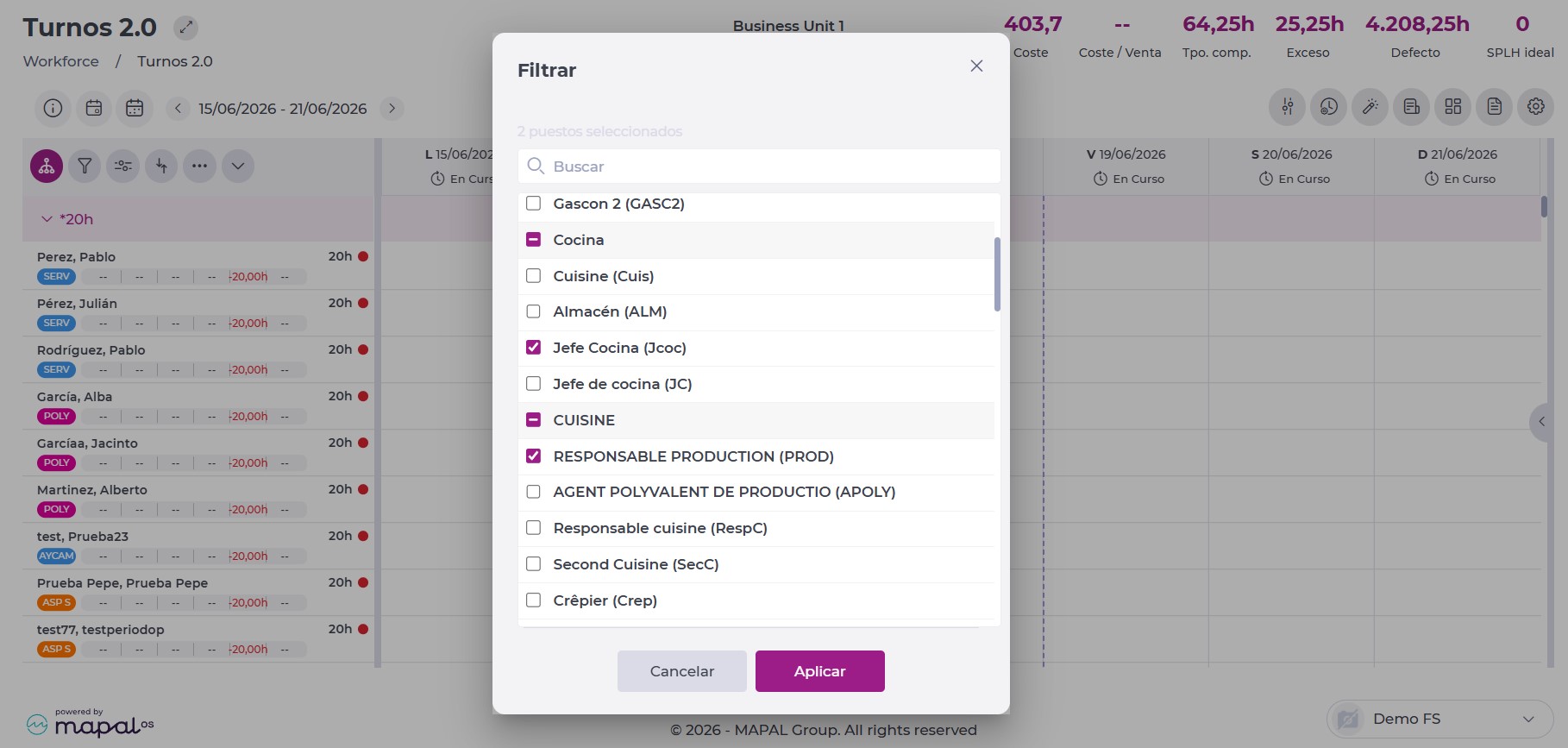
- Selecciona Aplicar para guardar el filtro O Cancelar para descartar esta acción.
Nota: los cálculos de personal ideal, también se verán afectados por el uso del filtro.
Ordenar
Esta opción permite mostrar a los empleados según el criterio seleccionado por el usuario.
- Selecciona el botón Orden, en el encabezado sobre el listado de empleados.
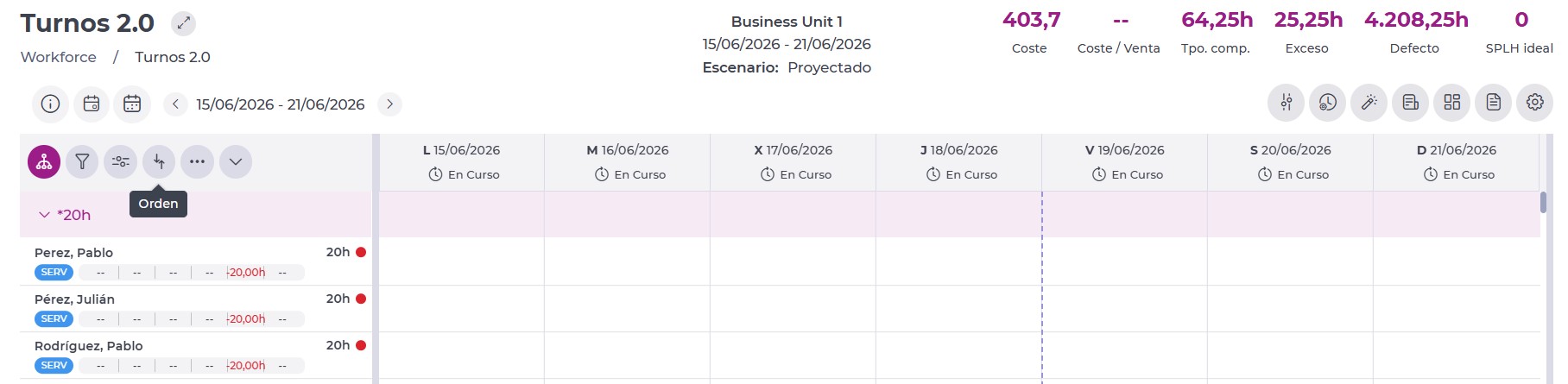
- Configura los niveles que se utilizarán para ordenar la lista de empleados. Puedes definir uno o varios niveles de ordenación para organizar la información de forma más clara y facilitar la planificación:
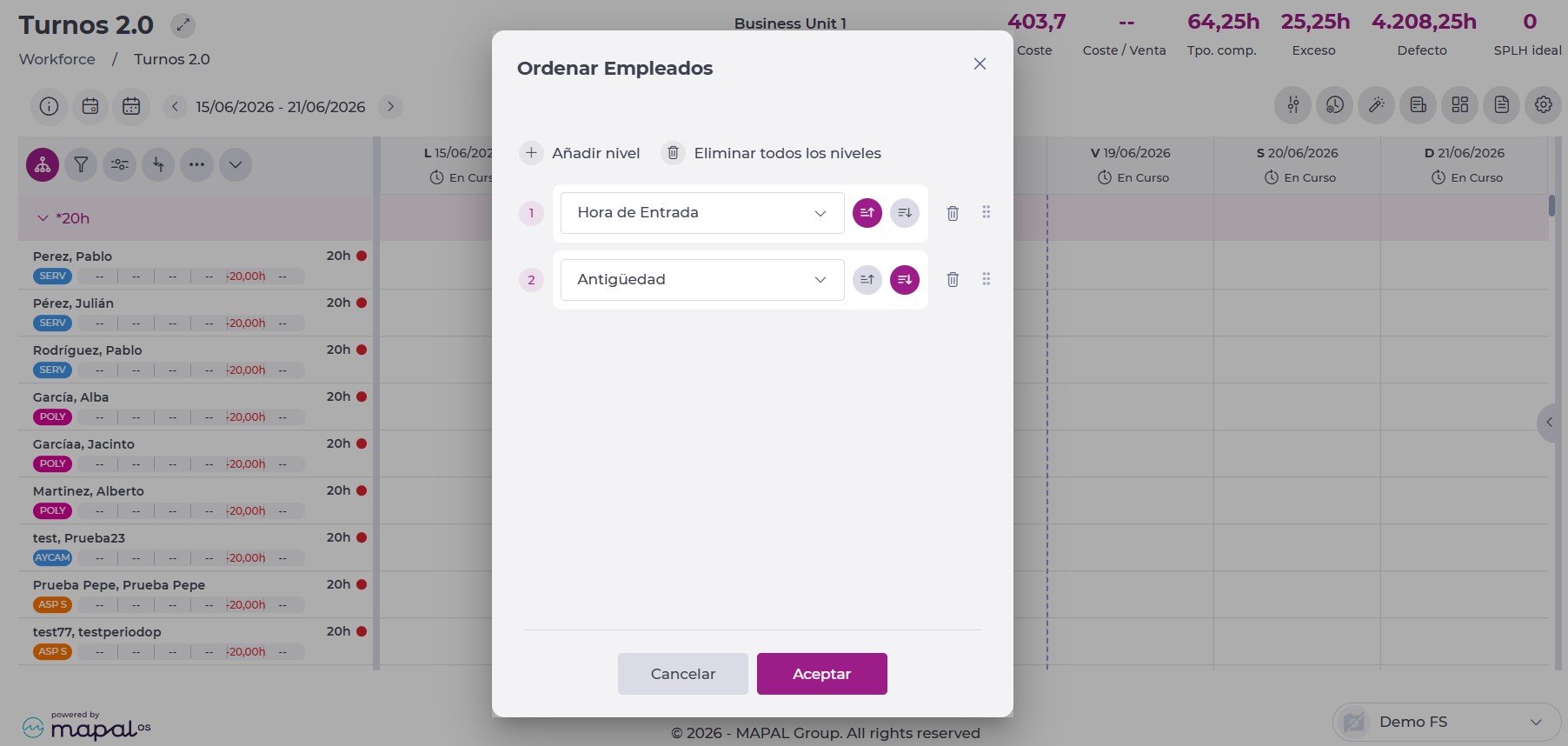
- Una vez establecidos los niveles, decide si deseas visualizar los empleados en orden ascendente o descendente utilizando las flechas de cada nivel.
- Selecciona Aceptar para guardar el nuevo orden O Cancelar para descartar esta acción.
