


Point de départ : Le module Workforce.
- Sélectionnez Planification > Plannings Hebdomadaires dans le menu principal.
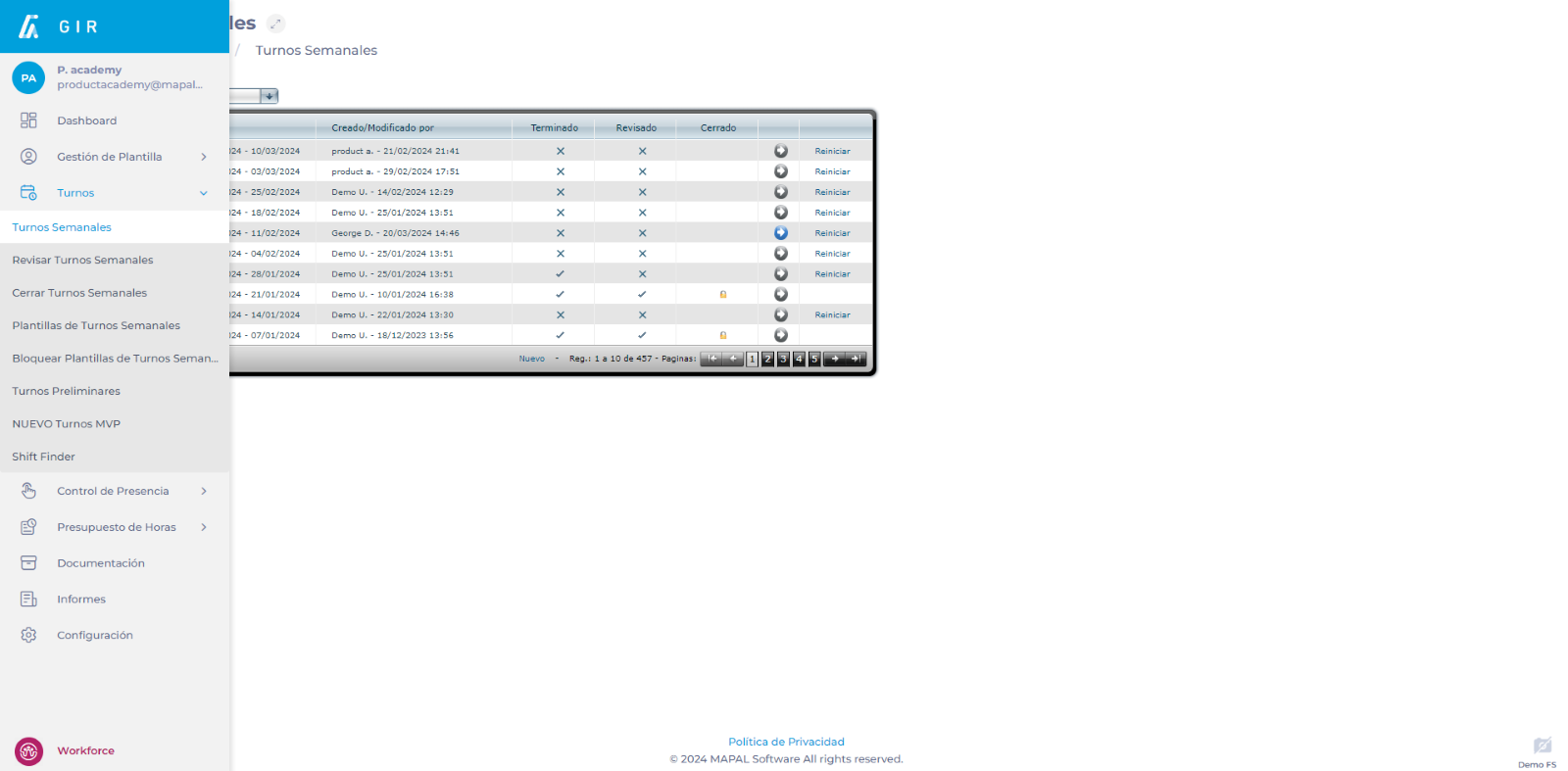
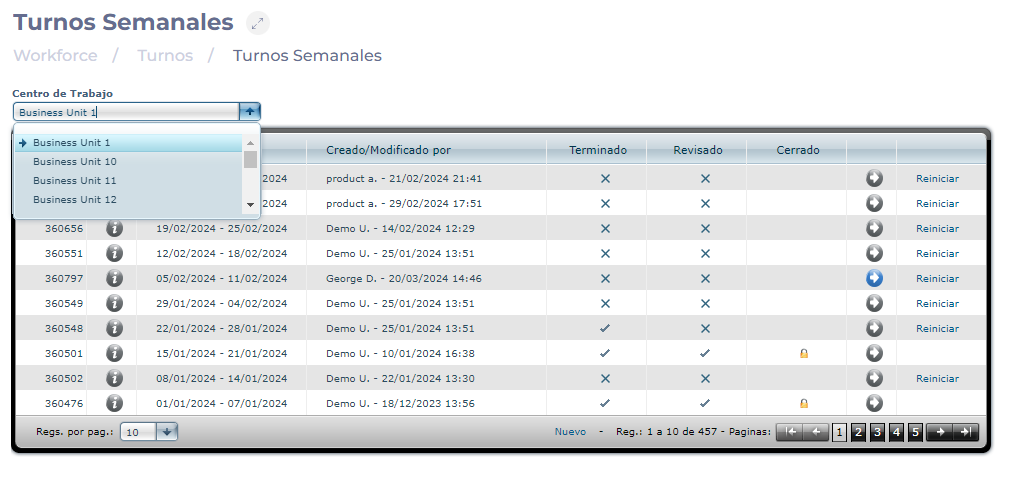
- Sélectionnez le Work Center où se trouve le shift que vous souhaitez analyser.
- Sélectionnez l'icône Flèche dans le champ du shift que vous souhaitez consulter.
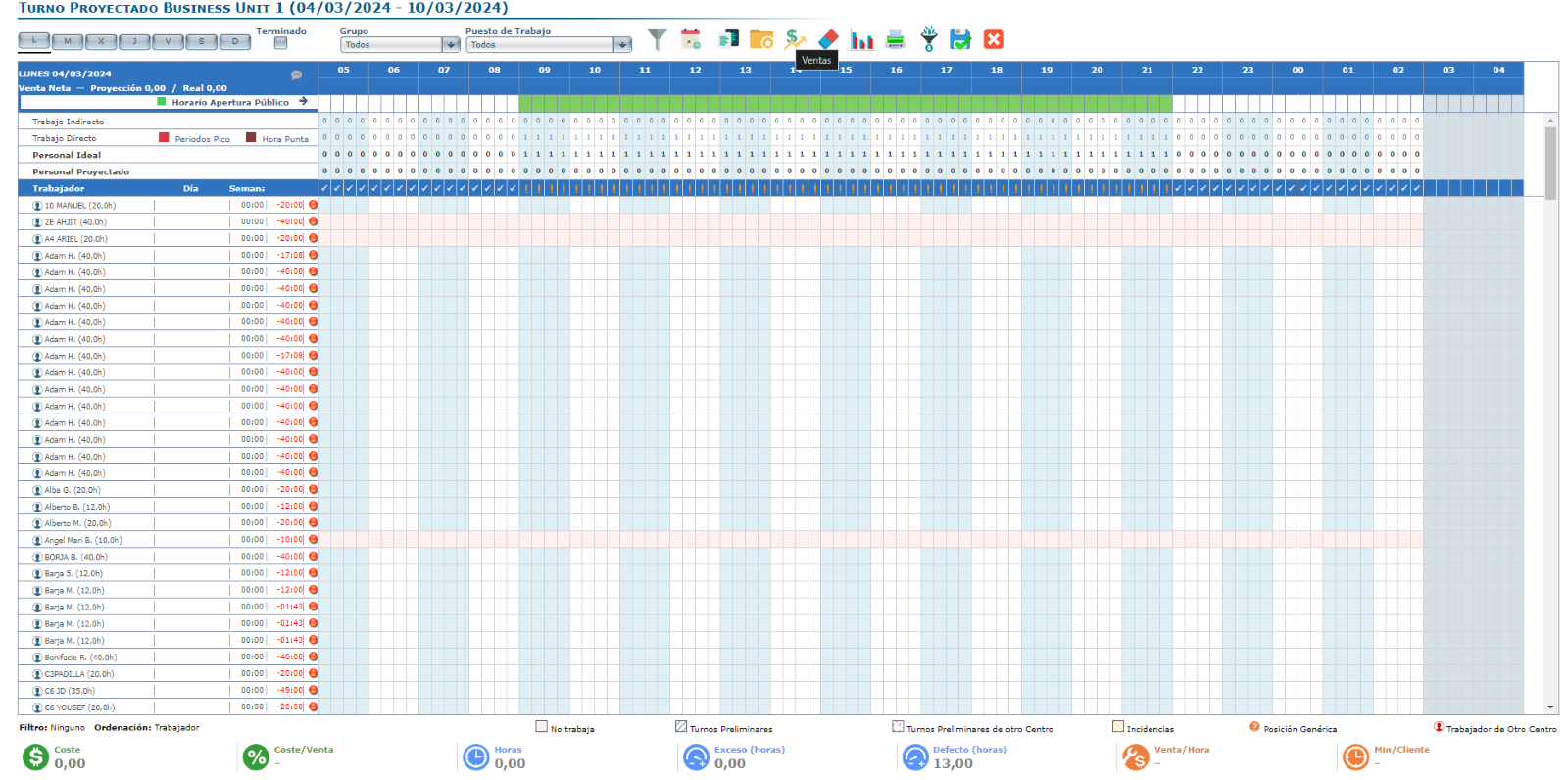
- Une fois dans l'écran Shift prévu, sélectionnez Sales.
Configurer le prévisionnel des ventes avec les postes de travail
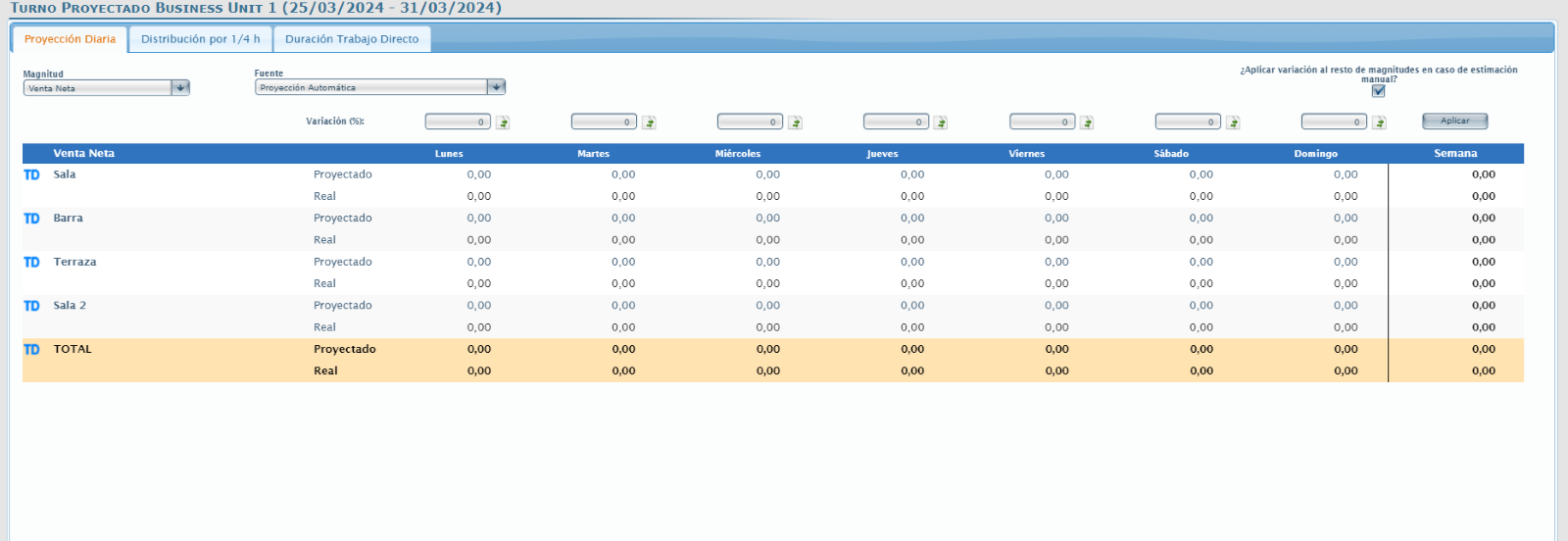
Dans la configuration par postes de travail, le total des ventes est réparti en différents types de ventes.
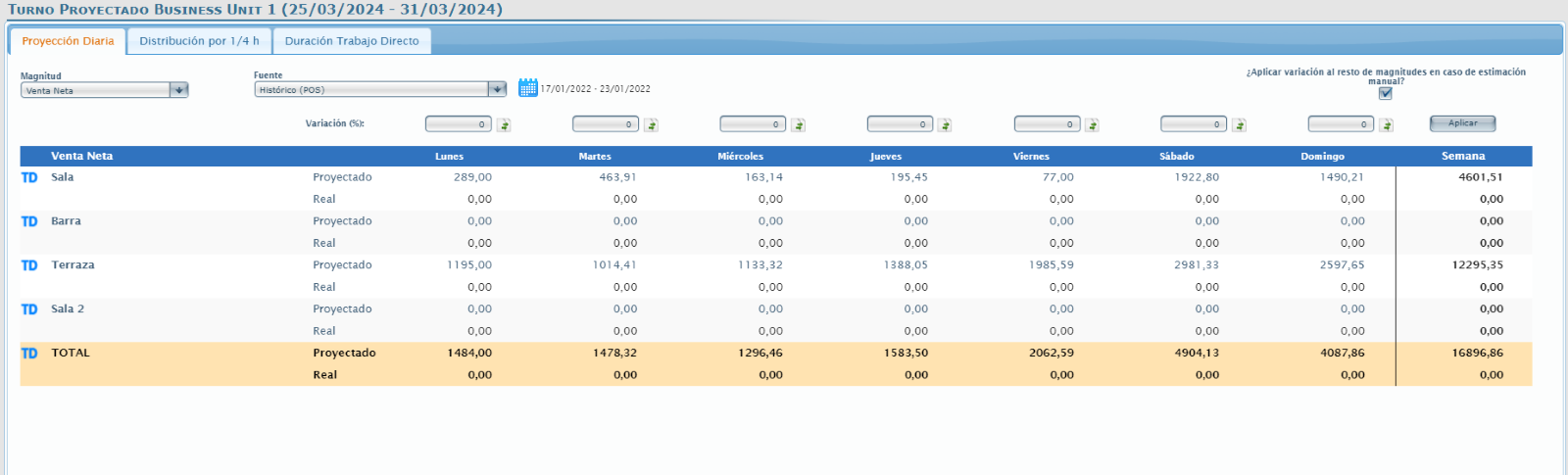
Dans l'écran Ventes, vous trouverez 3 onglets : Projection quotidienne, Distribution 1/4 h et Durée du travail direct.
Remarques : La configuration du prévisionnel des ventes par poste ne peut être effectuée que lorsque le shift dispose d'une configuration de travail direct par poste de travail.
- Dans la Projection quotidienne, vous pourrez décider :
- Magnitude à afficher : Sélectionnez entre Ventes nettes, Tickets, Clients, Ticket moyen et Ticket moyen par client.
- Source de projection des ventes et du trafic : Sélectionnez entre Budgets et données historiques du point de vente.
- Une fois la sélection définie, cliquez sur Appliquer.
Remarques : En cliquant sur les ventes ou le trafic individuel, vous pourrez le modifier manuellement.
- Si vous sélectionnez les données historiques du POS comme source, vous pourrez :
- Marquez la semaine de données historiques que vous utiliserez comme projection des ventes.
- Appliquez une augmentation ou une diminution en pourcentage aux données projetées.
- Sélectionnez Appliquer pour enregistrer les modifications.
- Vous pouvez appliquer la variation attribuée à toutes les quantités si vous cochez la case Appliquer la variation aux autres grandeurs en cas d'estimation manuelle et sélectionnez Accepter. Si vous souhaitez que seule la grandeur sélectionnée soit modifiée, sélectionnez Annuler.
- Dans la distribution 1/4 h, vous pourrez décider :
- Sélectionnez la méthode de distribution en sélectionnant l'icône Calendrier entre :
- Semaine historique : marquez la semaine de votre choix sur le calendrier.
- Moyenne : sélectionnez le nombre de semaines entre 1 et 5 pour lesquelles vous souhaitez que le calcul de la moyenne de distribution soit effectué.
- Jour comparable de l'année dernière : il s'agira du jour de l'année précédente qui coïncide avec le jour de la semaine. (Lundi avec lundi, mardi avec mardi, etc.).
- Indiquez le Site à utiliser pour la distribution. Grâce à cela, il sera possible de sélectionner une Unité différente de celle des shifts, ce qui est très utile dans les Unités nouvellement ouvertes ou celles qui n'ont tout simplement pas de distribution.
- Grandeurs et distribution à afficher.

Configurer le prévisionnel des ventes sans postes de travail
Une fois dans l'écran Shift prévu, sélectionnez le bouton Sales.
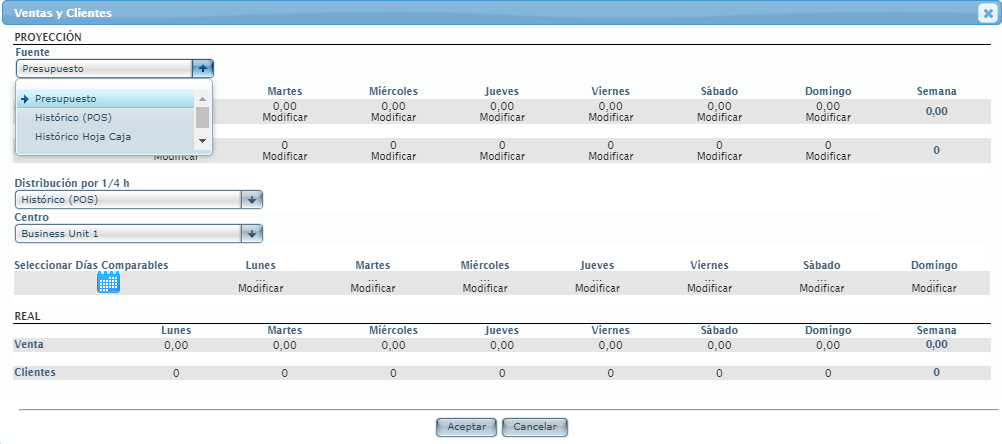
Dans l'écran contextuel, vous pourrez :
- Déterminez la source de projection des ventes et du trafic, parmi :
- Budget : attribué pour l'Unité ce jour-là.
- Données historiques du point de vente : avec les données chargées dans GIR par le point de vente de l'établissement.
- Feuille de caisse historique : enregistrée par les employés dans GIR.
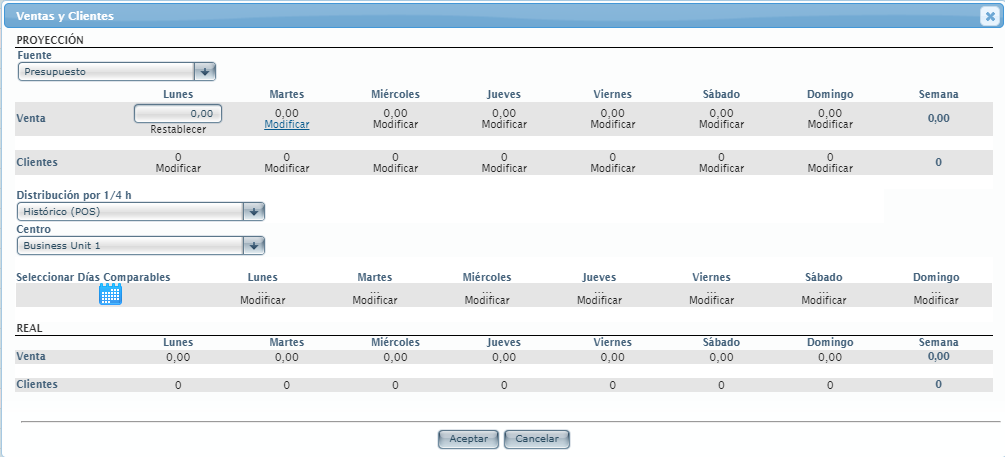
- Modifiez manuellement les données de ventes et de trafic qui ont la balise Modifier.
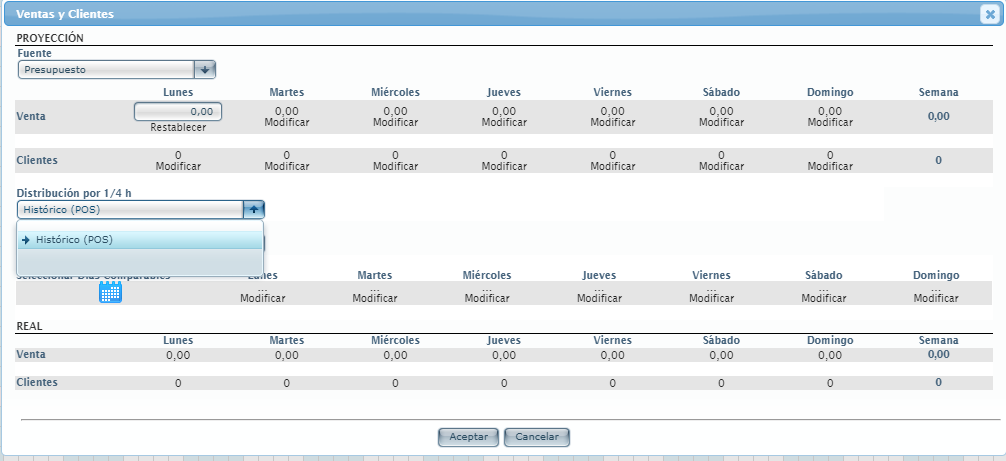
- Sélectionnez la méthode de répartition par quart d'heure, parmi :
- Données historiques du point de vente : avec la répartition marquée par le point de vente du site.
- Configuré : distribution effectuée manuellement.
- Indiquez le Site à utiliser pour la distribution. Grâce à cela, il sera possible de sélectionner une Unité différente de celle des shifts, ce qui est très utile dans les Unités nouvellement ouvertes ou celles qui n'ont tout simplement pas de distribution.
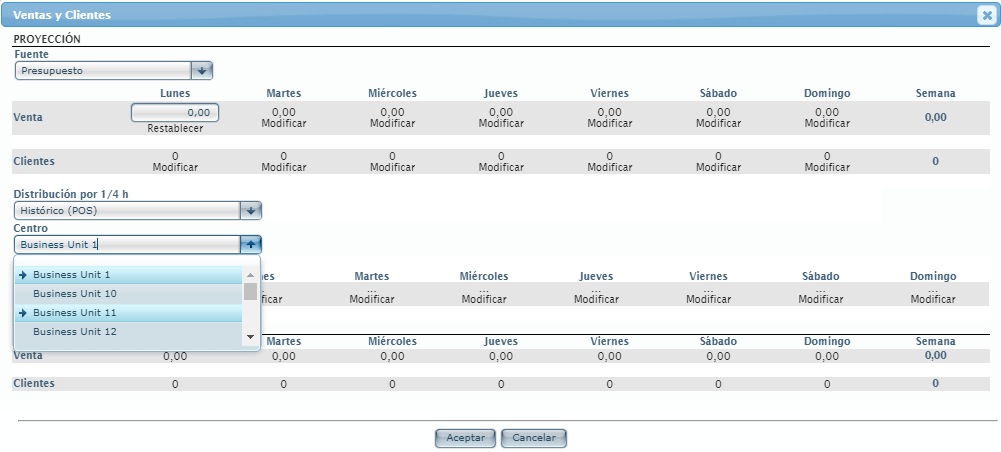
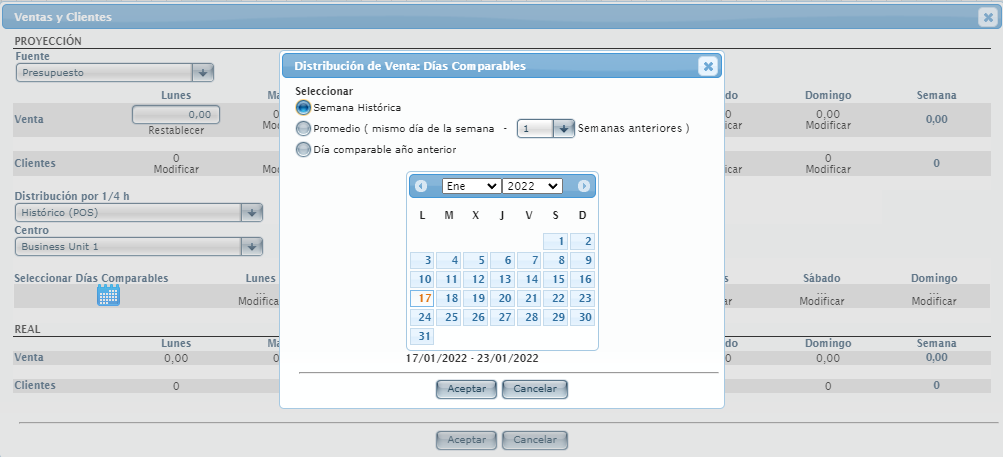
- Sélectionnez les Comparable Days dans l'écran contextuel après avoir cliqué sur l'icône de calendrier, saisissez :
- Semaine historique : nous marquerons dans le calendrier la semaine que nous souhaitons.
- Moyenne : sélectionnez le nombre de semaines entre 1 et 5 sur lesquelles vous souhaitez que la moyenne de distribution soit effectuée.
- Jour comparable de l'année dernière : il s'agira du jour de l'année précédente qui coïncide avec le jour de la semaine. (Lundi avec lundi, mardi avec mardi, etc.).
- Visualisez les ventes et le trafic réel par jour de la semaine.
- Calculez le total des ventes et du trafic projetés pour la semaine.
Variation en pourcentage des ventes projetées et des données de trafic
Pour les données historiques du point de vente, il sera possible de modifier le pourcentage des ventes et des données de trafic :
- Sélectionnez POS history data comme source.
- Sélectionnez la semaine que vous souhaitez modifier.
- Attribuez l'augmentation (+) ou la diminution (-) en pourcentage pour la variation.
- Sélectionnez Appliquer pour effectuer la variation.
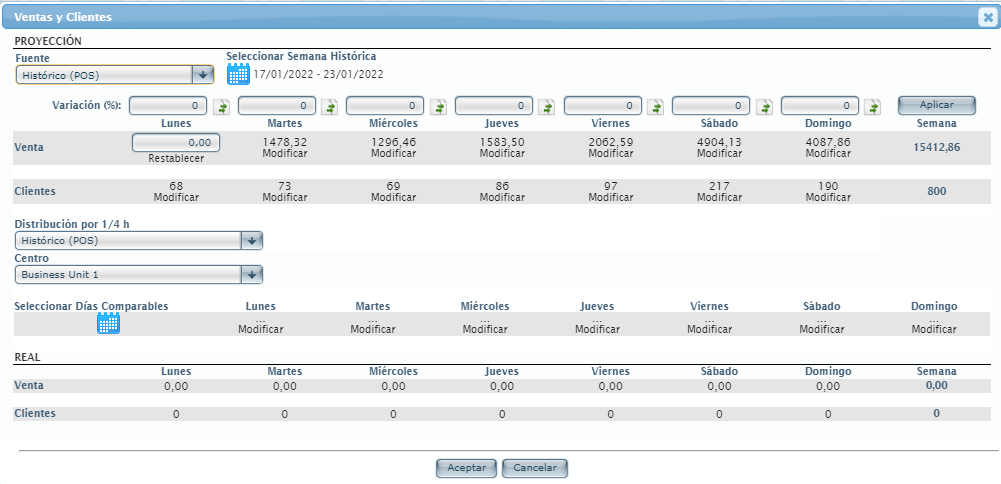
Remarques : Vous pouvez également modifier les ventes ou le trafic individuellement et manuellement en sélectionnant Modifier.
- Sélectionnez Accepter pour enregistrer les modifications OU Annuler pour ne pas les enregistrer.
