


Point de départ : Le module Workforce.
- Sélectionnez Gestion RH > Personnel 2.0 dans le menu principal.
- Utilisez les filtres en haut de l'écran pour affiner la liste des employés. Pour consulter toutes les options de filtrage, voir Filtrer la grille des employés.
- Sélectionnez l'employé spécifique dans la liste.
- Sélectionnez Informations d'emploi dans le menu de gauche.
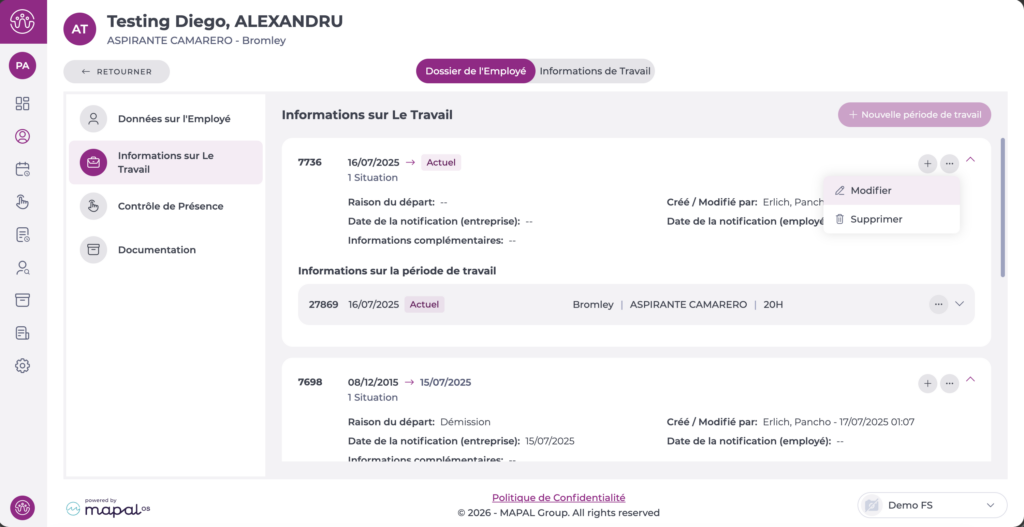
- Sélectionnez le menu à trois points à côté de la période de travail que vous souhaitez mettre à jour et sélectionnez Modifier.
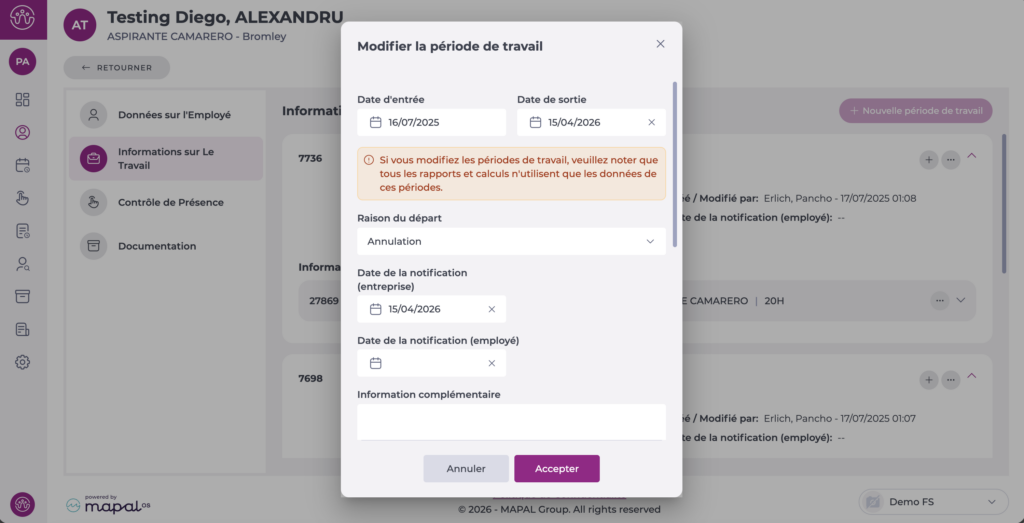
- L'encadré Modifier la période de travail s'ouvre. Remplissez les champs suivants :
- Date de résiliation : La date effective à laquelle la relation d'emploi de l'employé prend fin. Il s'agit du dernier jour où l'employé sera disponible pour travailler.
- Motif de résiliation : Sélectionnez le motif correspondant dans la liste déroulante. Les motifs disponibles sont :
- Fin de contrat saisonnier/intermittent : Le contrat fixe-discontinu (saisonnier ou intermittent) arrive à son terme.
- Démission volontaire : L'employé démissionne volontairement avec le préavis adéquat.
- Démission volontaire pendant la période d'essai : L'employé démissionne immédiatement sans donner de préavis préalable.
- Transfert d'entreprise : L'employé est transféré vers une autre entité juridique au sein de l'organisation.
- Licenciement
- Congé sans solde
- Décès du travailleur : La relation d'emploi prend fin en raison du décès du travailleur.
- Fin de contrat par le travailleur
- Fin de contrat par l'entreprise : L'entreprise met fin ou ne renouvelle pas un contrat temporaire ou à durée déterminée.
- Non-présentation
- Invalidité permanente : L'emploi prend fin parce que l'employé a été déclaré définitivement inapte au travail.
- Retraite : L'emploi prend fin parce que l'employé prend sa retraite volontairement ou à l'atteinte de l'âge de la retraite.
- N'a pas commencé
- N'a pas réussi la période d'essai : L'employé n'a pas réussi la période d'essai ou d'évaluation.
- Autre
- Résiliation d'un commun accord
- Date de notification (Entreprise) : La date à laquelle l'entreprise a formellement notifié l'employé.
- Date de notification (Employé) : La date à laquelle l'employé a formellement notifié l'entreprise.
- Informations complémentaires : Tout détail supplémentaire lié à la résiliation.
- Sélectionnez Accepter pour confirmer ou Annuler pour quitter sans enregistrer.
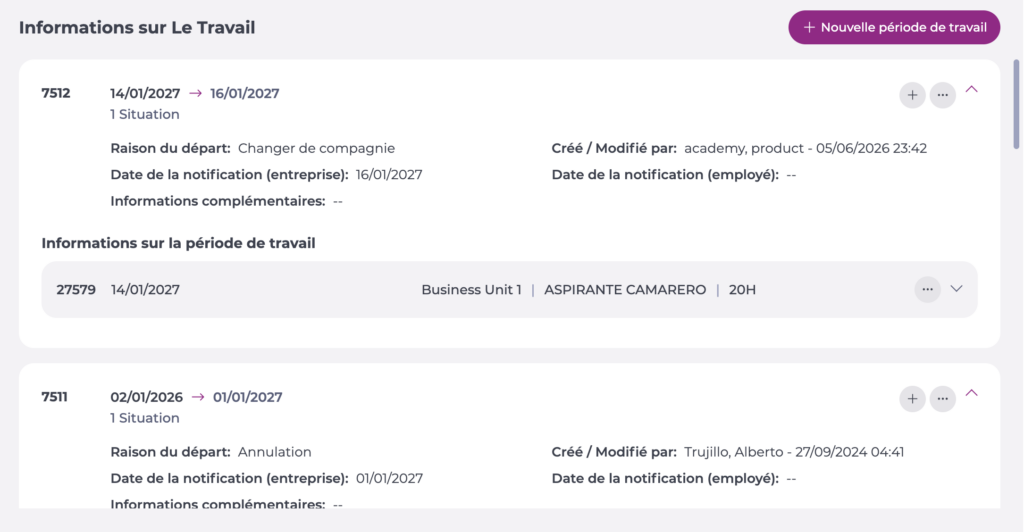
- Après avoir enregistré les modifications, le panneau Informations d'emploi affiche les détails de la résiliation pour l'employé.
Supprimer une période de travail
- Vous ne devriez utiliser la suppression que pour corriger des enregistrements créés par erreur, car la suppression de périodes affecte les rapports et la précision de l'historique.
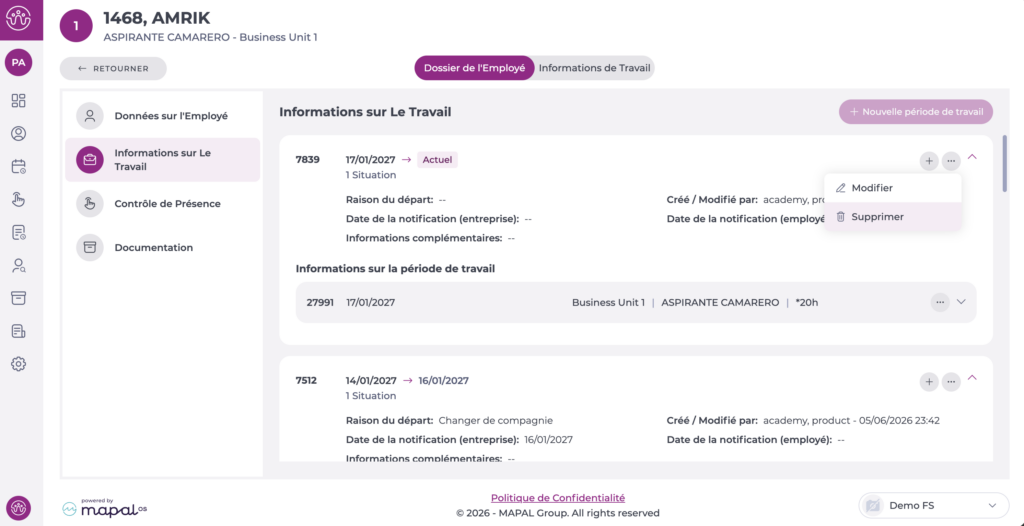
- Ouvrez le menu (...) sur la période de travail ou la situation d'emploi.
- Sélectionnez Supprimer.
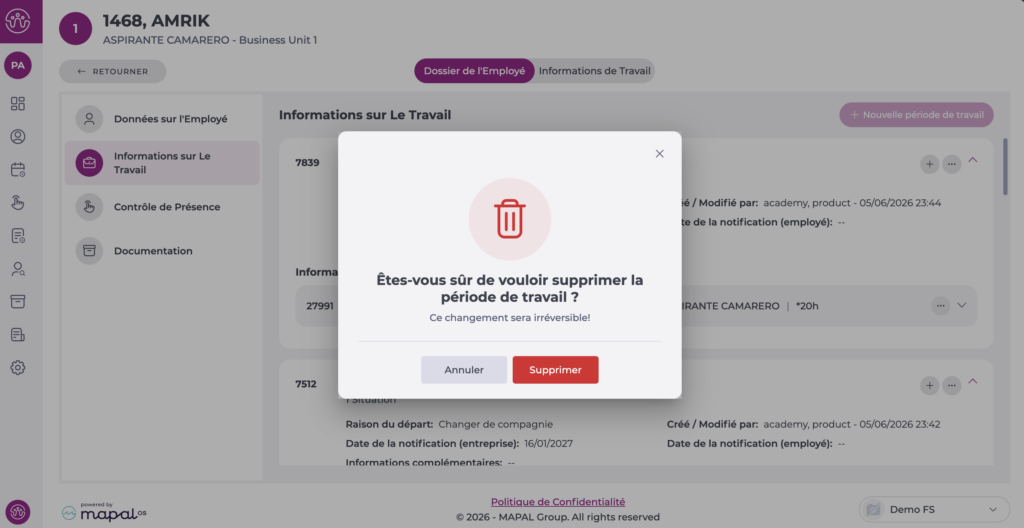
- Une fenêtre de confirmation apparaît. Sélectionnez Supprimer pour finaliser la suppression.
- Veuillez noter que la suppression d'une période de travail entraîne également la suppression de tous les incidents associés à cette période. Avant de finaliser la suppression, le système affiche une fenêtre de confirmation intitulée Attention — Les incidents seront supprimés, avec la liste détaillée des incidents qui seront supprimés.
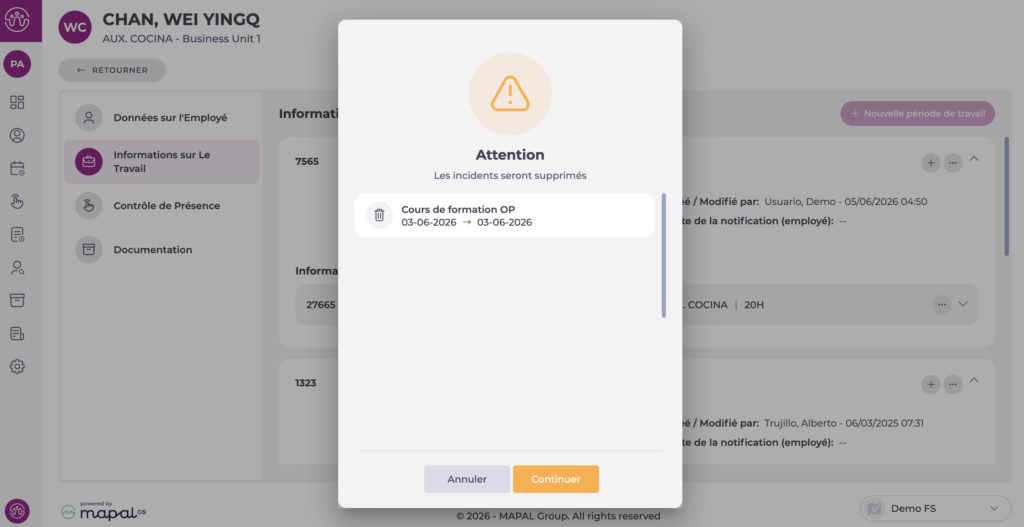
- Sélectionnez Continuer pour finaliser la suppression ou Annuler pour conserver la période de travail et ses incidents.
