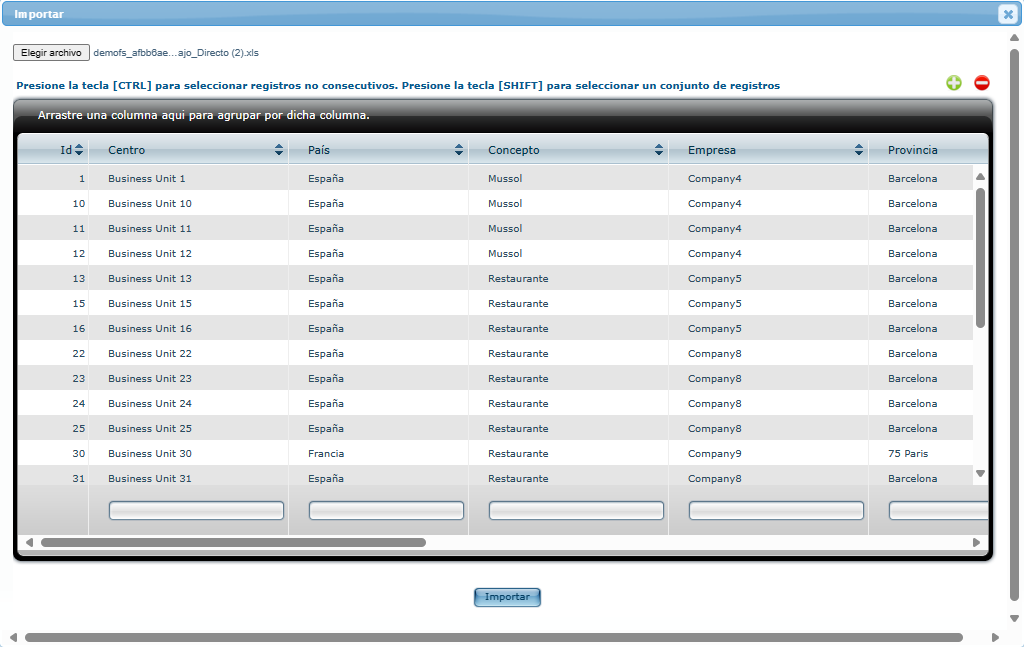
Point de départ : Le module Workforce.
-
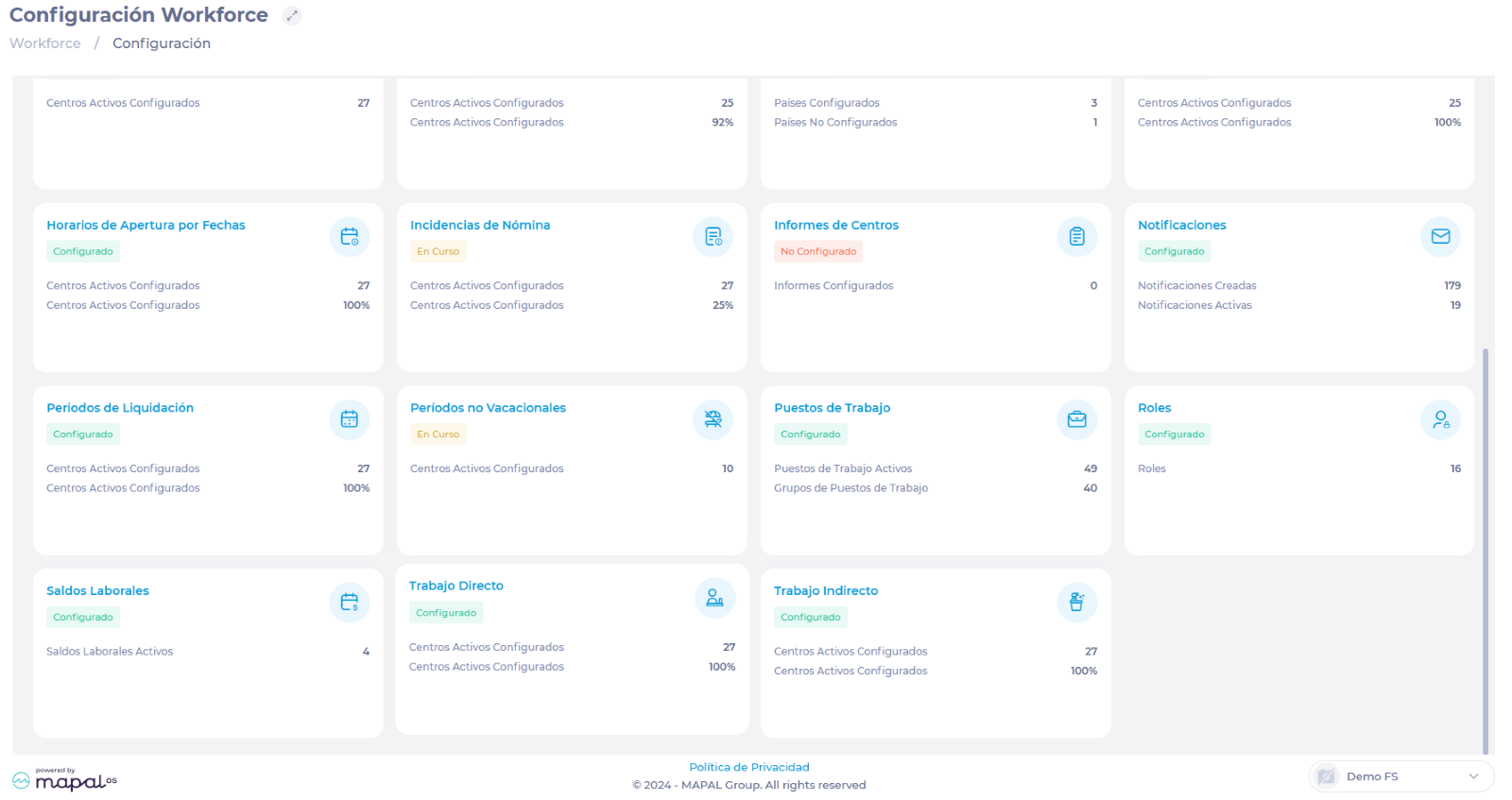
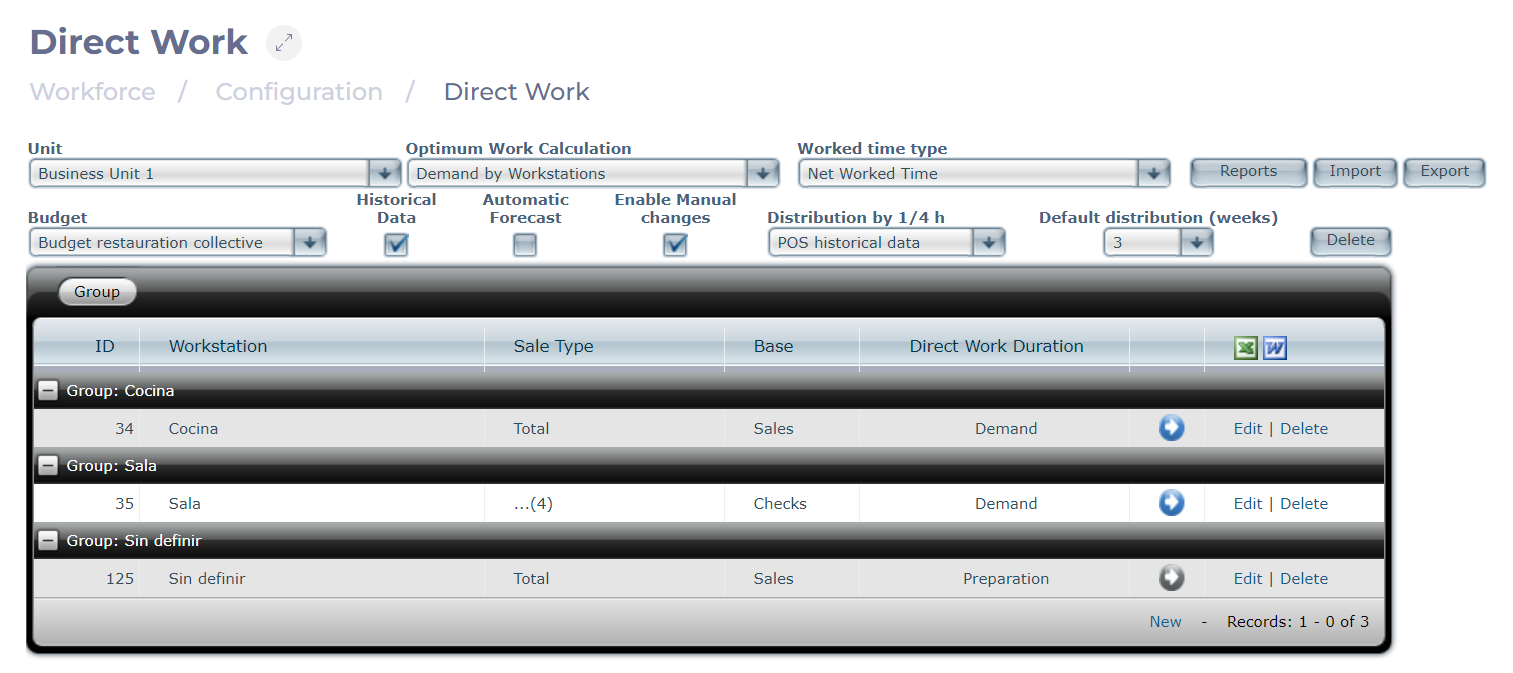
Accédez à Configuration > Travail direct.
-
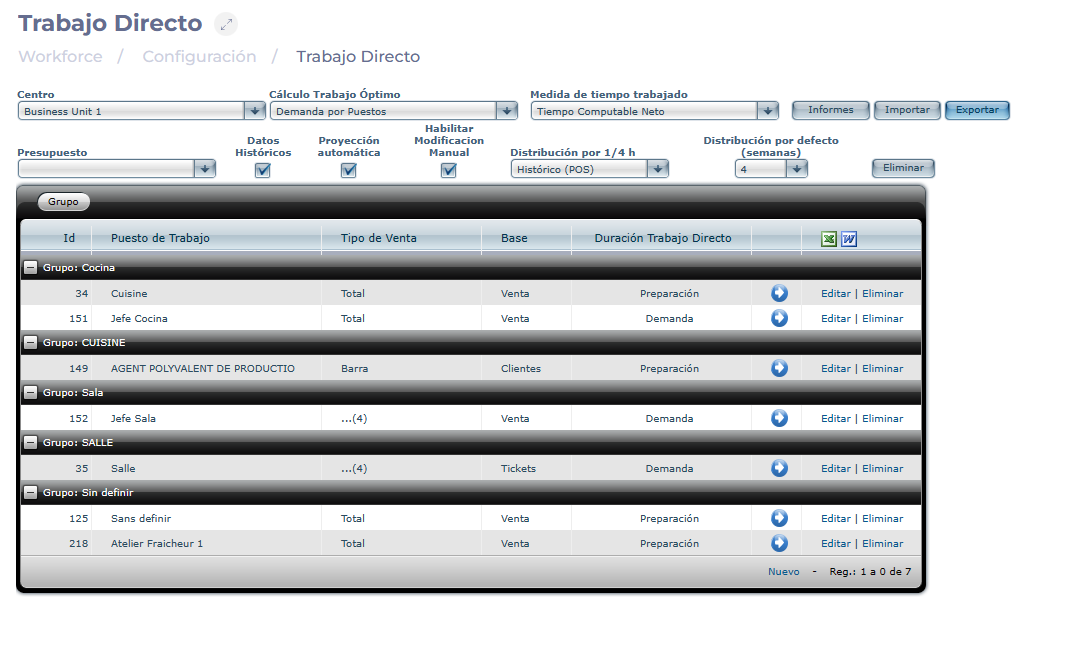
Sélectionnez Export pour télécharger une feuille de calcul (.XLS) sur votre ordinateur. La feuille de calcul contient des champs pour toutes les définitions de Travail direct.
Remplir le tableau de travail direct
-
Sélectionnez l'onglet Export dans la feuille de calcul Excel.

-
Saisissez les données requises dans les cases jaunes dans chacune des sections suivantes :
Poste de travail
Saisissez l'ID du poste de travail. Ceux-ci sont affichés dans l'onglet Workstations.

Base de demande
Saisissez le code de base de demande comme indiqué (1=Ventes, 2=Additions, 3=Clients).
 ???
???
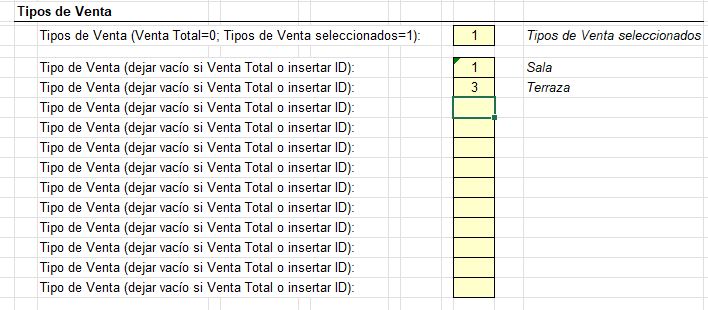
Types de vente
Dans la zone supérieure :
-
Saisissez 0 (Vente totale) puis laissez les autres cases vides. Si une valeur est saisie, un indicateur ERREUR sera généré.
-
Ou saisissez 1 (Types de vente sélectionnés) et saisissez l'ID de vente (ceux-ci sont affichés dans l'onglet Types de vente). Si un code incorrect est saisi, un indicateur ERREUR sera affiché.
Début/Fin du travail direct
-
Saisissez les heures de début et de fin du Travail direct pour définir le temps de Travail direct requis avant et après la clôture de la vente. Les valeurs saisies doivent être comprises entre -5,00 et 5,00 par intervalles d'un quart d'heure (0,25). Si une valeur incorrecte est saisie, un indicateur ERREUR s'affichera.
-
Saisissez 1 dans la case inférieure pour verrouiller le Début/Fin du Travail direct et empêcher la modification des définitions de Travail direct OU 0 pour les laisser déverrouillées.
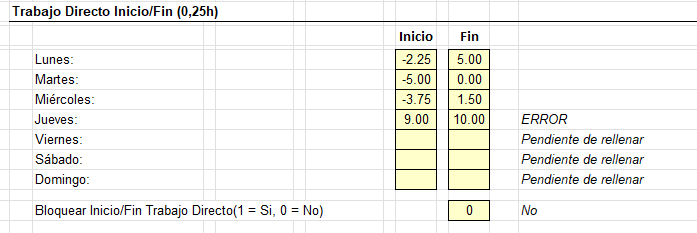
Remarques : Ce processus est l'équivalent de ce qui est effectué avec les curseurs Travail direct que vous pouvez utiliser dans les écrans Travail direct. Les curseurs vous permettent de définir un intervalle de temps pour chaque vente du type configuré pour chaque jour de la semaine. Le milieu de chaque intervalle de temps (0) représente l'heure à laquelle la vente se clôture ce jour-là.
Tableau de productivité du travail direct
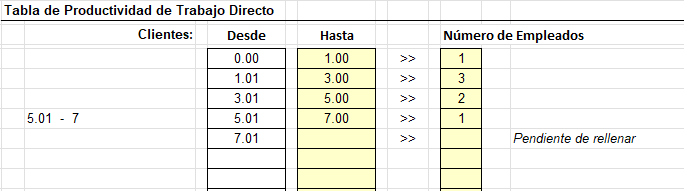
Cela concerne la base de demande (Ventes, Tickets, Clients) saisie en haut du formulaire.
-
Saisissez un nombre dans les zones « À ». Cela remplira automatiquement la zone « De » suivante.
-
Saisissez le nombre d'employés requis pour accomplir la tâche.
-
Enregistrez la feuille de calcul régulièrement pendant le processus de saisie.
Importer le tableau de travail direct
-
Revenez à Workforce > Configuration > Travail direct.
-
Sélectionnez Import pour activer une fenêtre contextuelle qui affiche la liste des enregistrements.
-
Sélectionnez Choose File pour ouvrir l'Explorateur de fichiers sur votre ordinateur.
-
Localisez la feuille de calcul et sélectionnez-la afin qu'elle apparaisse dans l'écran de téléchargement de Travail direct.
-
Sélectionnez Import pour télécharger votre feuille de calcul complétée dans la section Travail direct de Workforce.