Point de départ : Le module Workforce.
-
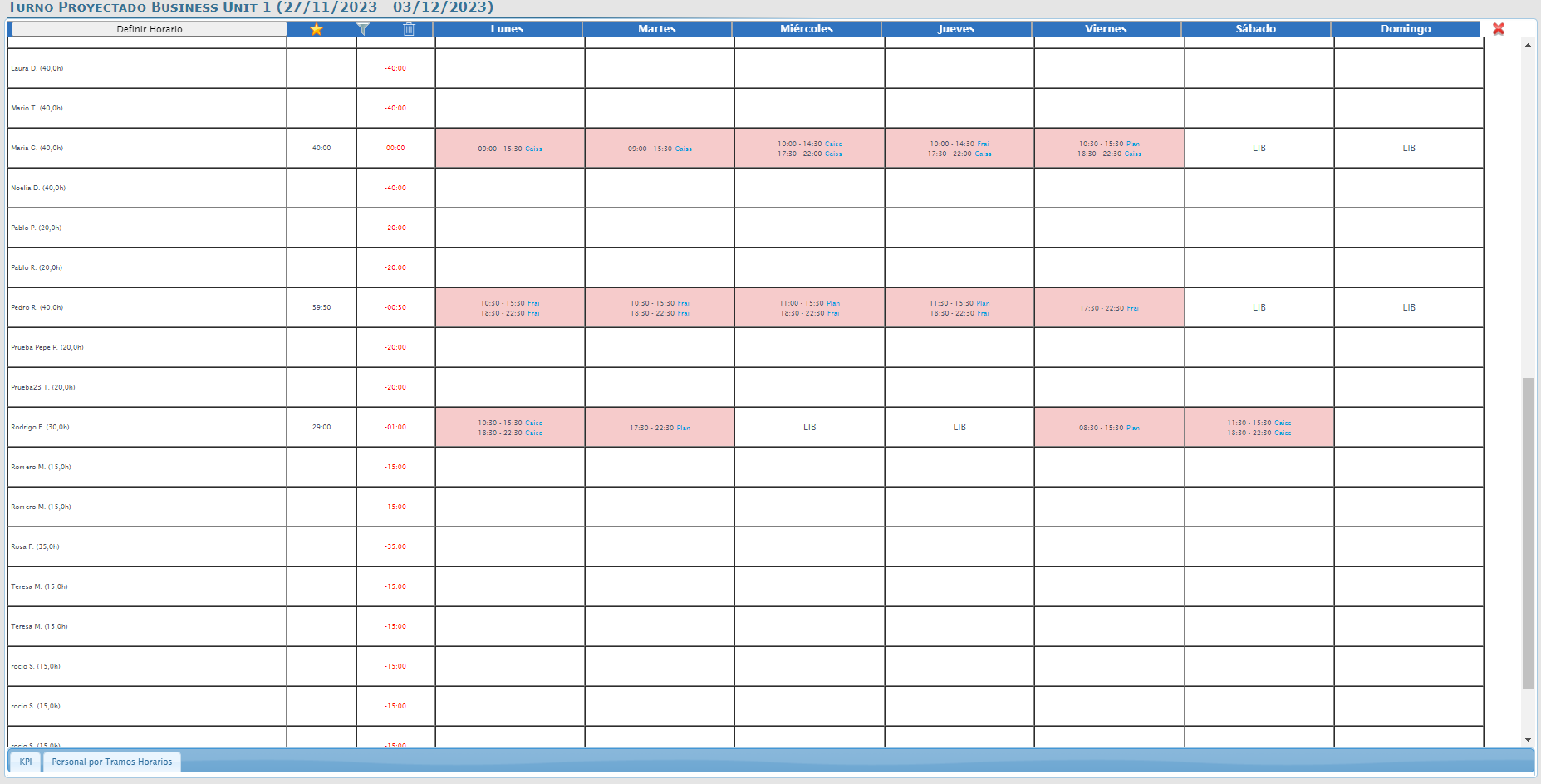
Sélectionnez Plannings > Plannings hebdomadaires dans le menu principal.
-
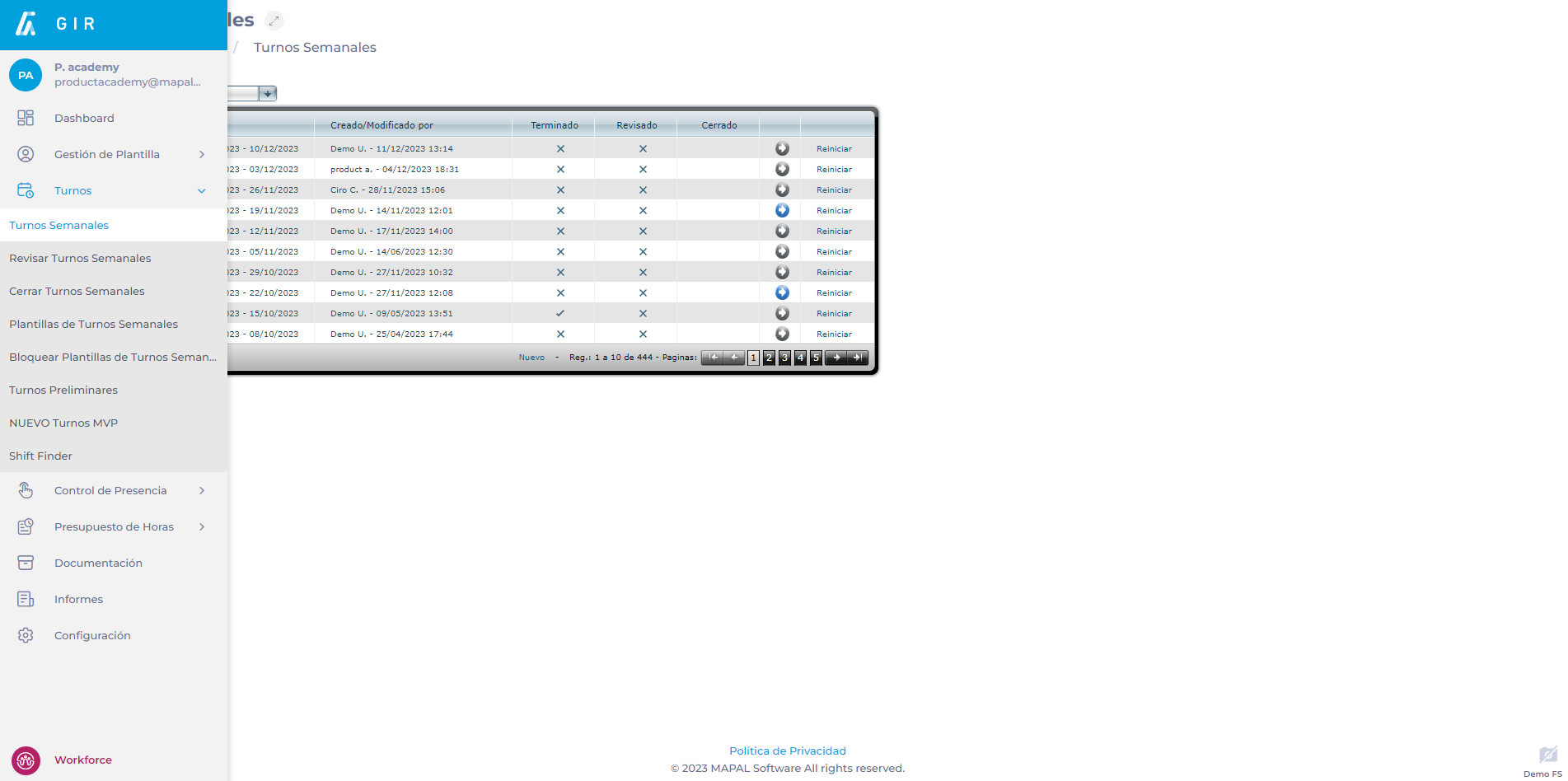
Sélectionnez le lieu de travail où se trouve le shift que vous souhaitez consulter.
-
Sélectionnez l'icône de la flèche pour afficher les détails du shift concerné.
Afficher les shifts par ligne
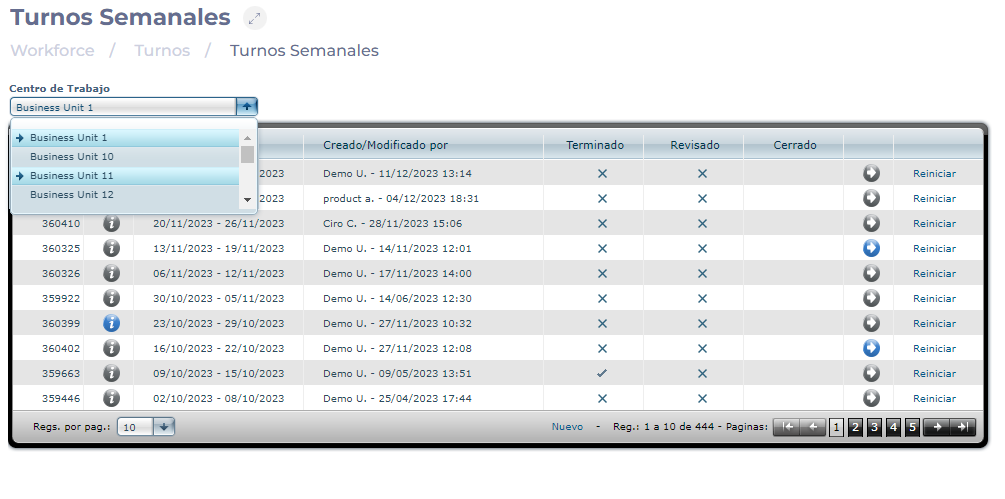
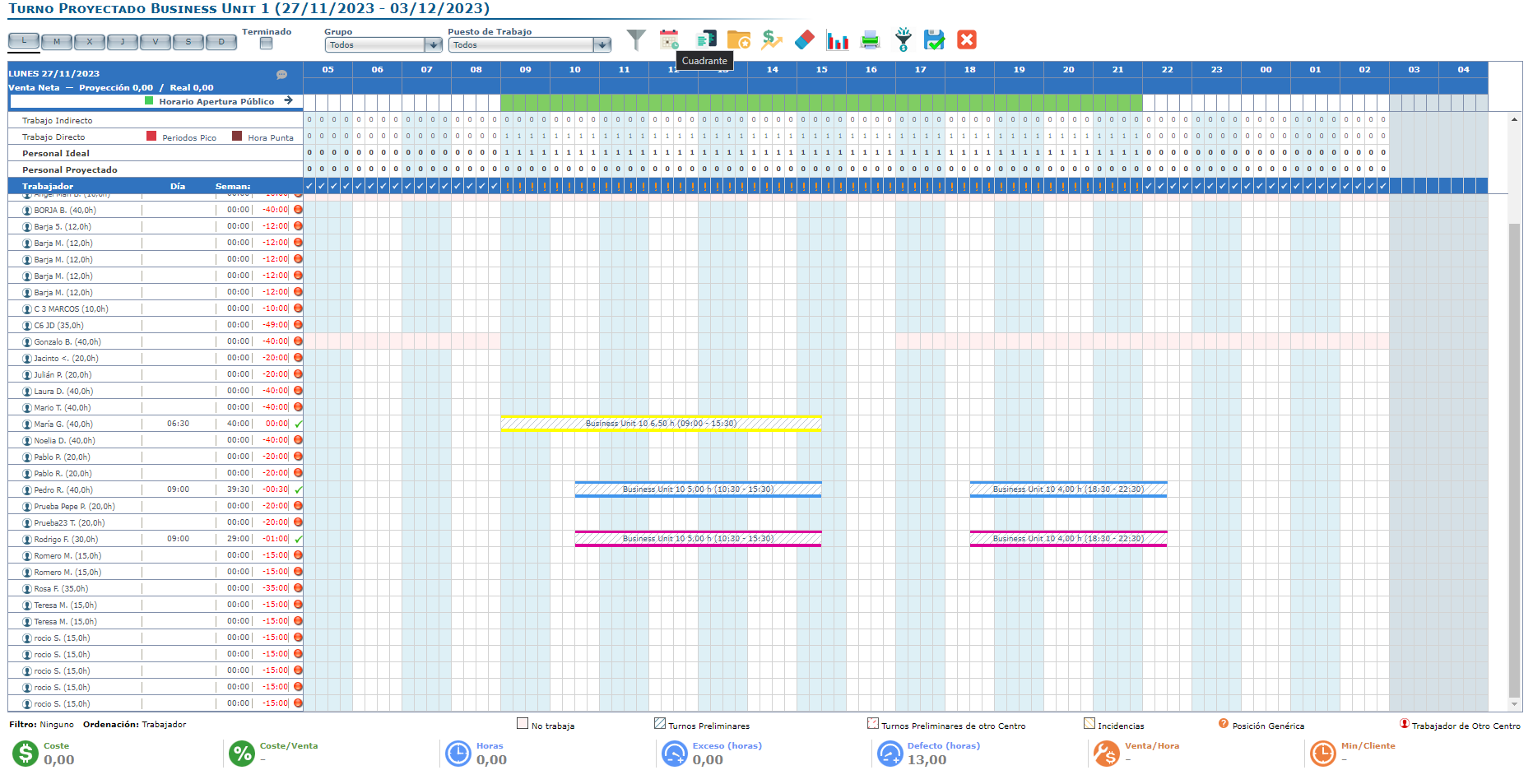
Sur la page du shift prévisionnel, vous pourrez voir le shift par défaut par lignes.
Dans cet écran, vous serez en mesure d'identifier :
-
Une barre d'outils où vous pouvez sélectionner le jour de la semaine, le Groupe et le Poste de travail pour lesquels le planning sera affiché.
-
Une projection des ventes quotidiennes sur laquelle le planning est établi, ainsi que les heures d'ouverture et les heures non calculables précédemment configurées dans le Planificateur.
-
Travail indirect : personnel requis chaque quart d'heure selon le tableau configuré dans Travail indirect. Le travail indirect est un travail qui n'est pas lié aux ventes, par exemple : l'ouverture et la fermeture du magasin, la réception des commandes des fournisseurs.
-
Travail direct : personnel requis chaque quart d'heure selon le tableau configuré dans Travail direct. Le travail direct est la main-d'œuvre directement liée à la vente.
-
Personnel idéal : nombre de travailleurs par quart d'heure résultant de la somme de la main-d'œuvre indirecte et directe.
-
Personnel projeté : nombre de travailleurs par quart d'heure avec shift projeté par nous.
-
-
Dans la ligne Employé, la différence entre le Personnel projeté et le Personnel idéal sera indiquée, les symboles d'identification sont les suivants :
-
Coche en forme de V : le personnel projeté et le personnel idéal sont identiques.
-
!: il n'y a pas de travailleurs pour couvrir le Shift alors que le Centre est ouvert au public.
-
En cas de différences, le montant de l'excédent (+) ou du manque (-) d'employés projetés par rapport à l'idéal sera affiché.
-
-
Dans la colonne Jour, les heures travaillées pendant la journée sont indiquées, ainsi que les incidents d'absentéisme et de congés avec des abréviations pour les travailleurs et les jours qui ont été enregistrés.
-
Dans la colonne Semaine, les heures travaillées pendant la semaine pour chaque employé, ainsi que l'excédent ou le déficit d'heures, sont enregistrés.
Afficher les shifts par quadrants
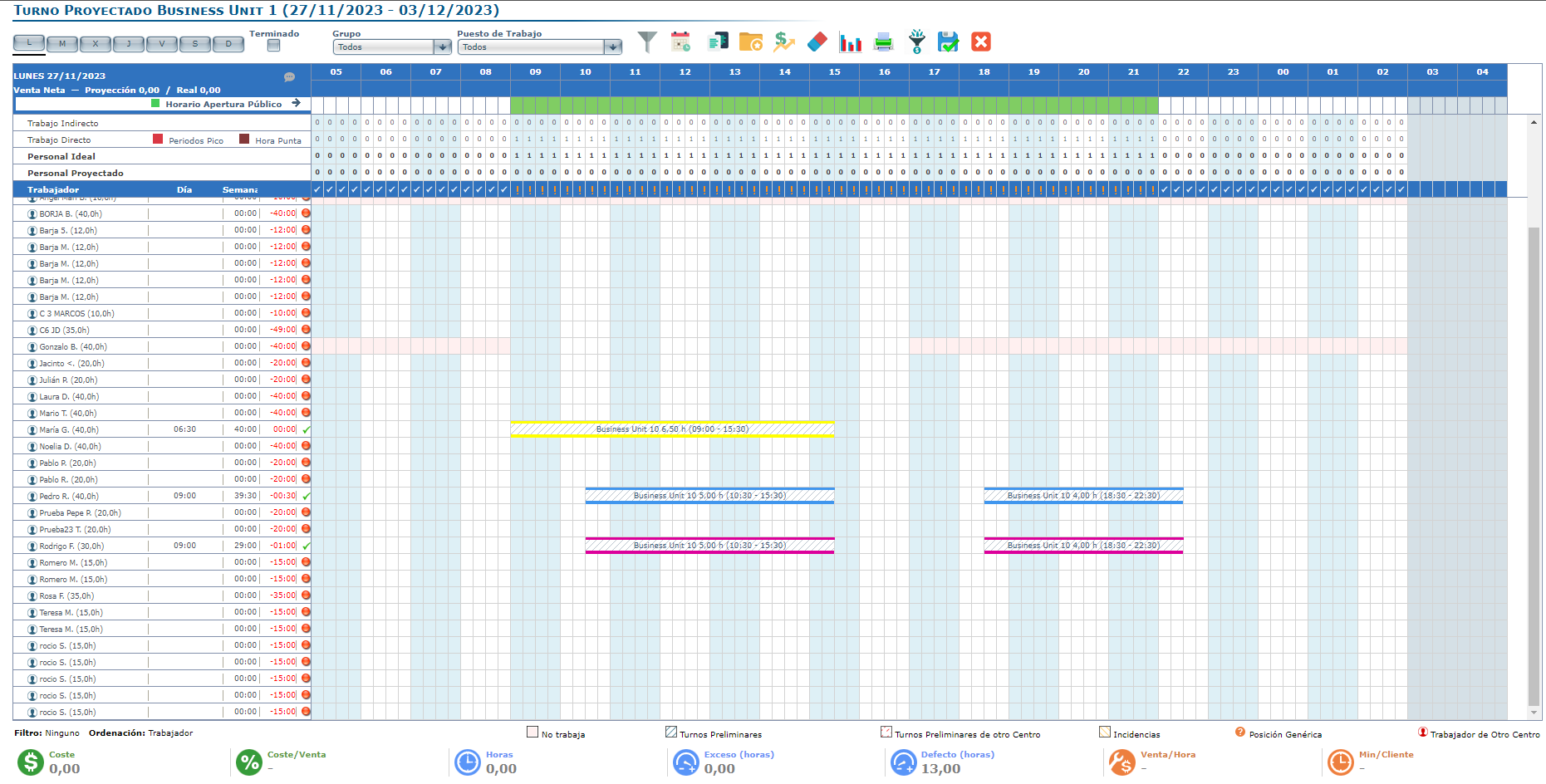
Depuis l'écran Shift prévu, sélectionnez Quadrant pour accéder à l'écran de shift via le quadrant.
Dans cet écran, vous pourrez identifier :
-
Une colonne avec les heures programmées, où vous pouvez voir l'équipe hebdomadaire de chaque travailleur.
-
Une colonne qui indique les heures hebdomadaires que chaque travailleur a configurées.
Remarque : Les données de cette colonne apparaîtront en négatif et en rouge si toutes les heures ne sont pas programmées pendant la semaine.
-
En cas d'incident, le travailleur aura zéro heure programmable et l'abréviation de l'incident en question apparaîtra dans les cases indiquant les jours.
-
L'icône étoile vous permet d'enregistrer des tours comme favoris et de les utiliser à un autre moment.
-
L'icône Filtre vous permet de trier les travailleurs et de les filtrer par catégorie, poste, groupe, etc.
-
Le bouton Définir calendrier ouvre une fenêtre contextuelle permettant de définir un nouvel horaire ou de choisir l'un de vos favoris.