


Point de départ : Le module Workforce.
-
Sélectionnez Plannings > Plannings hebdomadaires dans le menu principal.

-
Sélectionnez le Work Center où vous marquerez le shift comme terminé.
-
Sélectionnez l'icône Flèche au-dessus du shift hebdomadaire à marquer comme terminé.
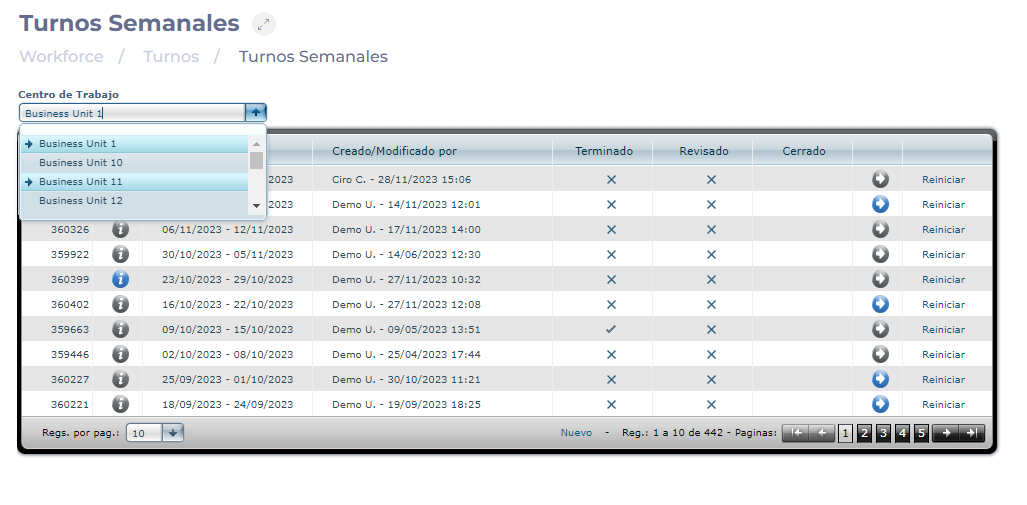
-
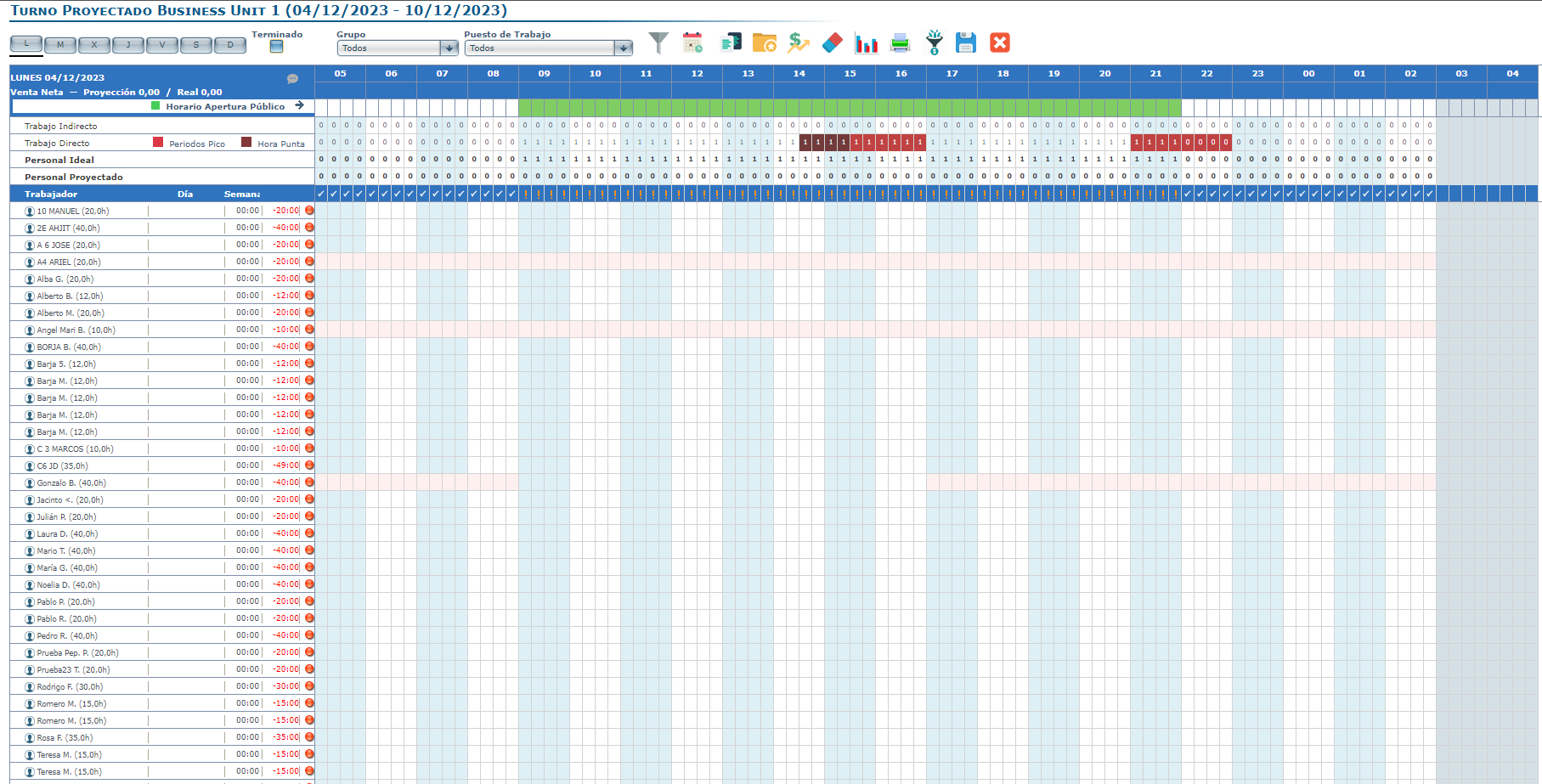
Sur l'écran Shift prévu, révisez et ajustez tous les détails du shift en conséquence.
-
Sélectionnez Enregistrer pour enregistrer le shift créé.
-
Dans la fenêtre contextuelle, sélectionnez Compléter automatiquement les jours de repos en attente et Shift terminé.
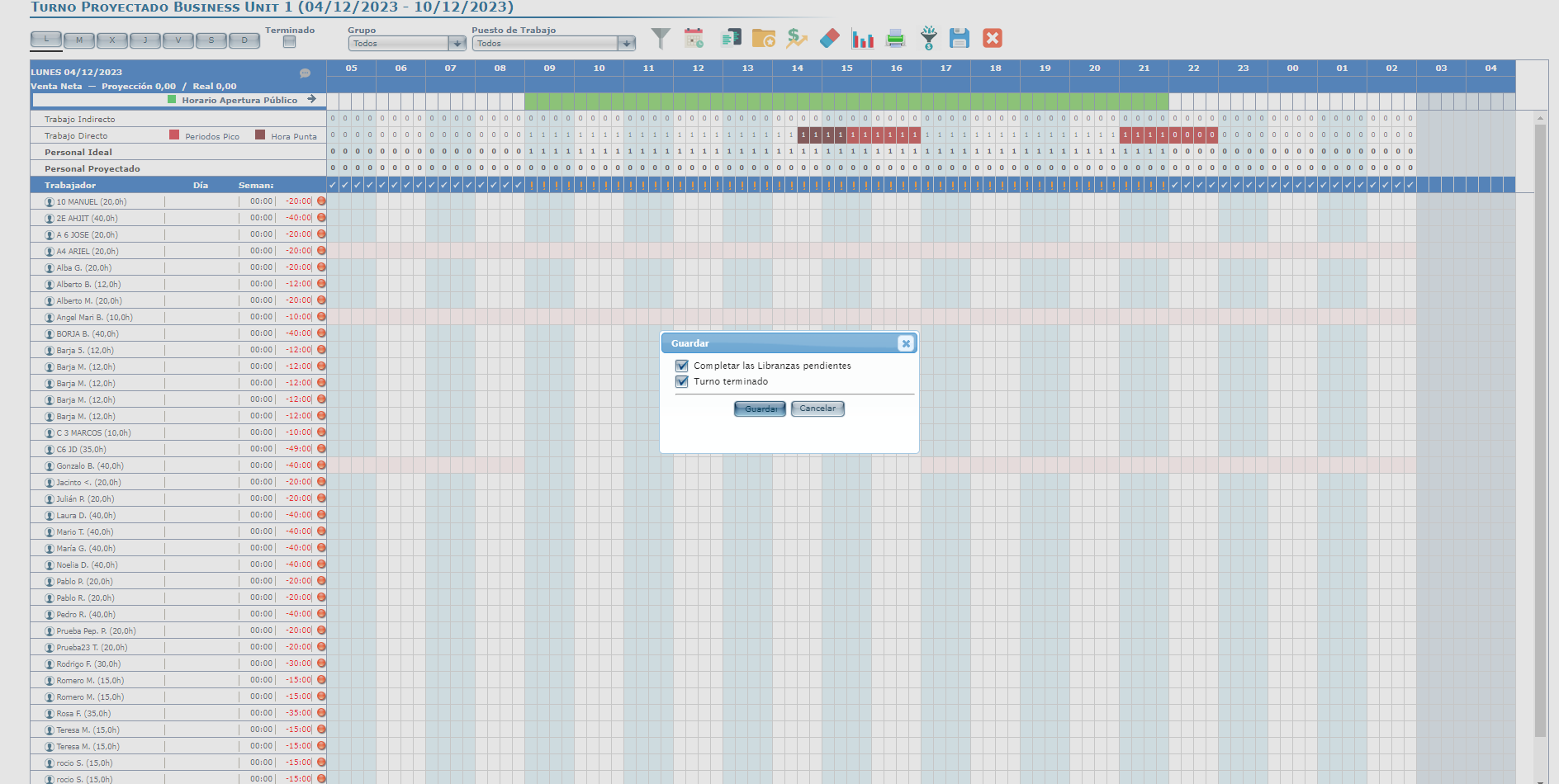
Avec la marque Terminé, le shift est verrouillé et aucune modification ne peut être effectuée. Pour le modifier, vous devez décocher l'option.

Remarques : Pour être publié dans l'application GIR Staff, le shift doit être marqué comme Terminé, Révisé ou Clôturé selon la configuration. Tant que le shift n'est pas terminé, il est considéré comme un brouillon. Vous ne pourrez pas terminer le shift si une alerte marquée comme obligatoire dans l'accord ou le contrat est enfreinte.
