


Point de départ : Le module Workforce.
- Sélectionnez Planification > Clôturer les Plannings Hebdomadaires dans le menu principal.

- Sélectionnez le Work Center dont vous souhaitez marquer le Shift comme Fermé.
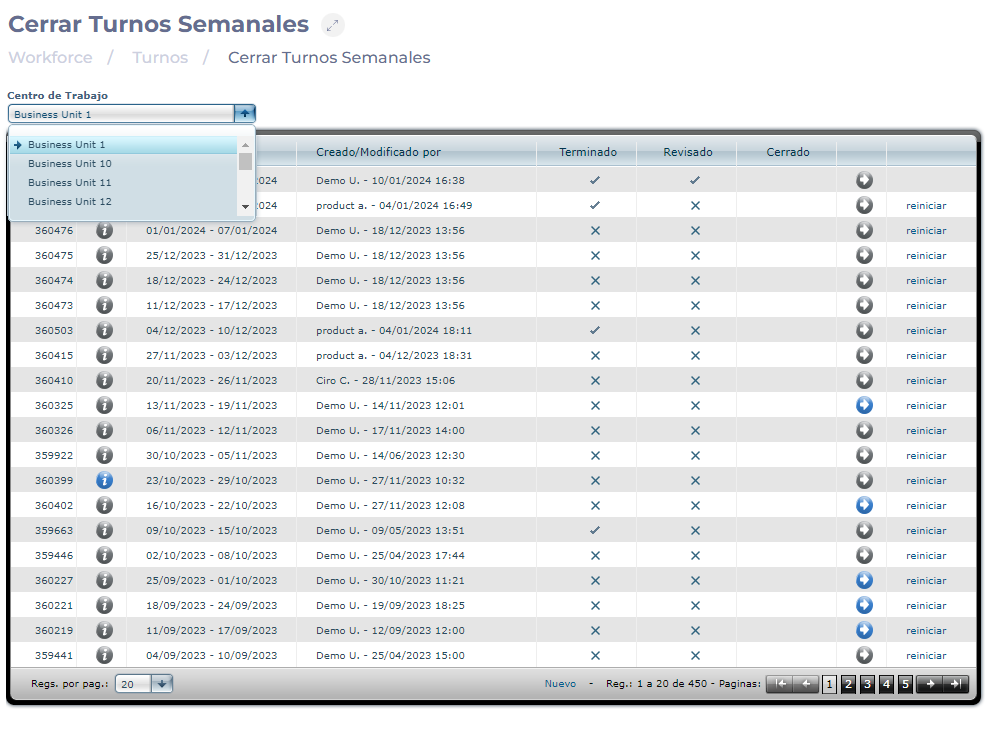
La liste hebdomadaire des shifts, en plus de la colonne Fermé, affiche deux autres colonnes avec des marques Fait ? ou Non fait ?. Idéalement, ces lignes devraient être marquées comme Fait ? avant de procéder à la fermeture du shift.
- Terminé : Cette marque indique que le modèle de Shift a été créé et finalisé correctement sans erreur, il est donc prêt pour la révision.
- Révisé : Cette marque indique que le Shift a suivi le flux d'approbation approprié et est prêt à être approuvé.
Remarques : Un Shift qui n'est pas préalablement marqué comme Terminé et Révisé peut être clôturé. Cependant, cela impliquerait que le Shift n'a probablement pas suivi le flux d'approbation nécessaire avant publication.
Pour marquer le Shift comme terminé, consultez Marquer le Shift comme terminé.
Pour marquer le Shift comme révisé, consultez Réviser les Shifts.
- Pour effectuer une révision préliminaire du Shift et de ses modifications, sélectionnez l'icône de flèche dans le champ du Shift.
- Pour effacer et réinitialiser toutes les données du shift, sélectionnez Restart dans le champ du shift.
- Pour marquer le shift comme fermé, sélectionnez le champ vide dans la colonne Fermé.
- Après un bref écran de chargement, une icône de cadenas fermé apparaîtra dans le champ Fermé, indiquant que le shift a été fermé.
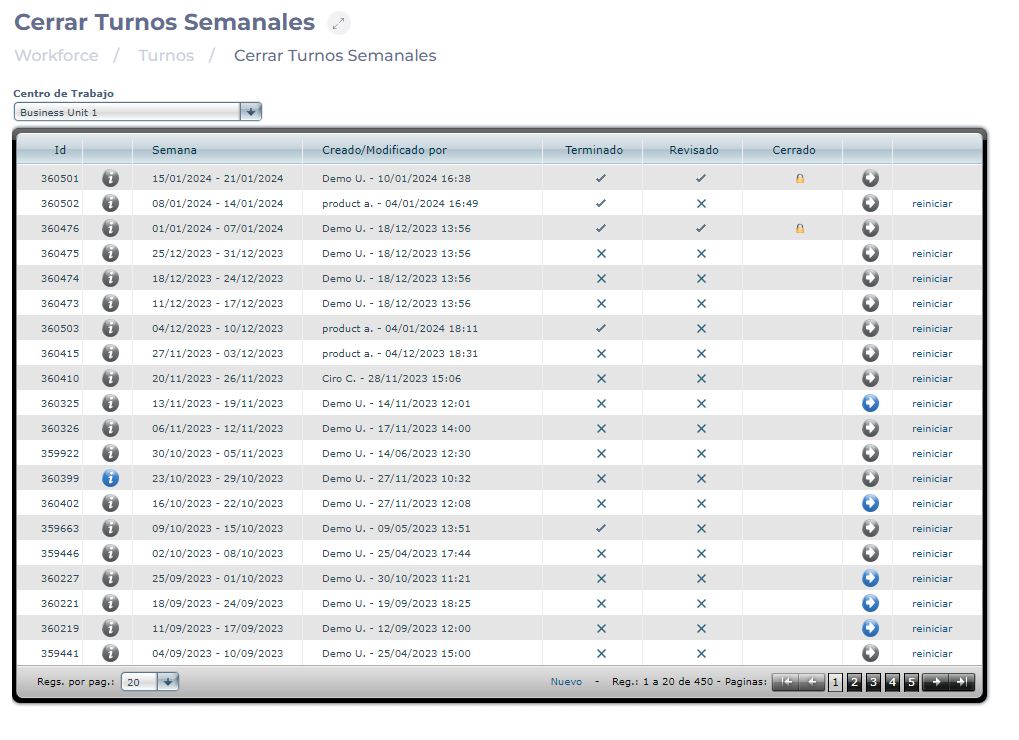
Lorsque le Shift est fermé, le bouton Redémarrer disparaît et aucune modification ne peut être apportée à la configuration du Shift.
Remarques : Le Shift peut être rouvert pour modification en sélectionnant l'icône de cadenas fermé, qui disparaîtra du champ pour indiquer que le Shift a été rouvert.
