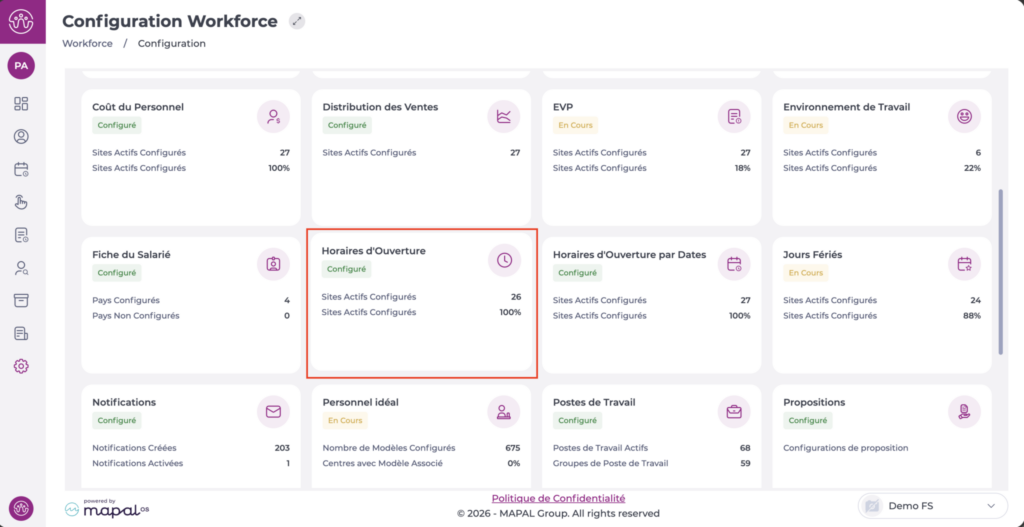
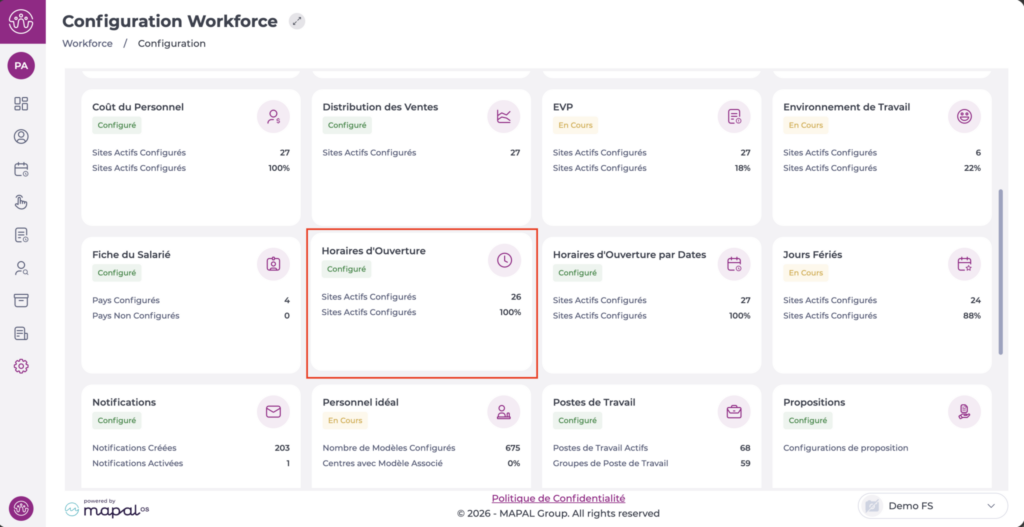
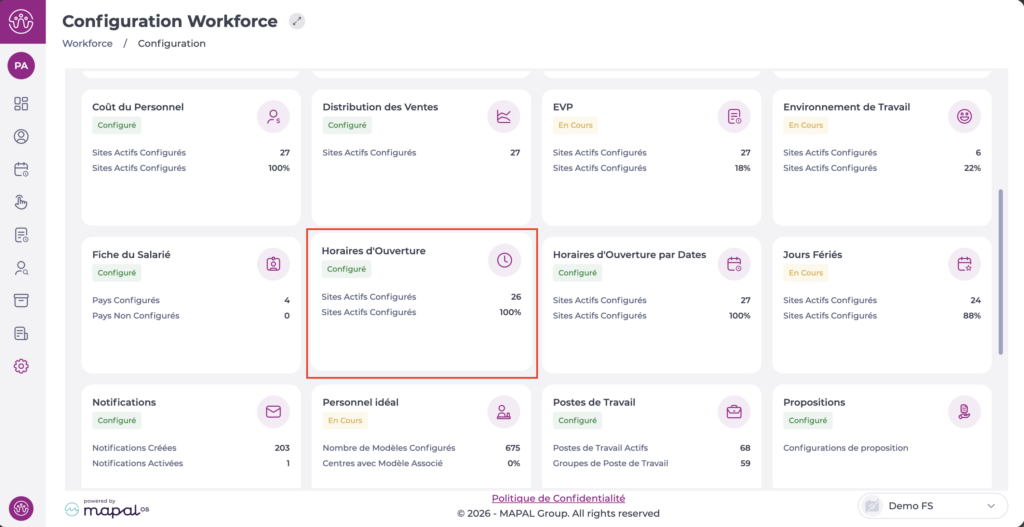
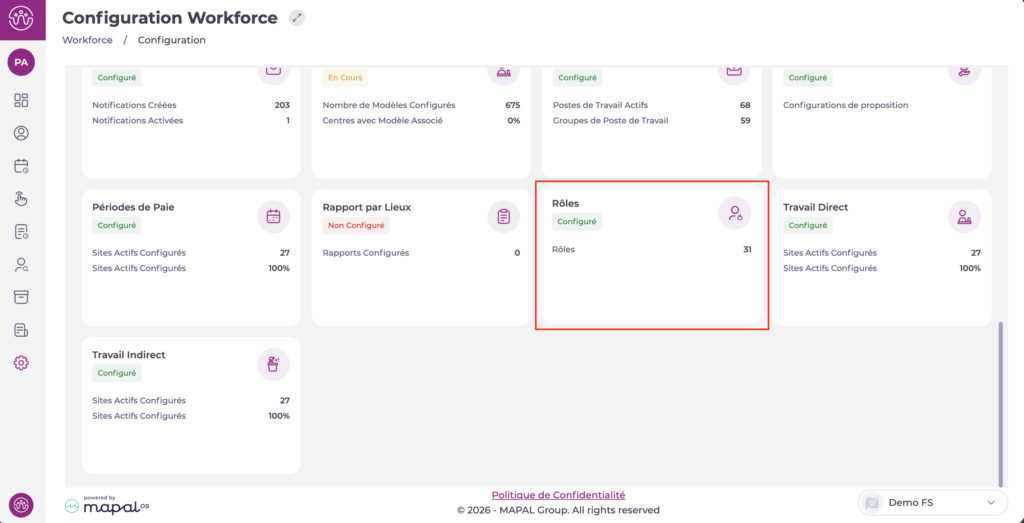
Depuis le menu principal, accédez à Configuration > Horaires d'Ouverture.
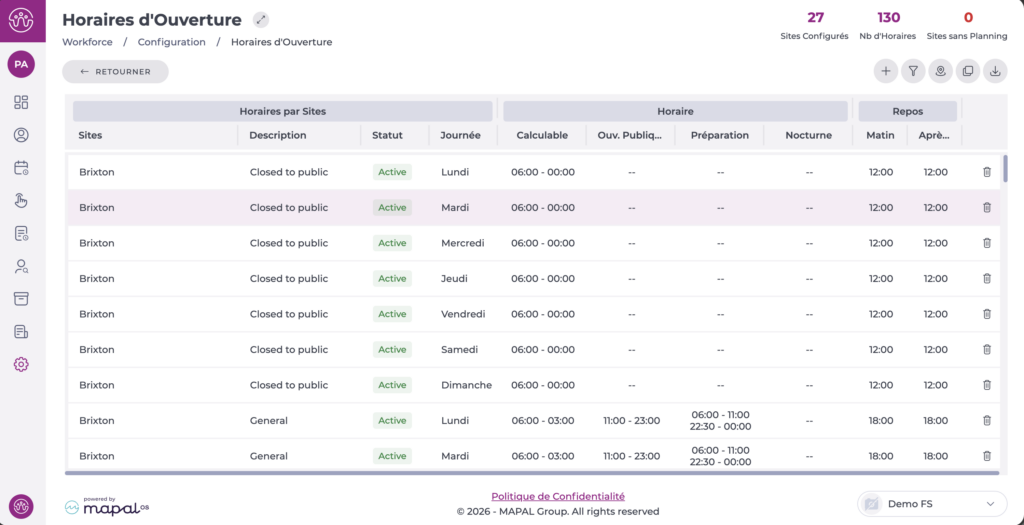
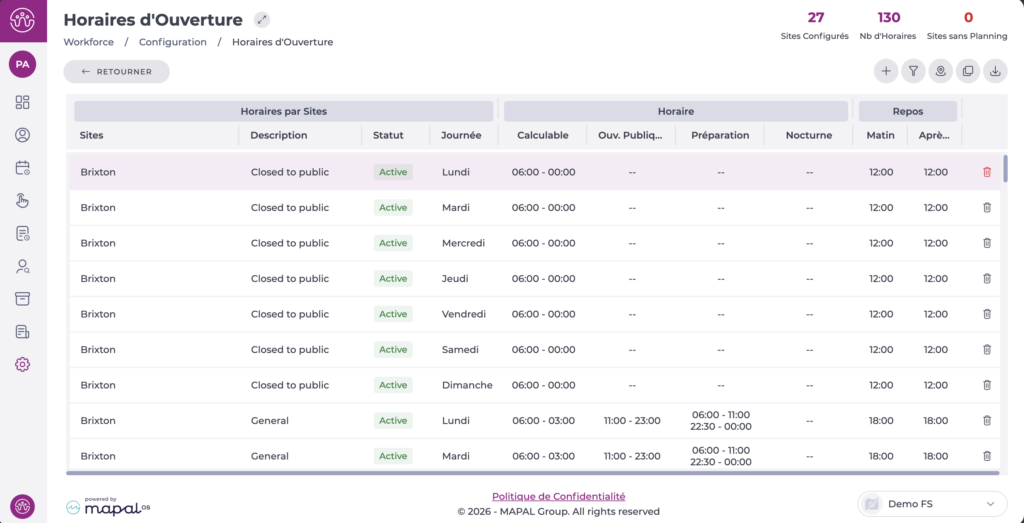
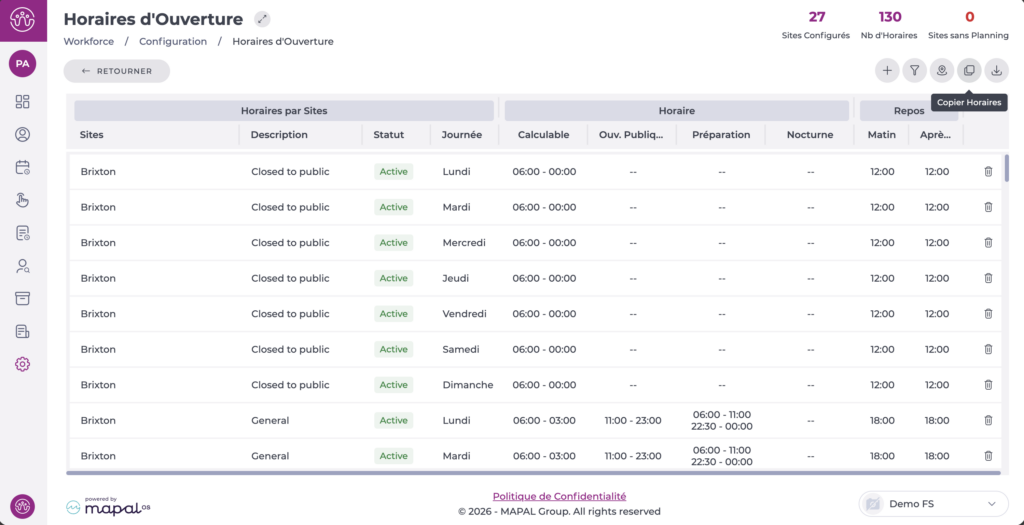
À l'accès, tous les horaires configurés s'affichent dans le tableau.
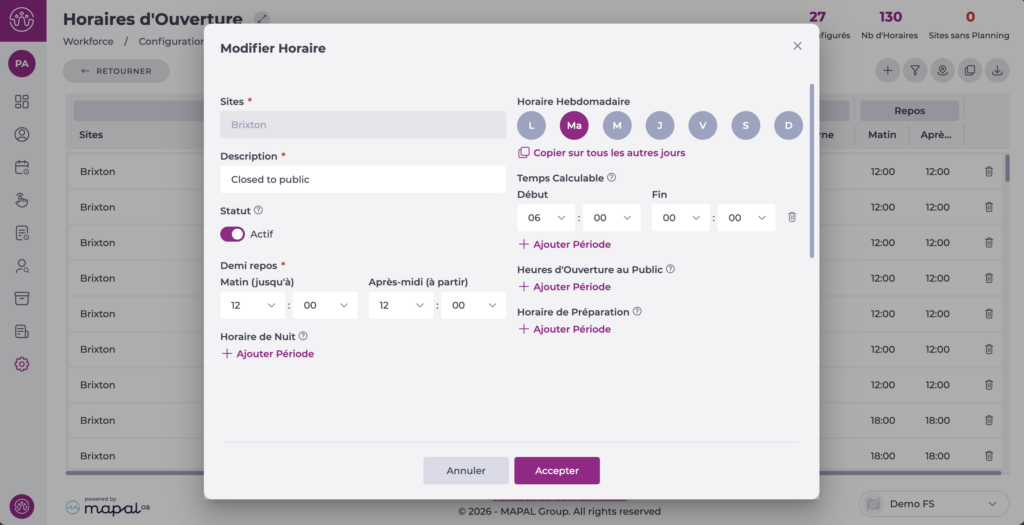
Sélectionnez l'horaire que vous souhaitez modifier.
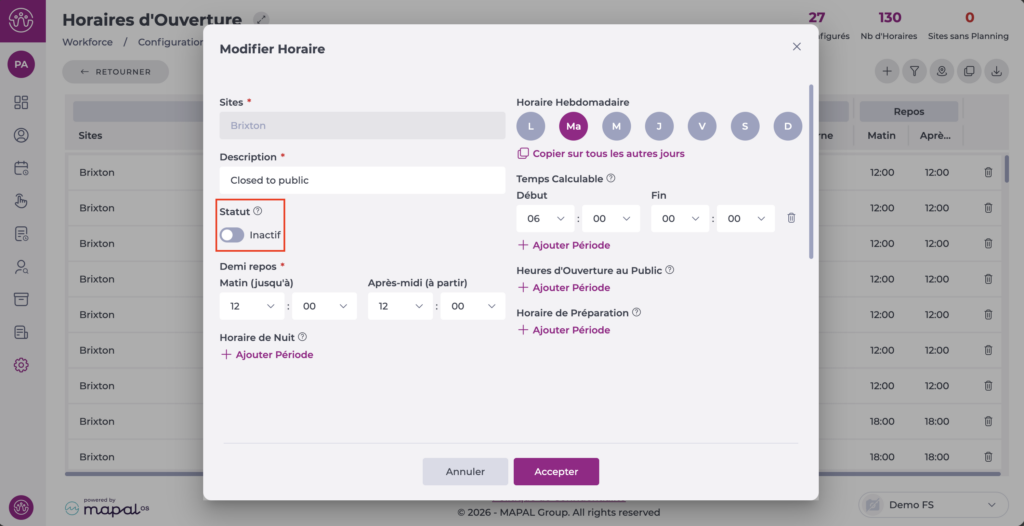
La fenêtre de configuration s'ouvrira pour modifier les données.
Une fois les modifications terminées, sélectionnez Accepter pour les enregistrer ou Annuler pour les abandonner.
Remarque : La modification des Horaires d'Ouverture est recommandée en cas d'erreur lors de la création initiale. Sinon, il sera préférable, pour la traçabilité, de créer de nouveaux horaires et de les attribuer aux centres correspondants.
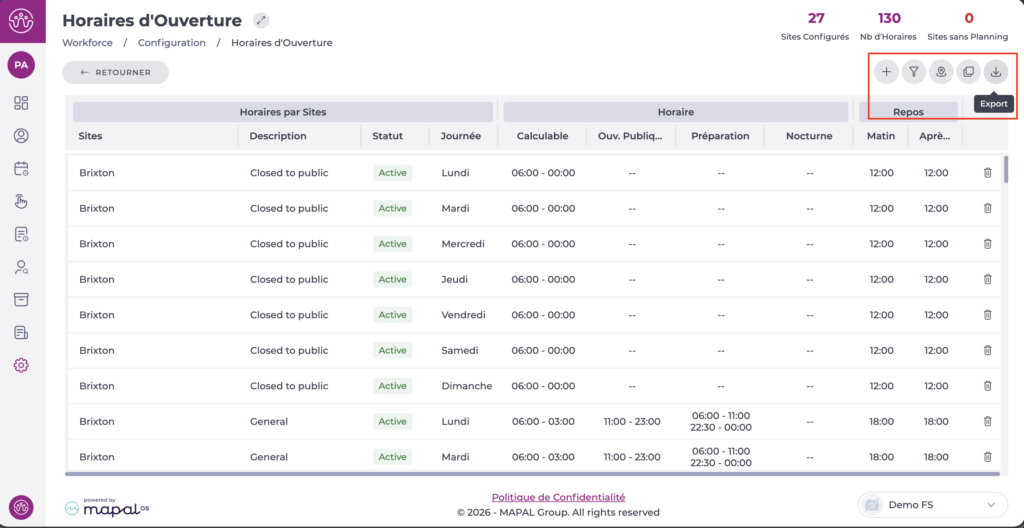
De plus, il est possible d'utiliser les Filtres pour restreindre la vue des Centres - Horaires à afficher et d'Exporter vers Excel la sélection ou la liste complète. Ces deux options se trouvent en haut de l'écran.
Gérer les Horaires d'Ouverture
Point de départ : Le module Workforce.
Depuis le menu principal, accédez à Configuration > Horaires d'Ouverture.
Affichez à l'écran l'horaire que vous souhaitez supprimer.
Sélectionnez l'icône de la corbeille à la fin de la ligne.
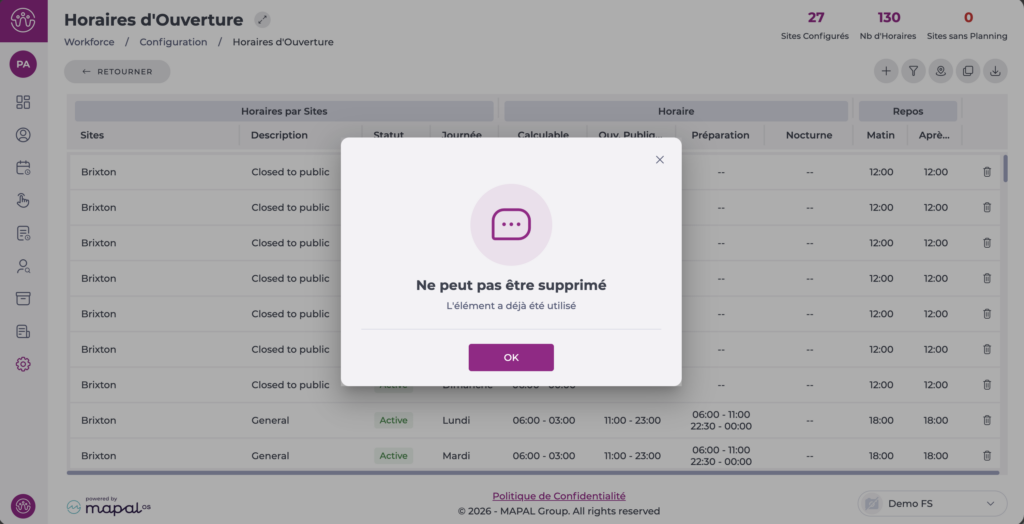
Remarque : Il n'est possible de supprimer que les horaires qui n'ont pas été utilisés dans les centres. Si vous tentez de le faire dans ces cas, une fenêtre apparaîtra avec un message indiquant que la suppression n'est pas possible.
Désactiver des horaires
Si les horaires ont déjà été utilisés, ils ne pourront pas être supprimés, mais il est possible de les désactiver.
Sélectionnez l'horaire à désactiver.
Changez le bouton à bascule de l'état Actif à Inactif.
Sélectionnez Accepter pour enregistrer les modifications ou Annuler pour les abandonner.
Le statut est visible dans la liste générale. Un horaire inactif peut être réactivé en inversant l'action précédente.
Copier des Horaires d'Ouverture
Point de départ : Le module Workforce.
Depuis le menu principal, accédez à Configuration > Horaires d'Ouverture.
Sélectionnez l'option de Copier Horaires en haut à droite.
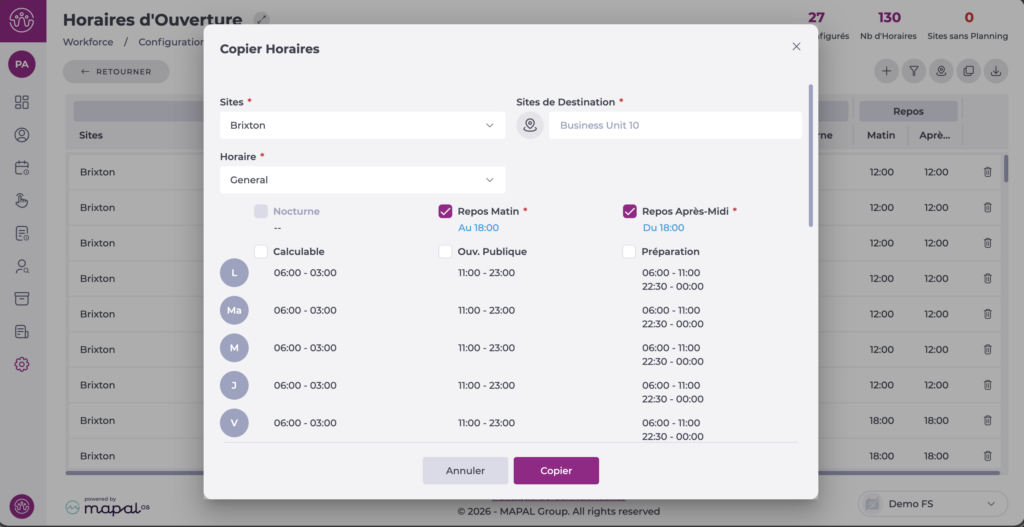
Un nouvel onglet de configuration s'ouvrira :
Sélectionnez le Site qui contient l'horaire que vous souhaitez copier.
Sélectionnez l'Horaire à copier.
Indiquez tous les paramètres à copier : Repos, Calculable, Ouverture publique, etc. Les options sélectionnées pour la copie seront mises en surbrillance en bleu clair.
Sélectionnez le(s) Site(s) vers le(s)quel(s) vous souhaitez copier l'horaire.
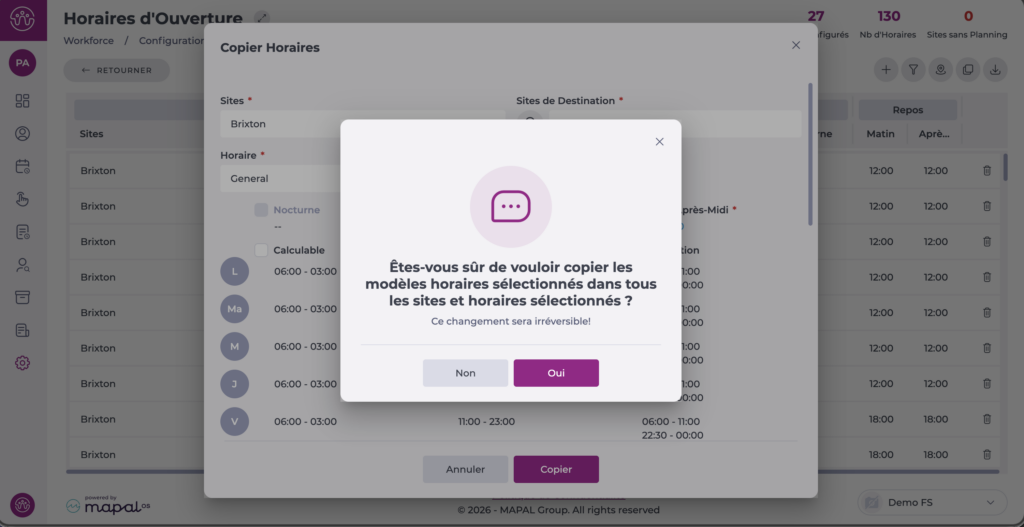
Sélectionnez Copier pour continuer ou Annuler pour abandonner la copie. Une fenêtre de confirmation apparaîtra.
Une fois l'action terminée, les horaires apparaîtront dans la liste générale pour les centres configurés.
Autorisations et actions : Horaires d'Ouverture
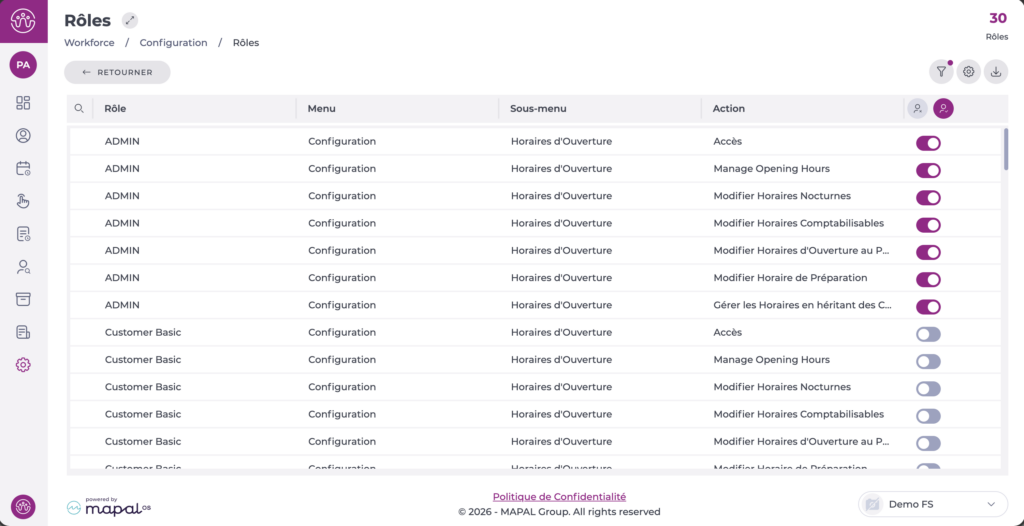
Accédez à Configuration > Rôles.
L'écran des Horaires d'Ouverture dispose de plusieurs autorisations :
Accès : L'utilisateur peut accéder à l'écran « Horaires d'ouverture » avec des autorisations d'affichage, de filtrage et d'exportation.
Gestion des Horaires d'Ouverture : L'utilisateur peut créer et modifier les horaires, mais en ne modifiant que les champs suivants :
Description (uniquement lors de la création).
Activer/Désactiver le changement d'horaire.
Ajustement de la demi-journée libre.
Modifier Horaires Nocturnes : Autorisations pour modifier les heures de nuit.
Modifier Horaires Comptabilisables : Autorisations pour modifier les heures comptables.
Modifier Horaires d'Ouverture au public : Autorisations pour modifier les horaires d'ouverture (ouverts au public).
Modifier les Horairesde Préparation : Autorisations pour modifier les heures de préparation.
Gérer les Horaires en héritant des Calculables et des de Nuit : Dans le cas où l'on souhaite qu'un utilisateur crée un horaire d'ouverture sans autorisation pour modifier les « Horaires de nuit » et les « Horaires comptables », en activant ce bouton, les « Horaires de nuit » et les « Horaires comptables » du dernier horaire créé qui est actif et dont tous les champs sont complétés seront automatiquement remplis.