Remarque : chaque action disponible dans l'application est soumise à des autorisations d'accès. Si vous ne parvenez pas à effectuer les actions recommandées dans les articles que vous consultez, il se peut que les droits nécessaires ne soient pas activés pour votre profil d'utilisateur. Contactez l'équipe Support ou votre administrateur pour plus de détails.
Start from: The Easilys menu.
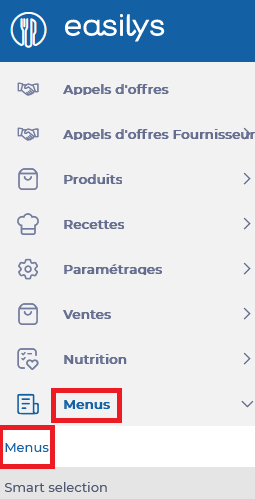
Depuis l'écran Menus
- Sélectionnez les onglets Menus > Menus.
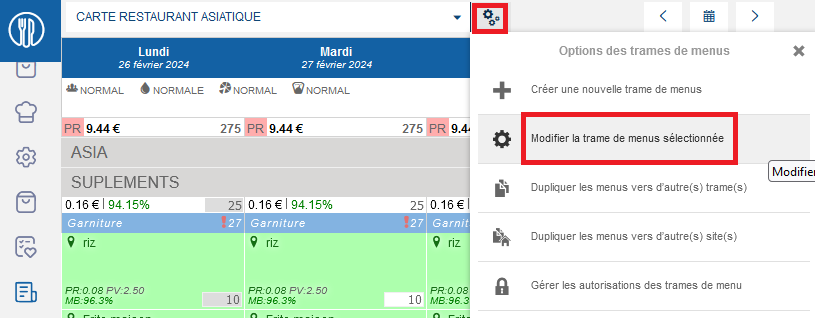
- Sélectionnez la trame de menus que vous souhaitez désactiver.
- Sélectionnez les roues crantées pour ouvrir les "Options des trames de menus".
- Sélectionnez Modifier la trame de menus sélectionnée.
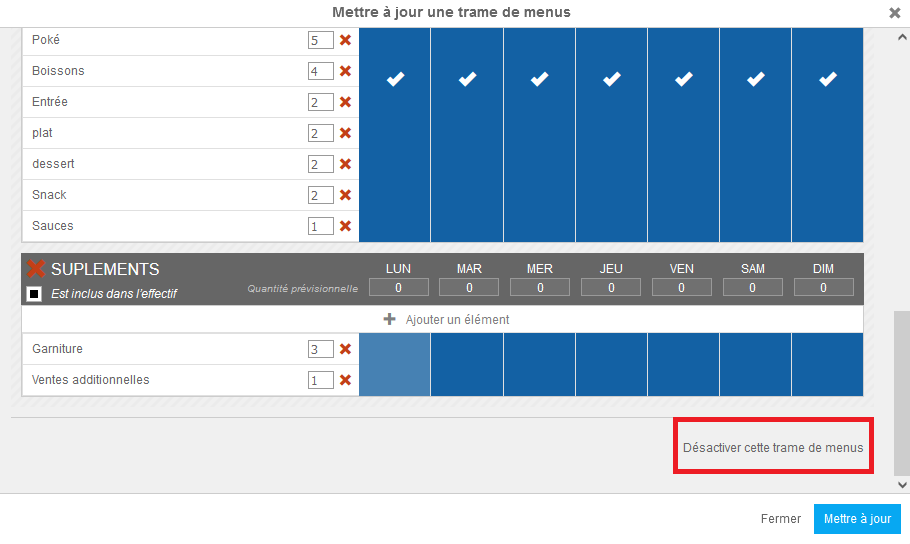
La fenêtre "Mettre à jour une trame de menus" s’affiche à l’écran.
- Sélectionnez Désactiver cette trame de menus tout en bas de la fenêtre.
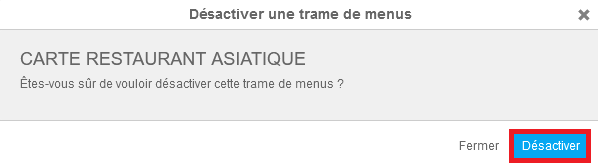
- Confirmez votre choix en sélectionnant à nouveau Désactiver dans la fenêtre "Désactiver une trame de menus" qui s’affiche à l’écran.
Depuis l'écran Trame de menus
- Sélectionnez les onglets Menus > Trames de menu.
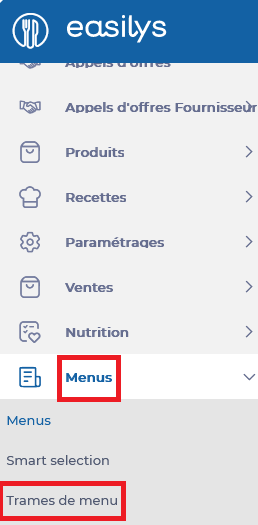
- Sélectionnez la trame de menus que vous souhaitez désactiver.
La fenêtre "Fiche de trame" apparaît à l’écran.
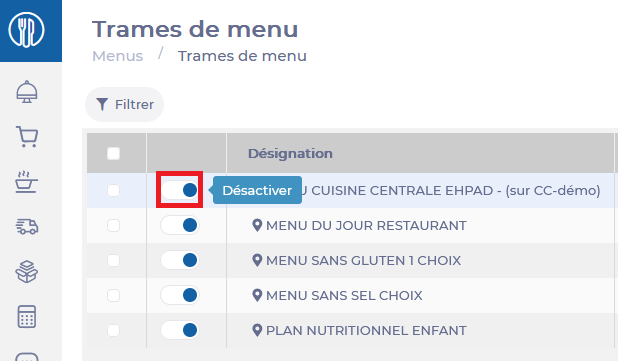
- Sélectionnez Désactiver dans la "Fiche de trame".
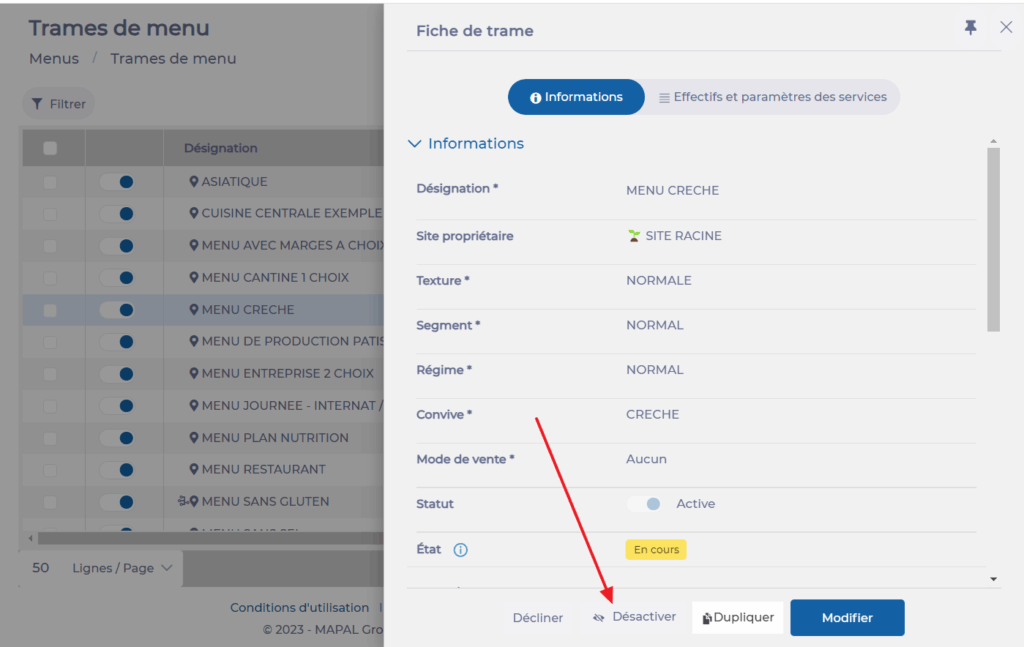
- Alternativement, vous pouvez également sélectionner le bouton-bascule situé à côté du nom de la trame de menu que vous souhaitez désactiver.