


Remarques : les actions effectuées sur la plateforme Easilys sont soumises aux autorisations d'accès des utilisateurs. Si vous ne parvenez pas à effectuer les actions décrites dans les articles, cela peut être dû au fait que vous ne disposez pas des autorisations nécessaires activées sur votre profil d'utilisateur. Contactez l'équipe Support ou votre administrateur pour obtenir de l'aide.
Point de départ : Le menu Easilys.
-
Sélectionnez les onglets Menus > Menus.
-
Sélectionnez la trame de menus que vous souhaitez modifier.
-
Sélectionnez le bouton en forme de roues crantées.
Le menu déroulant "Options des trames de menus" s'affiche.
-
Sélectionnez Modifier la trame de menus sélectionnée.

La fenêtre "Mettre à jour une trame de menus" s'affiche à l'écran.
-
Modifiez les éléments que vous souhaitez modifier.
-
Cochez la case Appliquez les modifications à la semaine en cours si vous souhaitez que les modifications s'appliquent sur la semaine sur laquelle vous êtes positionné.
-
Sélectionnez Mettre à jour.
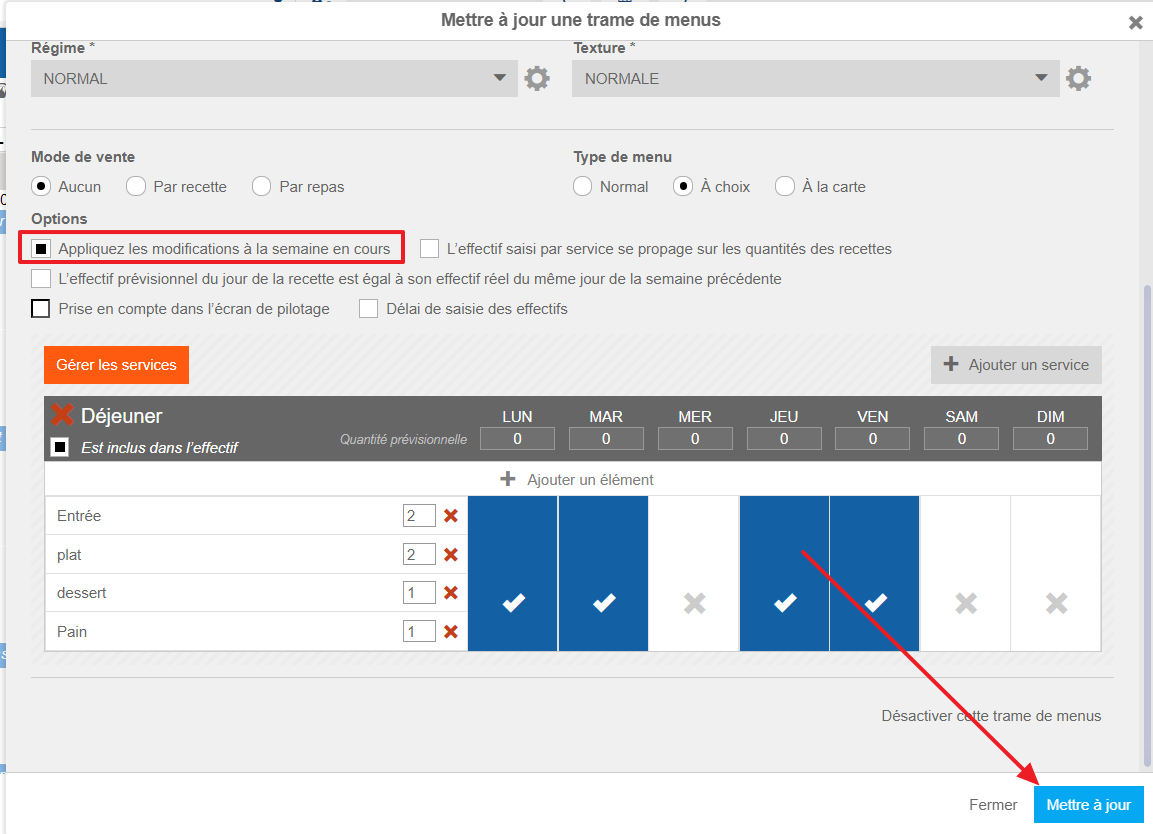
Les autres semaines déjà générées resteront inchangées, qu'elles contiennent ou non des recettes.
Appliquer la modification à toutes les semaines générées
Si vous souhaitez appliquer la modification à toutes les semaines générées, il faudra vous positionner sur une semaine, ouvrir la fenêtre "Mettre à jour une trame de menus" et cocher la case Appliquez les modifications à la semaine en cours avant d'enregistrer et reproduire l'action sur chaque semaine.
