Remarque : Chaque action pouvant être effectuée dans l'application est soumise à des autorisations d'accès. Si vous ne parvenez pas à effectuer les actions recommandées dans les articles que vous consultez, cela peut être dû au fait que les autorisations requises ne sont pas activées pour votre profil d'utilisateur. Contactez l'équipe Support ou votre administrateur pour plus d'informations.
Start from: The Easilys menu.
Saisir un délai de précommande sur vos produits permet à Easilys de suggérer une date de commande minimale sur l'écran COMMANDES FOURNISSEURS et de vous alerter si une date de livraison prévue ne respecte pas ce délai.
Ces délais sont également pris en compte lors de l'assistance à la préparation des commandes sur l'écran PRÉPARATION DE COMMANDE et peuvent être ciblés pour générer des rapports de production sur l'écran PRODUCTION.
Méthode 1 : Depuis l'écran Mercuriales
- Sélectionnez les onglets Produits > Mercuriales.
- Sélectionnez la mercuriale contenant le produit auquel vous souhaitez ajouter un délai de précommande.
La mercuriale apparaîtra à l'écran. - Sélectionnez le nom du produit. Une section de pilotage des informations du produit apparaît en bas de l'écran.
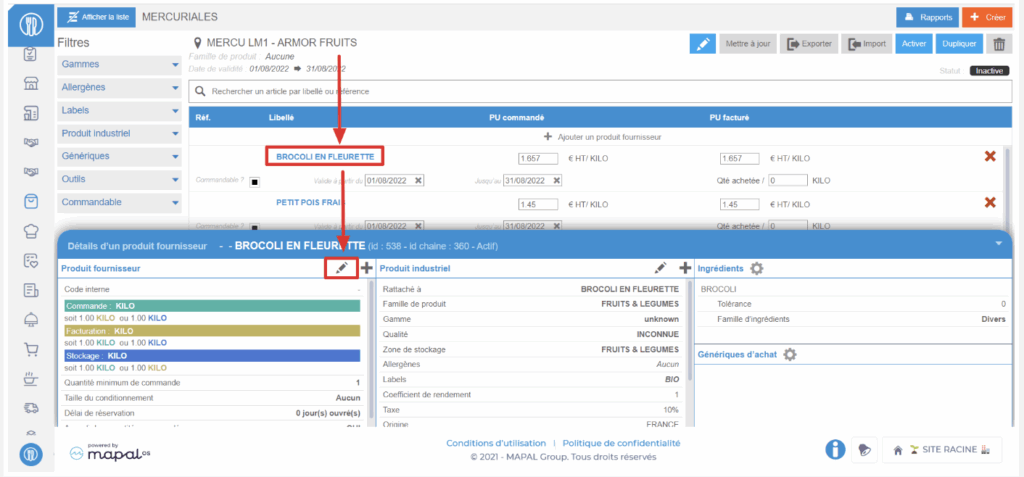
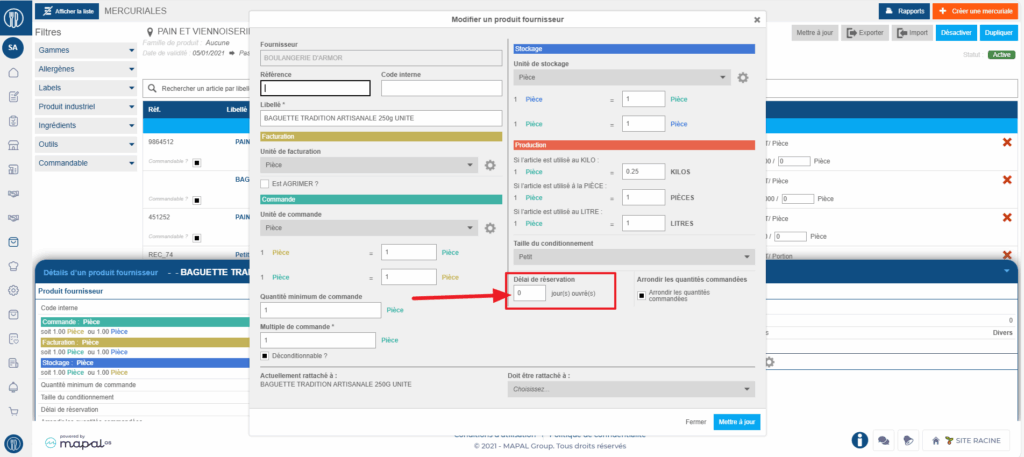
- Sélectionnez l’icône en forme de crayon dans la première colonne "Produit fournisseur" du panneau.
- Saisissez le délai.
- Sélectionnez Mettre à jour pour enregistrer votre ajout.
Méthode 1 : Depuis l'écran Administration des produits V2
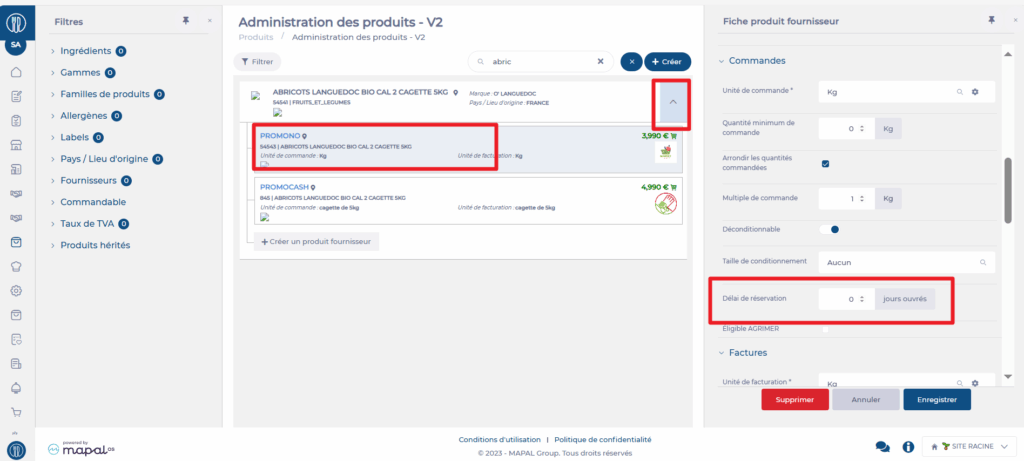
- Sélectionnez les onglets Produits > Administration des produits - V2.
- Sélectionnez le produit dans la liste en utilisant si besoin les filtres de recherche.
- Sélectionnez l'icône de flèche pour afficher les fournisseurs de ce produit.
- Sélectionnez le produit fournisseur souhaité, afin qu'il s'affiche à droite de l'écran.
- Sélectionnez Modifier.
- Saisissez le délai.
- Sélectionnez Enregistrer (Save).