


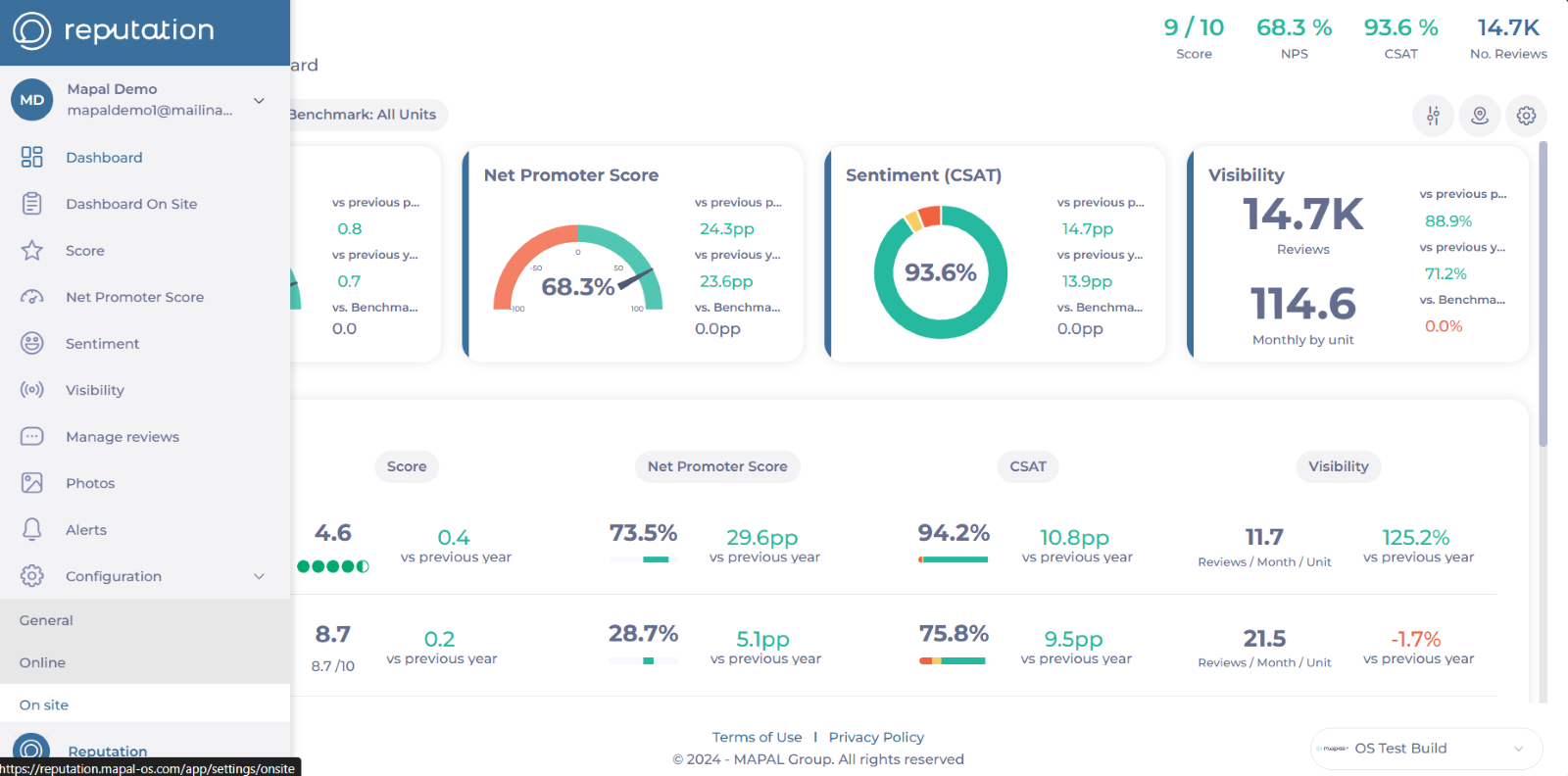
Point de départ : Le tableau de bord Reputation.
-
Sélectionnez Configuration > Sur site dans le menu principal.
-
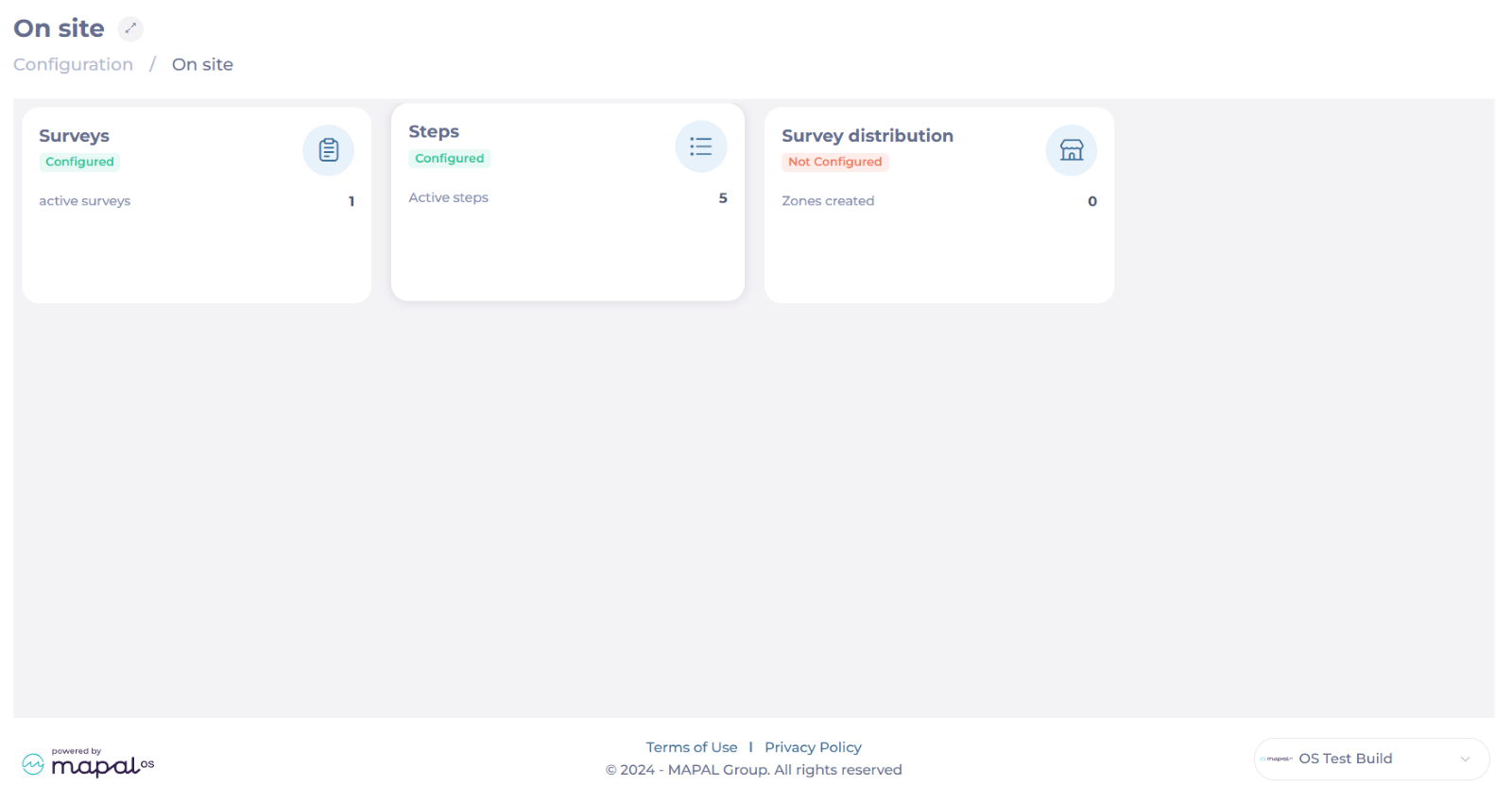
Sélectionnez Steps.
-
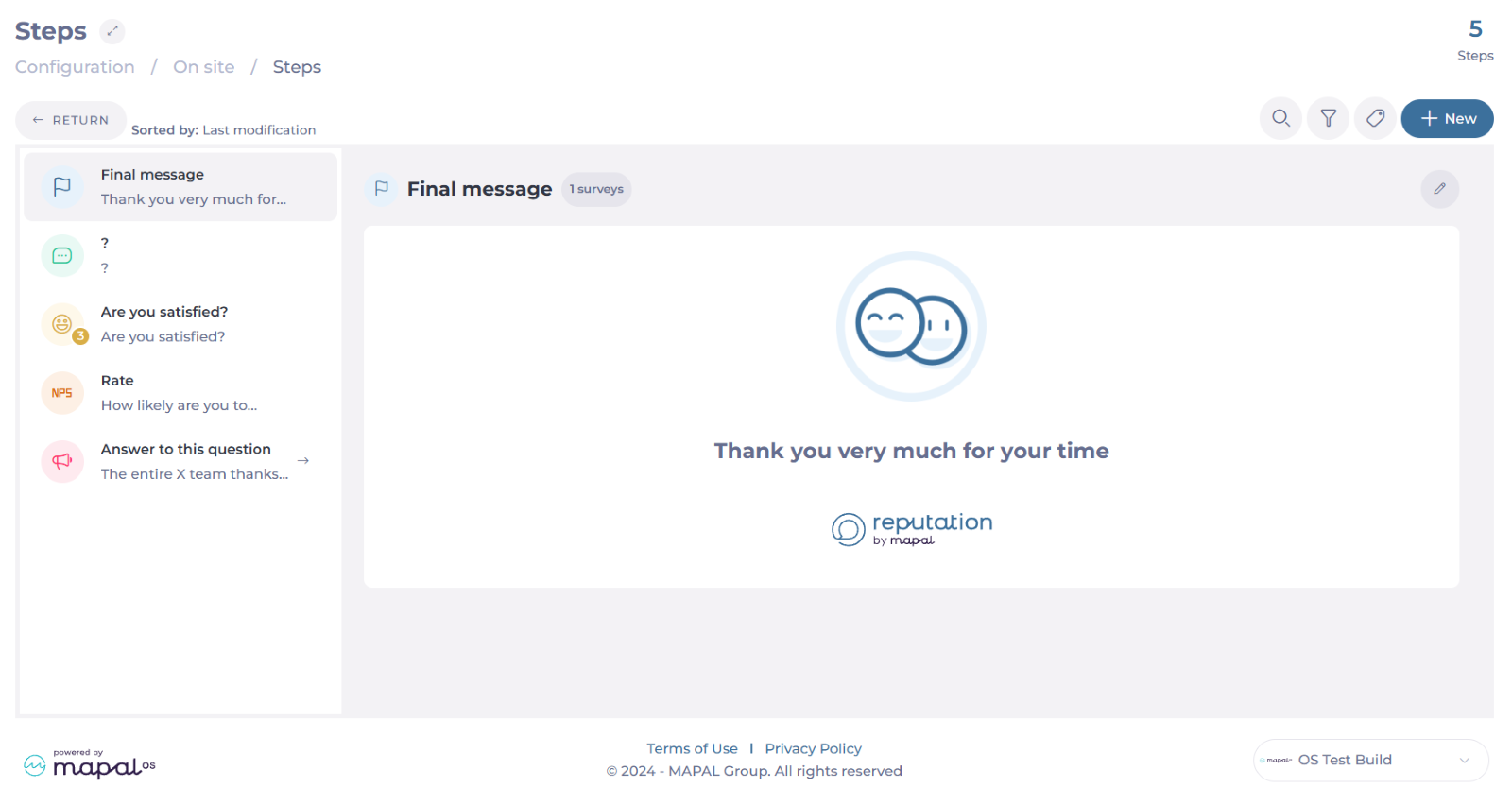
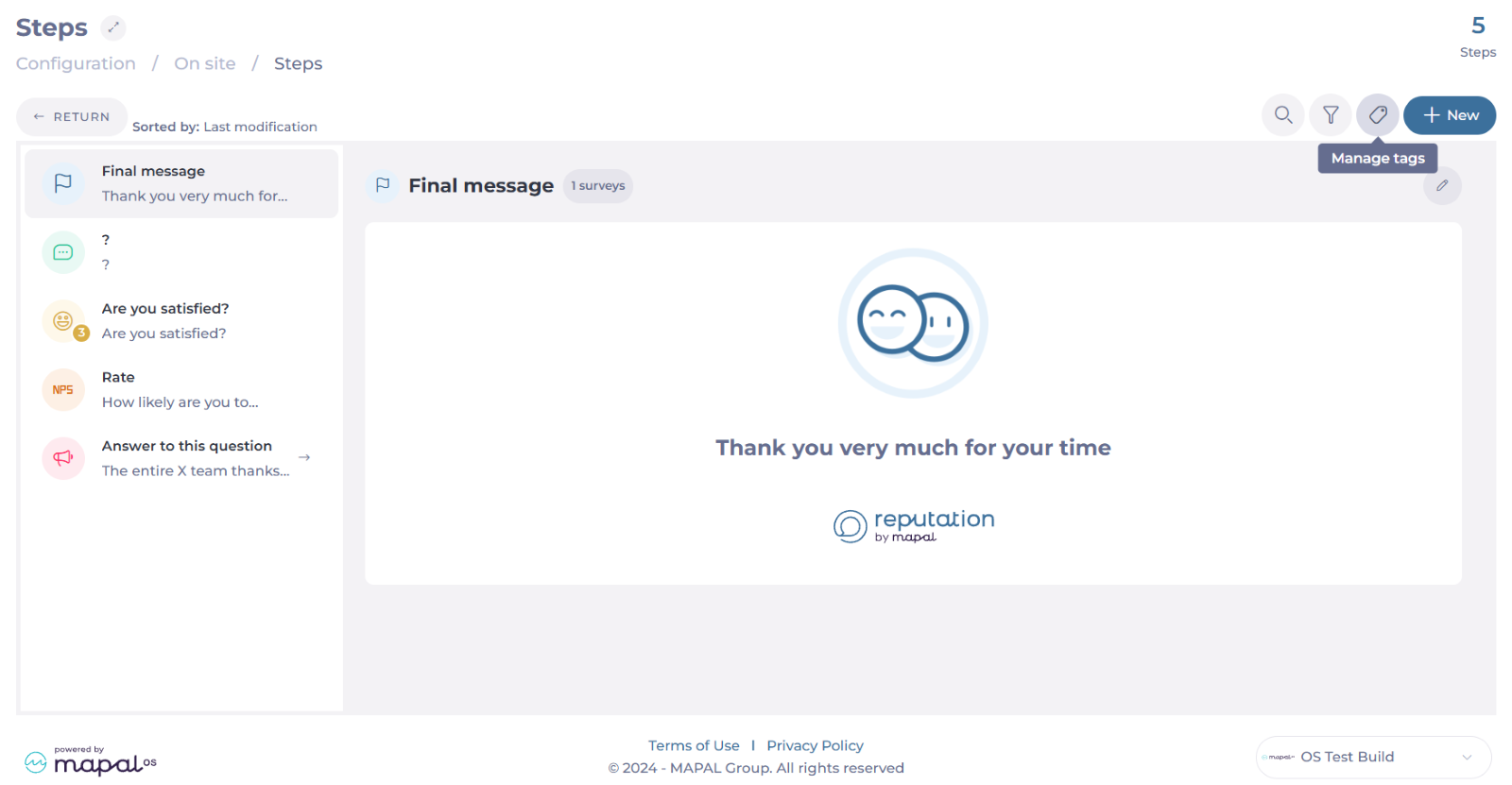
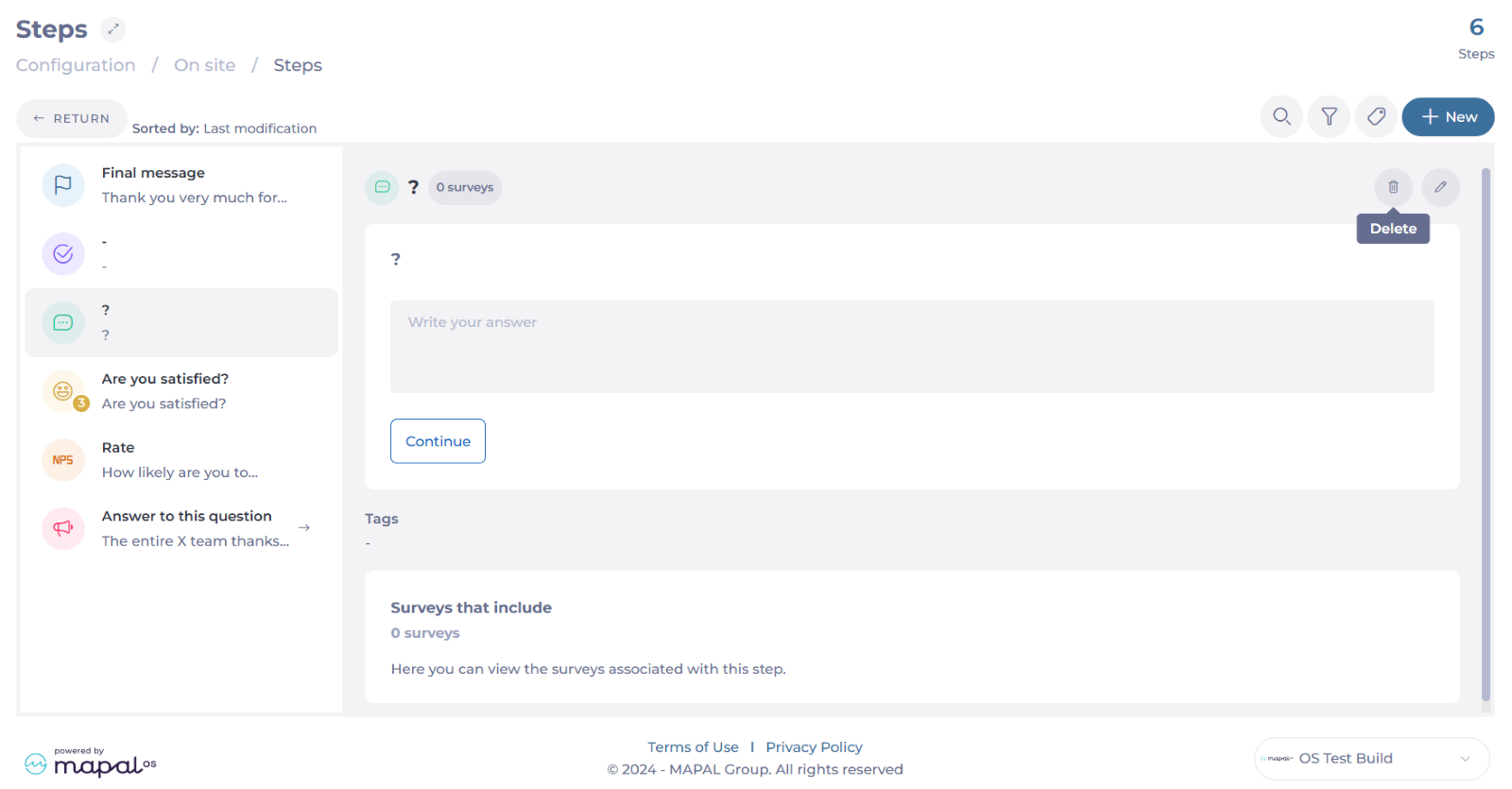
Dans l'écran Étapes, vous pourrez voir toutes les étapes précédemment créées et leurs détails. Ici, vous pouvez également :
-
Créer de nouvelles étapes
-
Gérer les tags
-
Modifier les étapes
-
Supprimer des étapes
-
Créer de nouvelles étapes
-
Sélectionnez + Nouveau.
-
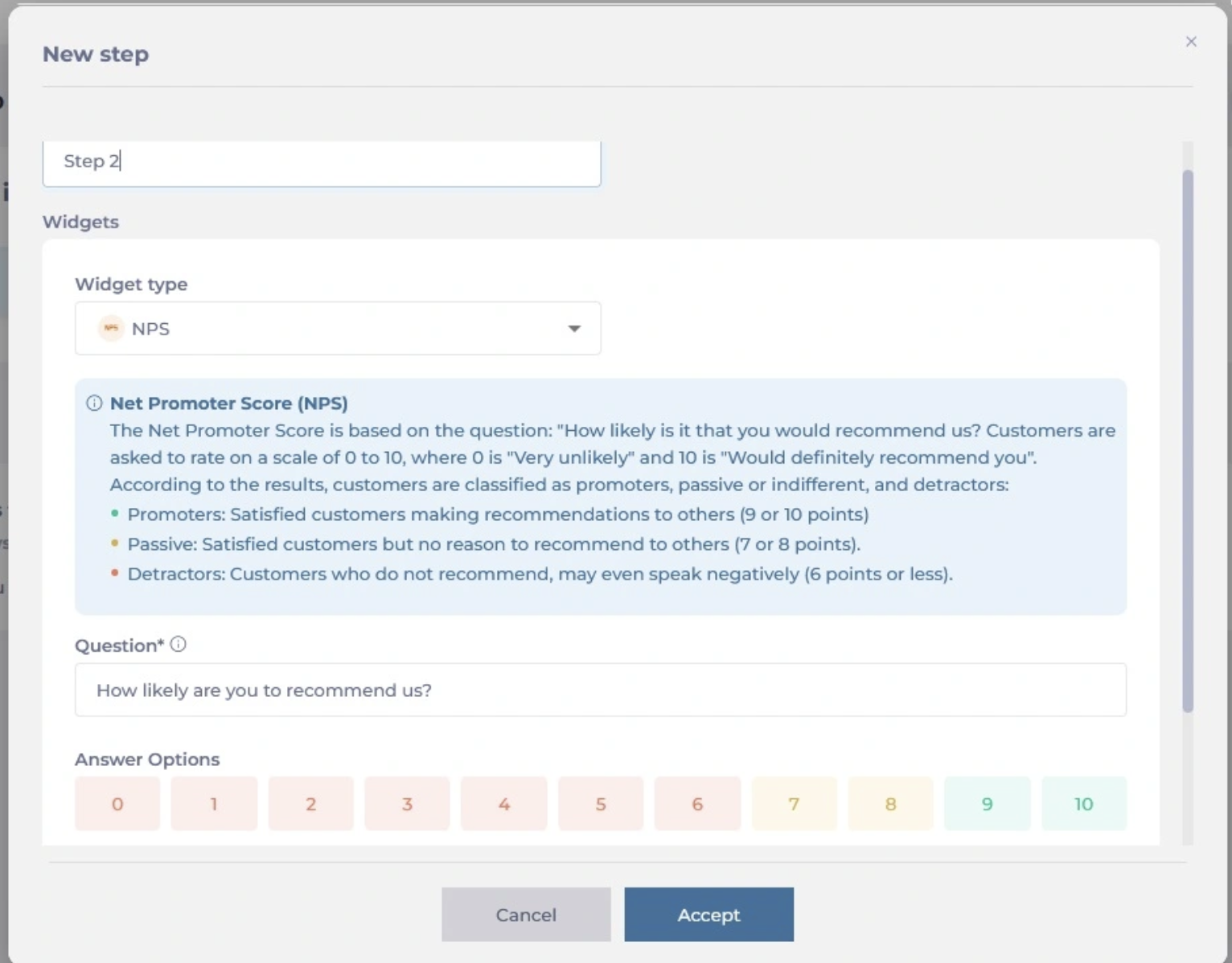
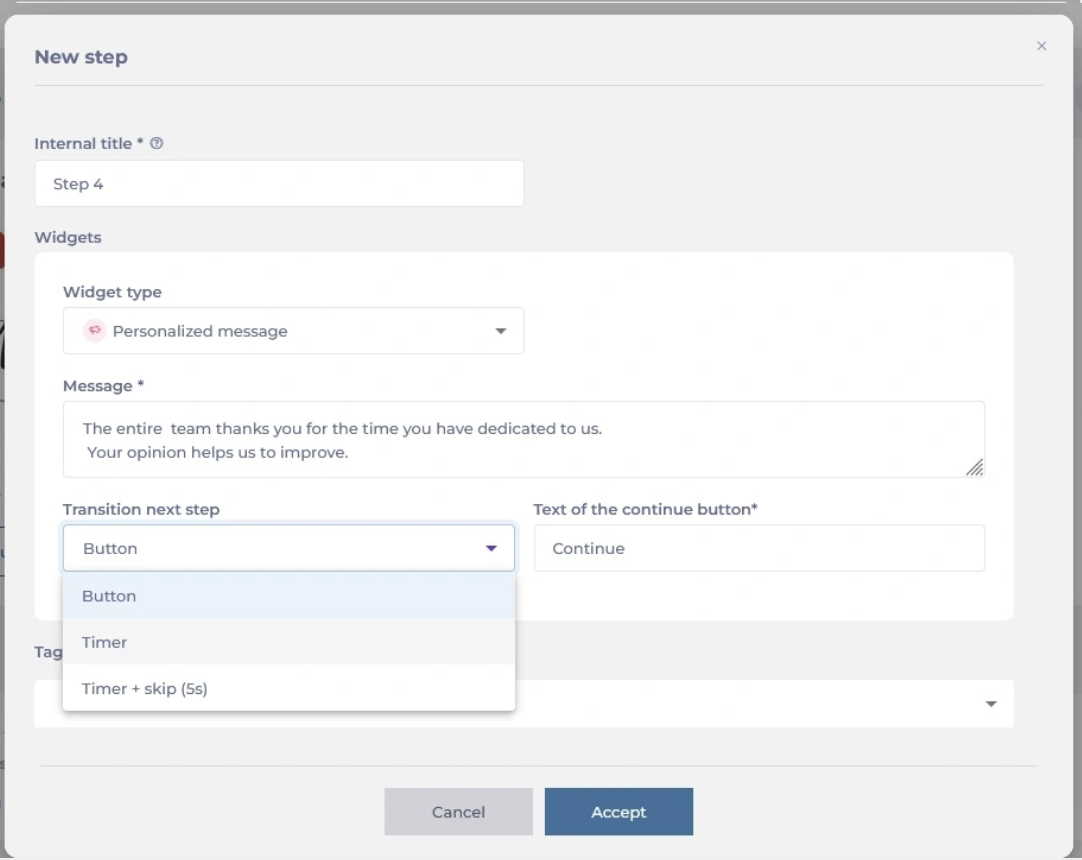
Attribuez un Titre interne. Celui-ci ne sera visible que sur la plateforme, et non par les clients lors de l'exécution de l'enquête.
-
Utilisez le menu déroulant Type de widget pour sélectionner un type de question. Les types de questions peuvent être :
-
Évaluation : Collectez des scores à l'aide de smileys ou de valeurs numériques. Configurable avec 3 ou 5 smileys, ou des échelles numériques allant de 0 à 10.
-

-
NPS (Net Promoter Score) : Mesurez la fidélité des clients en capturant les résultats NPS. Cette étape ne peut être incluse qu'une seule fois par enquête pour maintenir l'intégrité de la métrique.
-
Option simple : Permettez aux répondants de choisir parmi plusieurs options et de créer des chemins de branche en fonction de leur sélection. Les options peuvent être enrichies avec des images.

-
Image : Incluez des images dans l'enquête, avec des options pour ajouter des en-têtes et des pieds de page pour un contexte supplémentaire.

-
Message personnalisé : Affichez des messages personnalisés en fonction de la saisie de texte.
-
Sélectionnez ce qui sera la Transition vers l'étape suivante. Les transitions définissent la manière dont les répondants passent d'une étape à l'autre, et elles peuvent être :
-
Bouton : Ajoute un bouton pour passer à l'étape suivante. Vous pouvez personnaliser le texte du bouton.
-
Minuteur : Avance automatiquement après un délai spécifié, avec des options de transition immédiate ou différée.
-
Minuteur + Ignorer : Comprend un minuteur et un bouton « Ignorer » qui apparaît après un délai défini, permettant aux répondants de passer à l'étape suivante plus rapidement si nécessaire.
-
-
Une fois cette configuration terminée, sélectionnez Accepter pour enregistrer la nouvelle étape.
Gérer les tags
Vous pouvez attribuer des étiquettes aux étapes pour la catégorisation et le filtrage. Cela est particulièrement utile pour regrouper les étapes par catégorie, comme « menu » ou « service ».
Pour configurer les tags :
-
Sélectionnez Manage tags. Cela ouvrira une barre latérale.
-
Saisissez le nom de votre nouvelle étiquette dans le champ de texte et appuyez sur +.

-
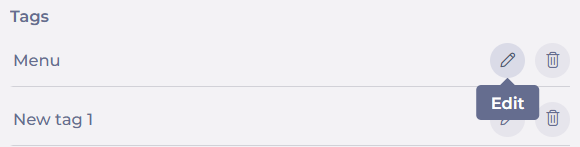
Sélectionnez Modifier pour renommer vos étiquettes.
-
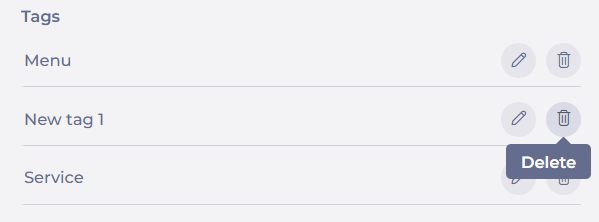
Sélectionnez Supprimer pour retirer vos étiquettes.
Modifier les étapes
-
Sélectionnez l'étape spécifique que vous souhaitez modifier.
-
Sélectionnez le bouton Modifier.

-
Effectuez les modifications nécessaires. Vous pouvez modifier le titre interne, le type de question, la question et les étiquettes.
Remarques : Si vous avez sélectionné la transition Bouton, vous pouvez modifier le texte du bouton ; cependant, vous ne pouvez pas modifier la transition initialement attribuée à l'étape. Si vous devez modifier la transition, supprimez l'étape et créez-en une nouvelle.
-
Sélectionnez Accepter pour enregistrer vos modifications OU Annuler pour les ignorer.
Supprimer des étapes
-
Sélectionnez l'étape spécifique que vous souhaitez supprimer.
-
Sélectionnez le bouton Supprimer.
-
Un message de confirmation s'affichera. Sélectionnez Accepter pour confirmer la suppression OU Annuler pour revenir en arrière.

