


Point de départ : Le module Workforce.
- Sélectionnez Gestion des effectifs > Workforce 2.0 dans le menu principal.
- Utilisez les filtres en haut de l'écran pour affiner la liste des employés. Pour obtenir des instructions complètes sur le filtrage, consultez Filtrer la grille des employés.
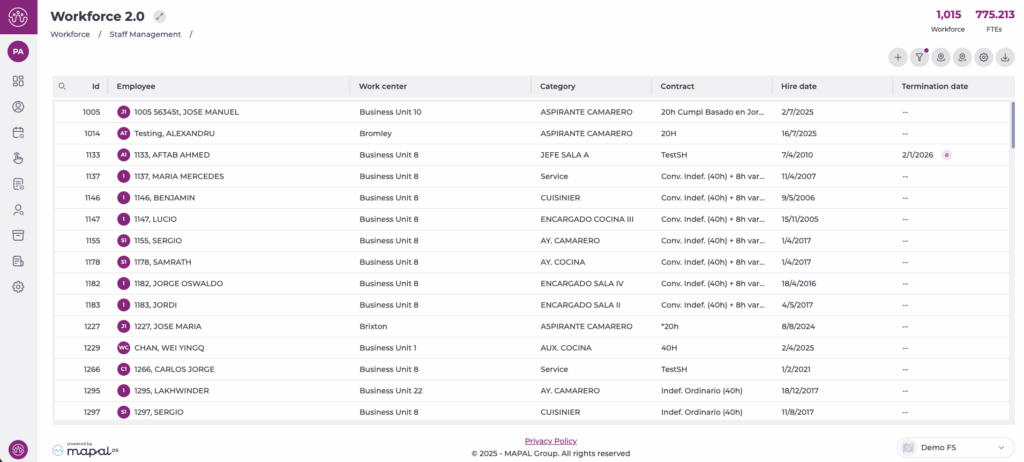
- Sélectionnez l'employé spécifique dans la grille.
- Sélectionnez Time & Attendance dans le menu de gauche.

Configurer les codes de pointage d'un employé
- Dans la section Code, vous pouvez configurer toutes les méthodes d'identification utilisées dans les applications T&A :
- Code PIN : saisissez un code à quatre chiffres de votre choix ou sélectionnez le bouton fléché pour générer automatiquement un code aléatoire.
- Code de carte : saisissez ou scannez l'identifiant de la carte magnétique ou NFC attribué à l'employé.
Ces codes permettent à l'employé de pointer l'entrée même lorsque son empreinte digitale ne peut pas être utilisée.

Sélectionnez les sites où l'employé peut pointer l'entrée
La section Sites vous permet de définir exactement où l'employé est autorisé à enregistrer sa présence.
- Utilisez l'onglet Sélection des unités pour choisir les unités manuellement, ou utilisez Filtre avancé pour filtrer par pays, concept ou autres niveaux hiérarchiques.
- Cochez les sites où l'employé est autorisé à pointer l'entrée.

Enregistrer les modifications
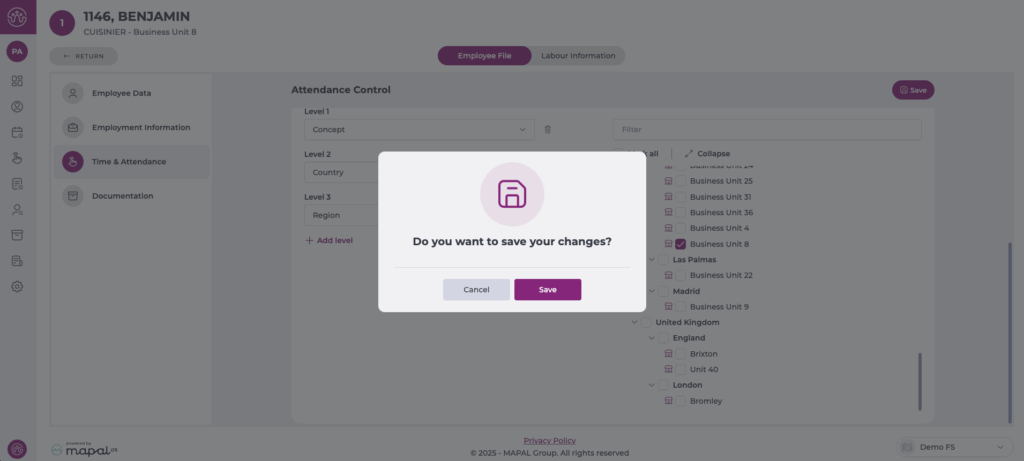
- Une fois que tous les codes et sites éligibles ont été configurés, sélectionnez Enregistrer en haut à droite de l'écran.
- Une fenêtre de confirmation apparaîtra ; sélectionnez Enregistrer à nouveau pour appliquer les modifications.
Pour apprendre à pointer en utilisant le code attribué, consultez Pointer par code.
