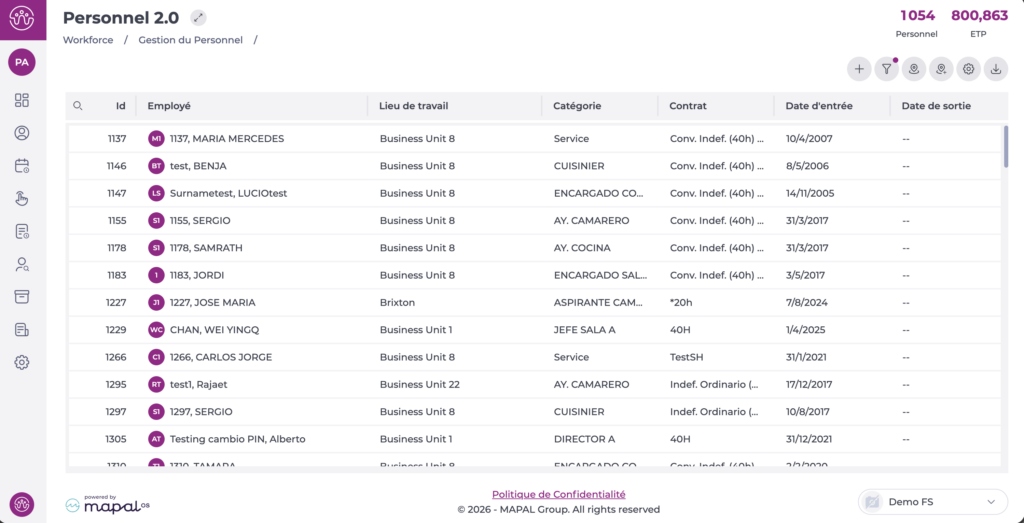
Point de départ : la plateforme Workforce.
- Sélectionnez Gestion RH > Personnel 2.0 dans le menu principal.
Filtrer par données d'employé
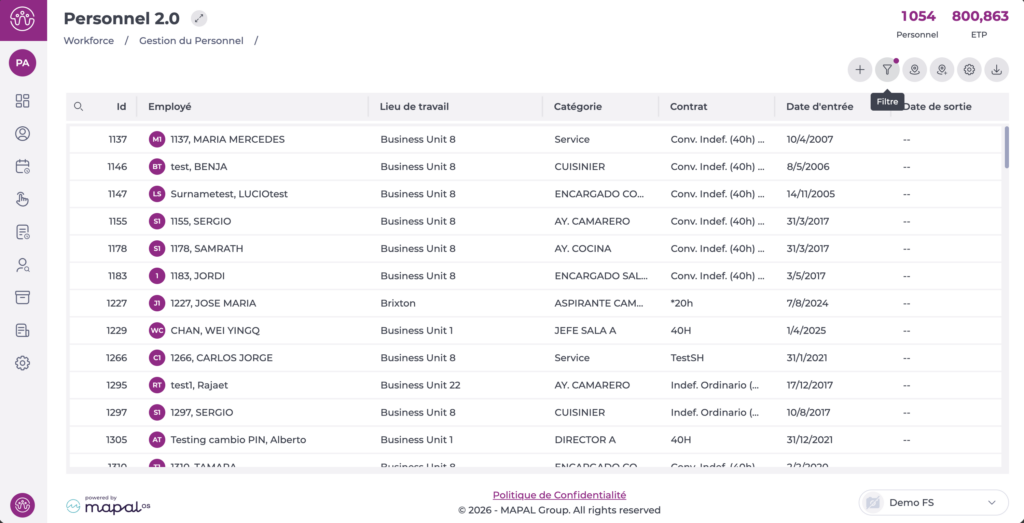
- Sélectionnez Filtre.
Une barre latérale s'ouvrira, affichant cinq (5) blocs de critères de filtrage :
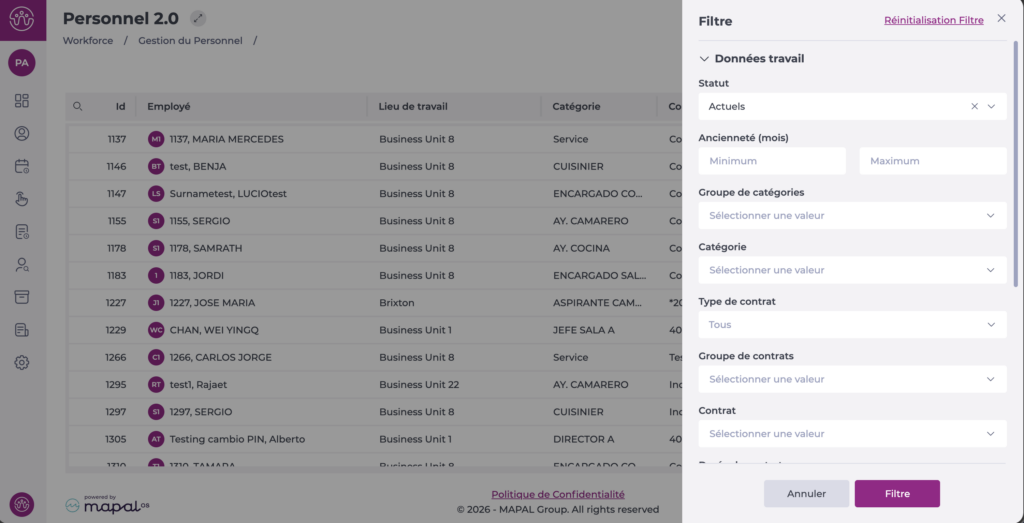
- Données travail : utilisez les informations de main-d'œuvre spécifiques aux employés pour filtrer votre recherche. Vous pouvez utiliser des paramètres tels que :
- Statut : le statut de l'employé dans l'entreprise. Il peut s'agir d'employés actuels, anciens ou futurs.
- Ancienneté : l'ancienneté minimale ou maximale de l'employé en mois.
- Catégories : regroupez les employés par groupes de catégorie et catégories de travail.
- Type de contrat : regroupe les employés en fonction des détails de leur type de contrat, groupe de contrats ou contrat spécifique.
- Heures du contrat à temps plein : les heures établies dans le contrat de l'employé.
- Date d'entrée et date de sortié : regroupe les employés selon les dates d'arrivée ou de départ établies dans le système.
- Capacité : regroupe les employés en fonction de leur poste de travail par défaut ou de leurs postes de travail activés. Consultez Comprendre les postes de travail par défaut et activés pour plus d'informations.
- Données personnelles : filtrez par données personnelles de l'employé. Vous pouvez utiliser des données telles que :
- Nationalité
- Sexe
- Âge : âge minimum ou maximum en années.
- Pays de naissance
- Province de naissance
- Statut marital
- Adresse : localisez ou regroupez les employés en fonction de leur emplacement. Ce bloc ne vous permet pas de rechercher par adresse spécifique, mais vous pouvez affiner votre recherche par Code postal, Pays et Région.
- Autres données : utilise des données supplémentaires pour rechercher ou regrouper les employés. Vous pouvez utiliser des informations telles que :
- Source de recrutement
- Formation académique
- Niveau de handicap
- Statut
- Niveau
- Échelle
- Raison du contrat temporaire
- Sélectionnez Filtrer pour afficher les résultats de votre sélection à l'écran une fois que vous avez sélectionné tous les paramètres nécessaires dans les blocs.
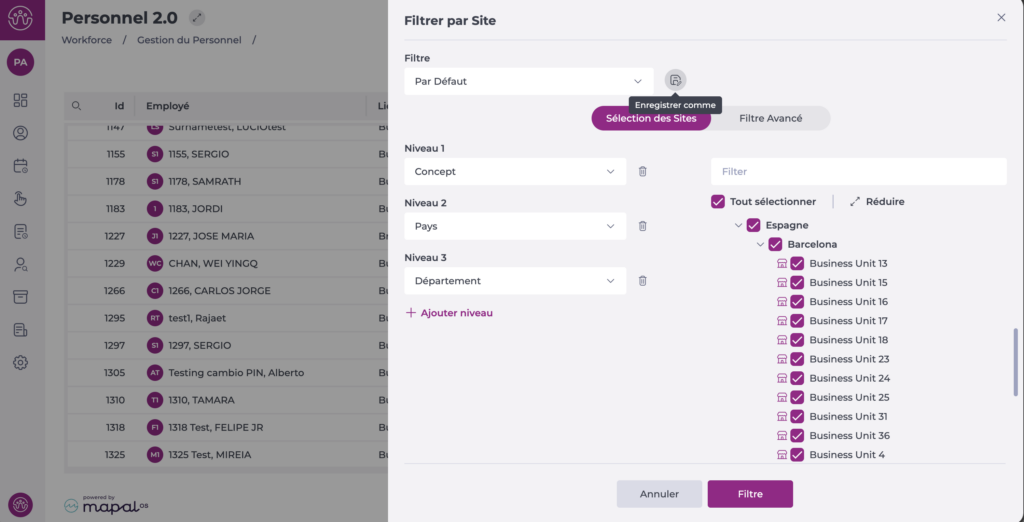
Filtrer par Site
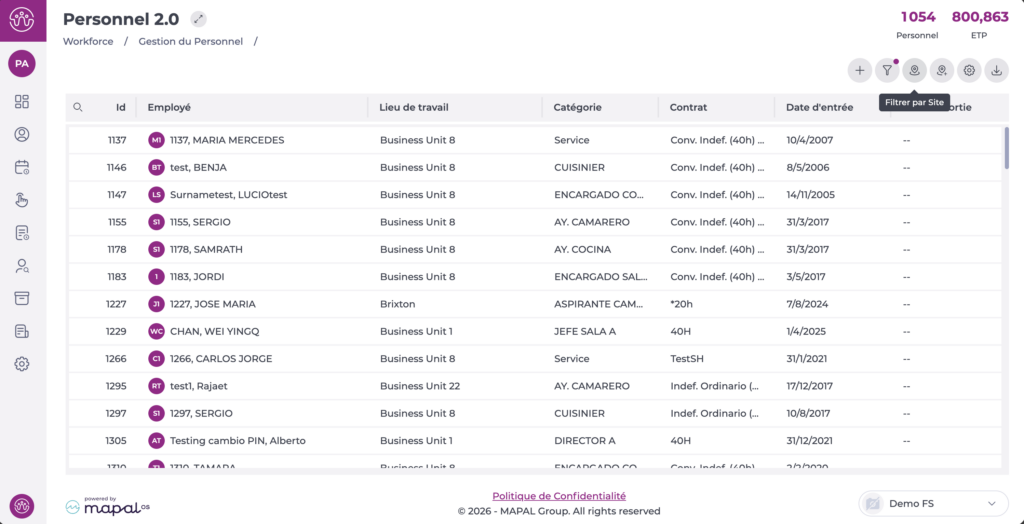
- Sélectionnez Filtrer par site.
Une barre latérale s'ouvrira, affichant une arborescence de sélection avec tous les sites disponibles.
- Utilisez les niveaux pour affiner la recherche selon des critères spécifiques.
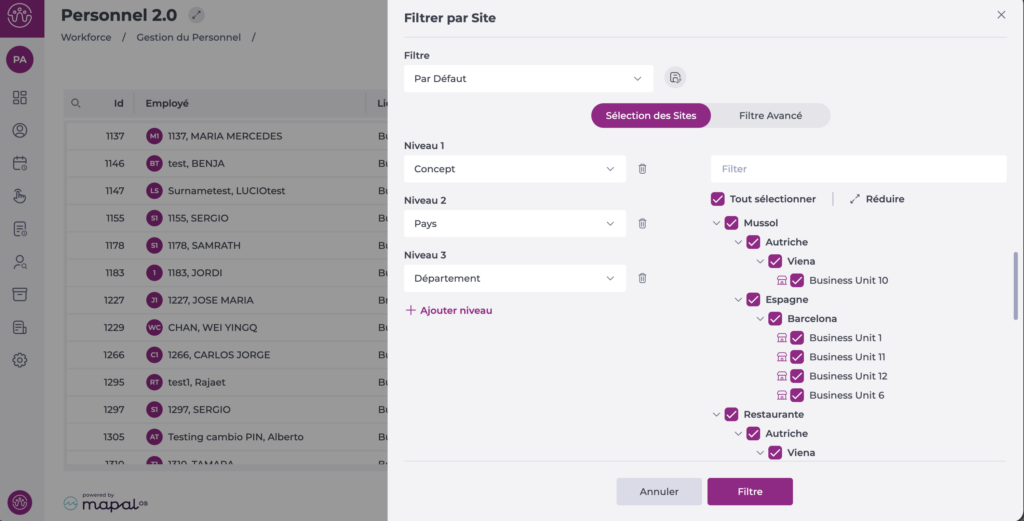
Remarque : vous trouverez trois niveaux par défaut. Cependant, vous pouvez ajouter ou supprimer des niveaux en fonction du nombre de critères dont vous avez besoin pour classer un groupe de sites.
- Cochez les cases des sites dont vous souhaitez voir les employés OU sélectionnez Tout cocher pour sélectionner en masse le groupe de sites que vous avez filtrés par niveaux.
- Sélectionnez Filtrer pour afficher le résultat de votre sélection à l'écran une fois que vous avez sélectionné les sites.
Remarque : utilisez Enregistrer comme pour attribuer un nom et enregistrer le filtre de site que vous avez créé, afin de pouvoir l'utiliser ultérieurement.