Point de départ : Le tableau de bord Engagement.
- Accédez à Communications > Publications.
- Sélectionnez + Nouvelle Communication > Dans le Forum.
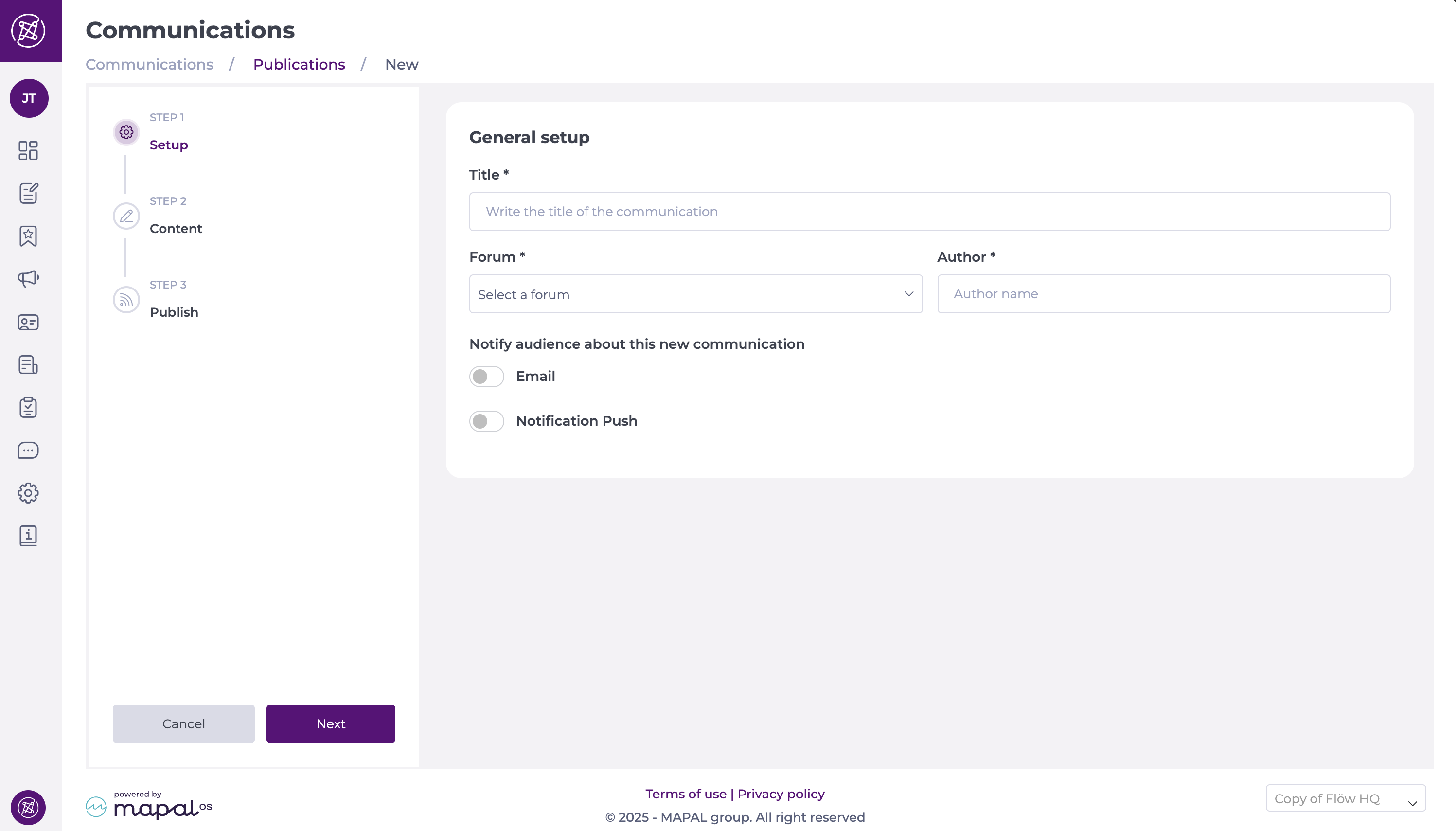
ÉTAPE 1 - Configuration
- Attribuez un titre* à votre publication sur le forum.
- Sélectionnez un Forum* dans la liste déroulante. C'est là que la publication sera publiée.
- Attribuez un nom à l'auteur*.
- Sélectionnez si vous souhaitez Notifier l'audience de cette nouvelle communication. Vous pouvez notifier par e-mail ou par notifications push.
- Sélectionnez Suivant.
ÉTAPE 2 - Contenu
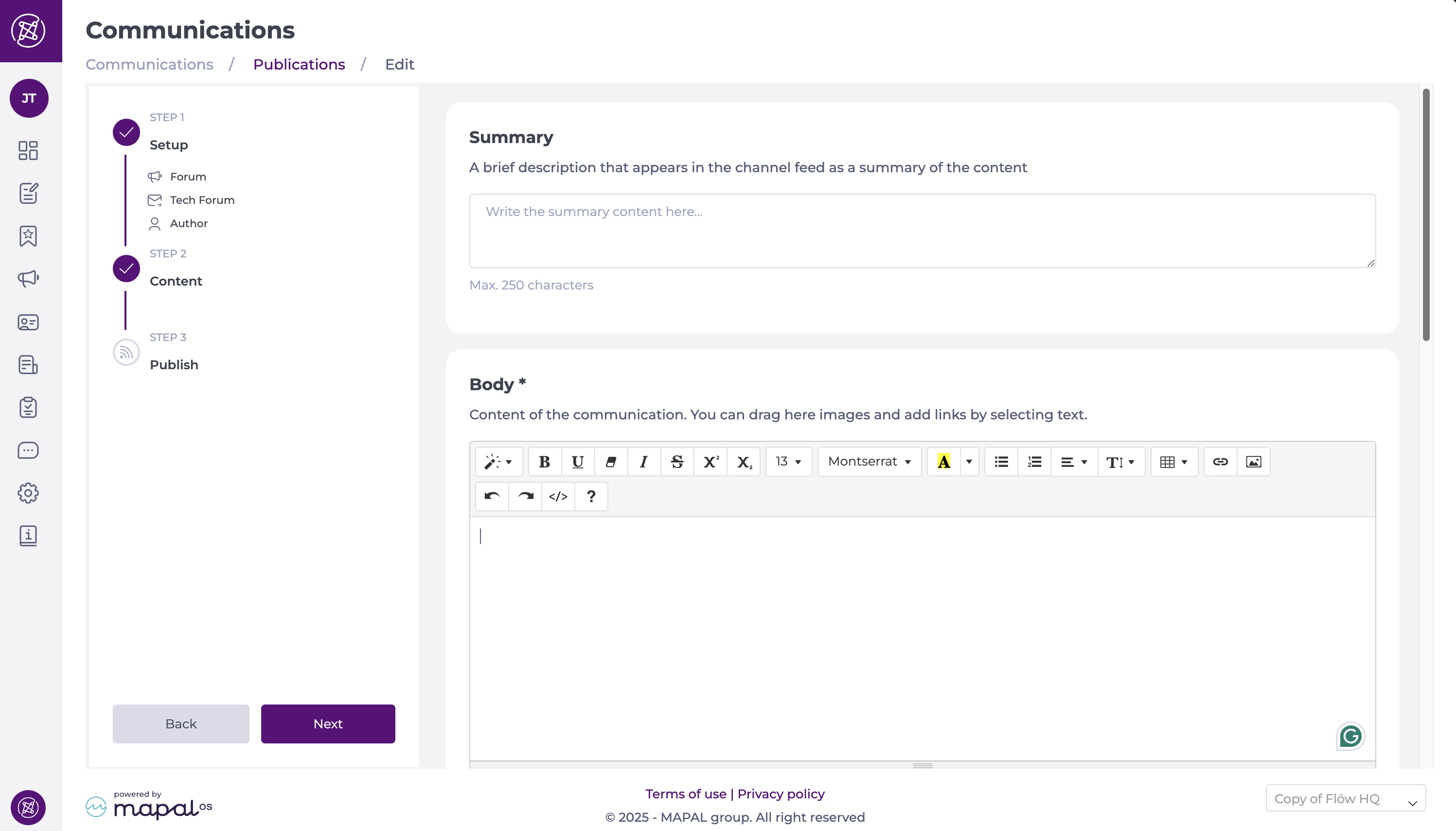
- Rédigez un Résumé de votre publication. Ce résumé peut contenir 250 caractères maximum.
- Rédigez le contenu de la communication dans Corps*. Vous pouvez faire glisser des images et ajouter des liens en sélectionnant du texte.
Remarque : Vous pouvez utiliser la fonctionnalité Créer avec l'IA pour accélérer le processus de création de contenu.
- Sélectionnez Images de couverture pour votre publication. Vous pouvez télécharger une ou plusieurs images.
Remarques : Pour un affichage optimal, nous recommandons d'utiliser une image avec des dimensions comprises entre 1024x640 pixels et 800x500 pixels. Veuillez noter que les images en orientation portrait ne s'afficheront entièrement que dans le fil d'actualité Mapal One. Pour les vignettes et les carrousels, les images en portrait seront automatiquement recadrées au format paysage 16:9, en se concentrant sur le centre de l'image. Un maximum de 10 images peut être ajouté. La première image ajoutée sera utilisée sur la vignette et le carrousel dans Mapal One.
- Téléversez des Pièces jointes si nécessaire. Vous pouvez téléverser des fichiers PDF, DOC, DOCX, CSV, XLS et XLSX de 10 Mo maximum.
- Vous pouvez télécharger ou intégrer une vidéo si nécessaire.
Remarques : Vous ne pouvez ajouter qu'une seule vidéo (par téléchargement ou par intégration). Une fois que vous avez ajouté une vidéo d'une manière, l'autre méthode sera bloquée. Pour l'option d'intégration, seules les URL valides avec https:// sont acceptées. Le format de fichier MP4 est requis, 100 Mo maximum.
ÉTAPE 3 - Publier
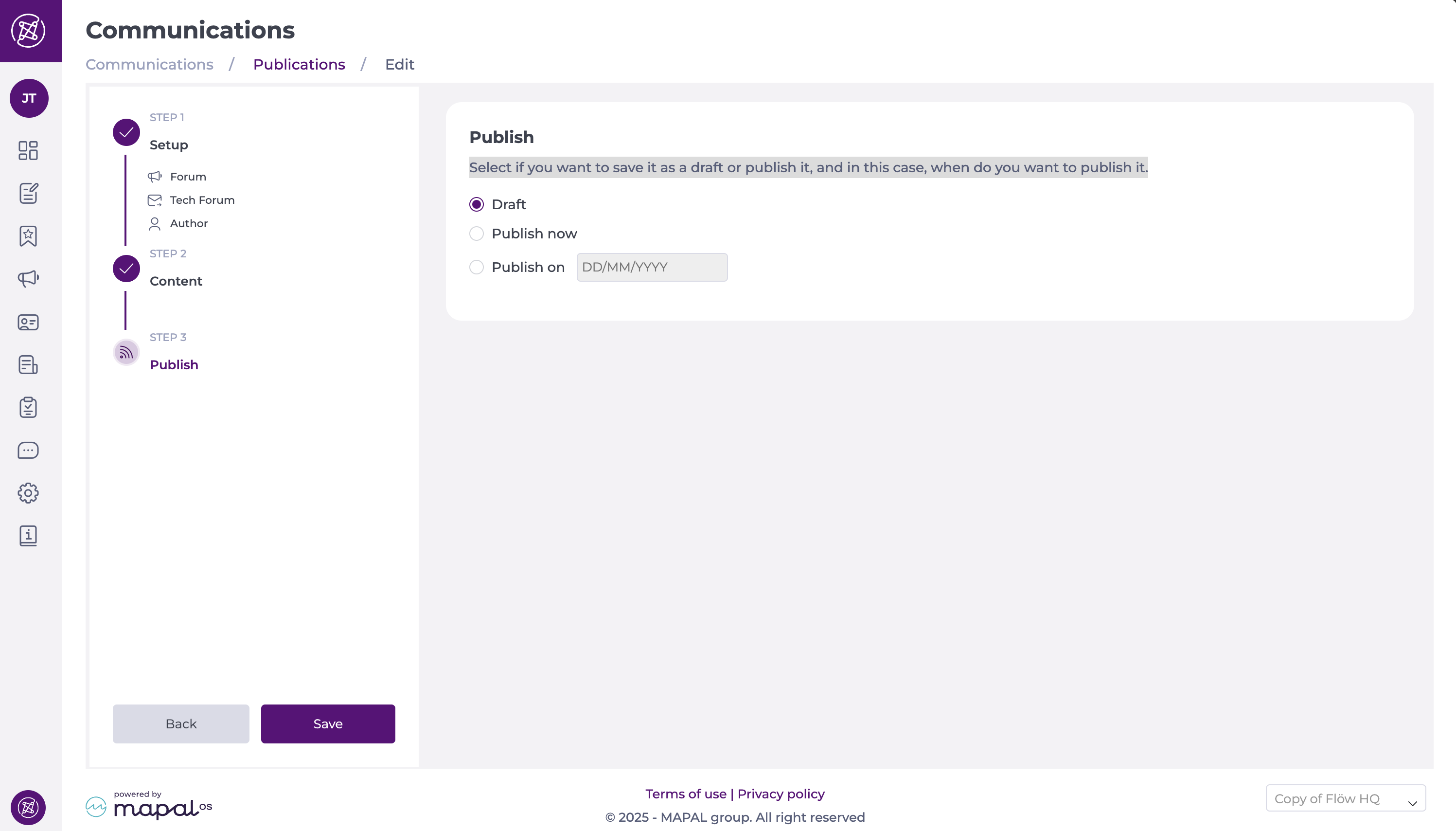
- Sélectionnez si vous souhaitez l'enregistrer en tant que brouillon ou le publier, et dans ce cas, quand souhaitez-vous le publier.
Remarque : Par défaut, les publications et enquêtes planifiées seront publiées à 9h00, heure locale (en fonction du fuseau horaire de l'utilisateur).
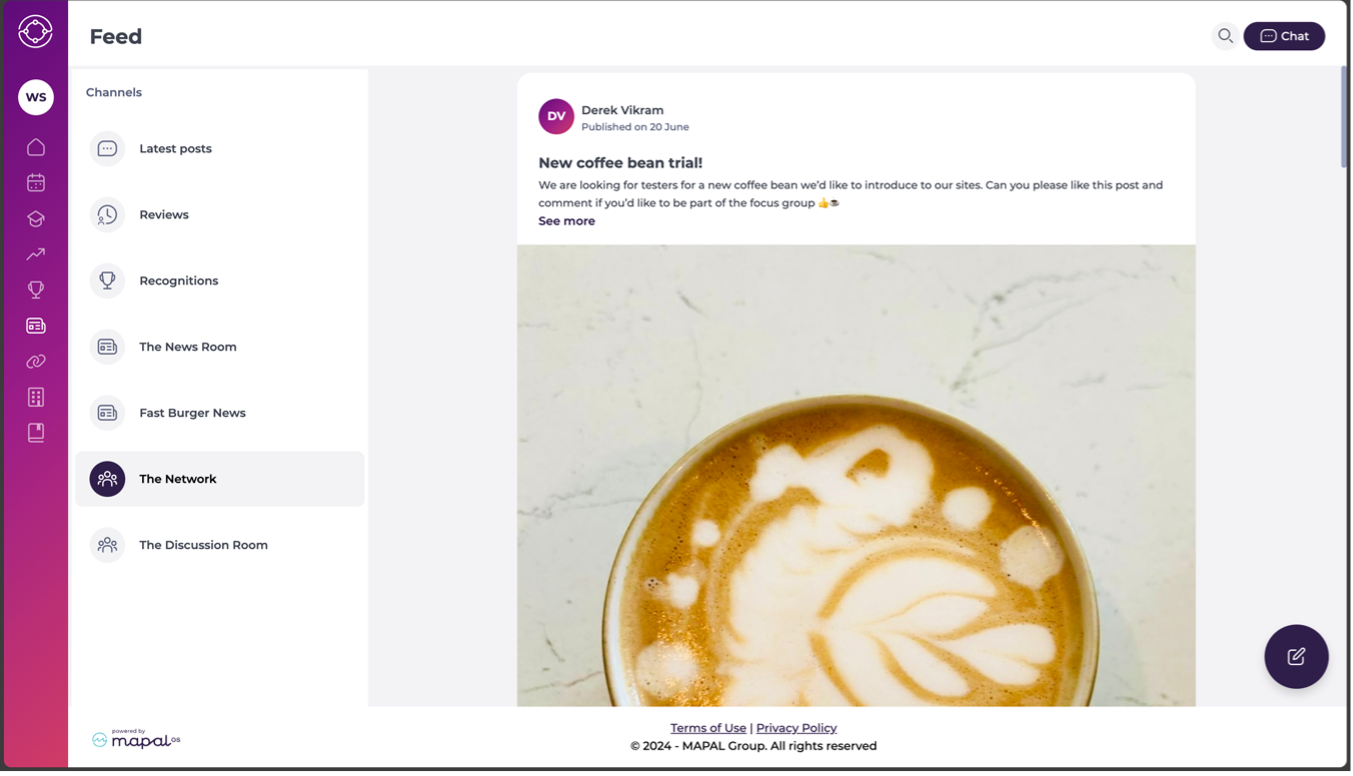
Une fois votre publication créée, les lecteurs pourront la voir sur le Forum sélectionné dans leur Fil d'actualité Mapal One.