


Start from: The Engagement dashboard.
- Accédez à Communications > Publications.
- Sélectionnez + Nouvelle communication et choisissez de créer une publication Actualités ou une publication Forum.
- Dans la configuration de la publication, accédez à Étape 2 – Contenu.
- Faites défiler vers le bas jusqu'à la section Body.
- Sélectionnez le bouton Create with AI .
Remarque : Si vous ne voyez pas le bouton Create with AI, contactez votre Customer Success Manager Mapal.

- Une fenêtre contextuelle apparaîtra. Dans la zone de texte fournie, rédigez une instruction décrivant le contenu ou le message que vous souhaitez que l'IA génère (par exemple, « Partagez les mises à jour sur la formation d'équipe à venir » ou « Annoncez les nouveaux protocoles de sécurité »).
- Sélectionnez l'icône de cadran dans la fenêtre contextuelle pour ajuster :
- Ton (par exemple, Professionnel, Amical, Motivant)
- Durée (par ex., Court, Modéré, Long)

- Une fois le contenu généré, vous verrez trois options :
- Accepter : Ajoutez le texte généré directement à votre publication.
- Ignorer : Supprimez le contenu généré s'il ne répond pas à vos besoins.
- Réessayer : Régénérez le contenu en fonction de la même invite, ou modifiez votre invite pour obtenir un meilleur résultat.
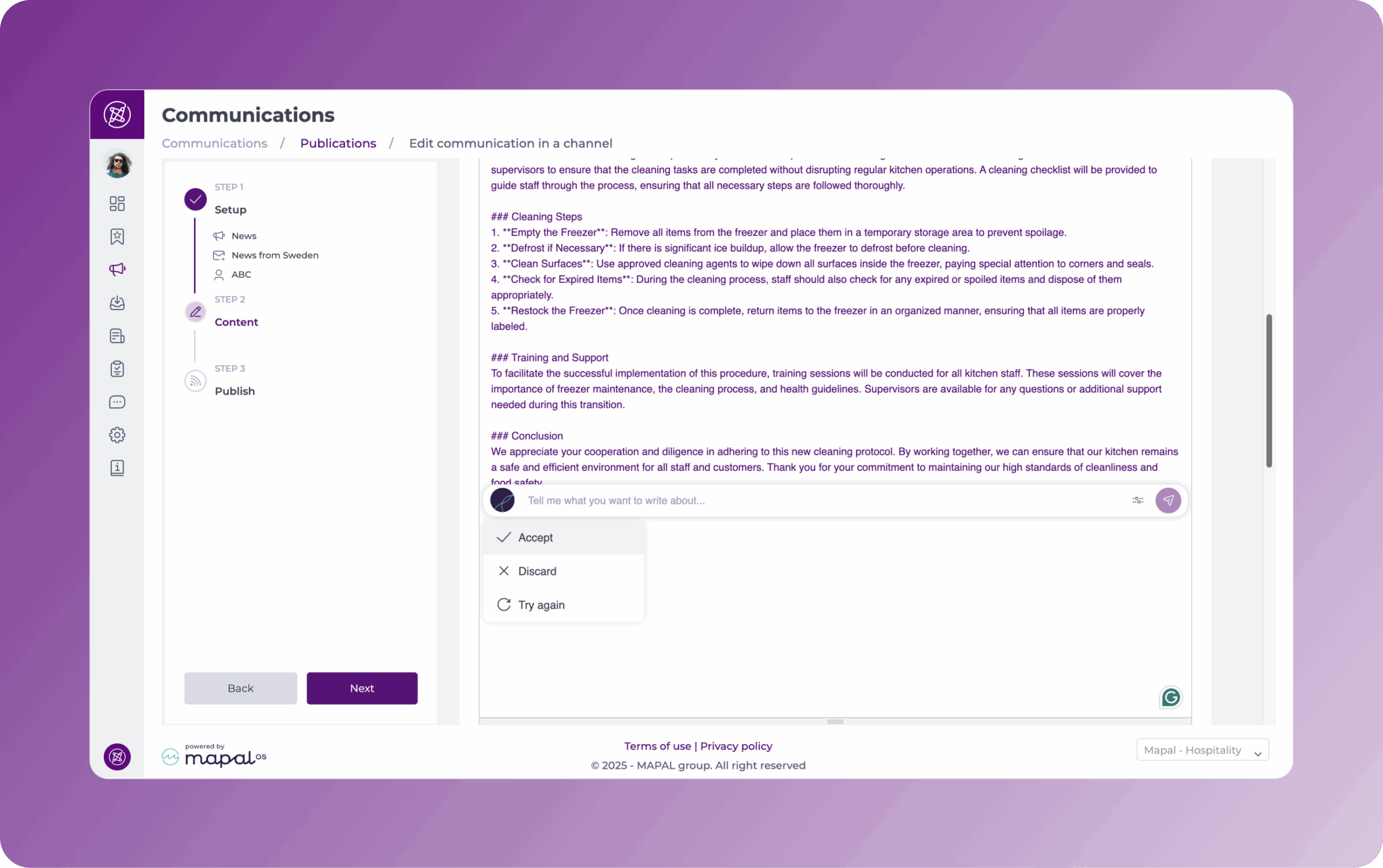
Remarque : Vous pouvez modifier davantage le texte généré par l'IA après l'avoir accepté pour le rendre plus personnel ou aligné avec le ton de votre entreprise.
