


Point de départ : le Tableau de bord Engagement.
- Sélectionnez Sondage push dans le menu principal.
- L'écran Sondage push affiche une liste de toutes les enquêtes.
Remarque : Pour activer une enquête et notifier les employés, assurez-vous que le bouton d'activation est activé. L'apparence de ce bouton peut varier en fonction de la marque de l'entreprise.

Modifier un sondage push
- Sélectionnez le bouton d'action (trois points) > Modifier.
Remarque : Vous ne pouvez modifier que les enquêtes qui n'ont reçu aucune réponse. Une fois qu'une enquête a reçu des réponses, seule l'étape 1 reste modifiable :
- Name
- Timing (Date de fin)
Remarque : Les administrateurs d'enquêtes peuvent modifier la date de fin d'une enquête non récurrente même après sa publication et la réception de réponses.
- Notifications
- Basculement anonyme et visibilité des champs
- Public
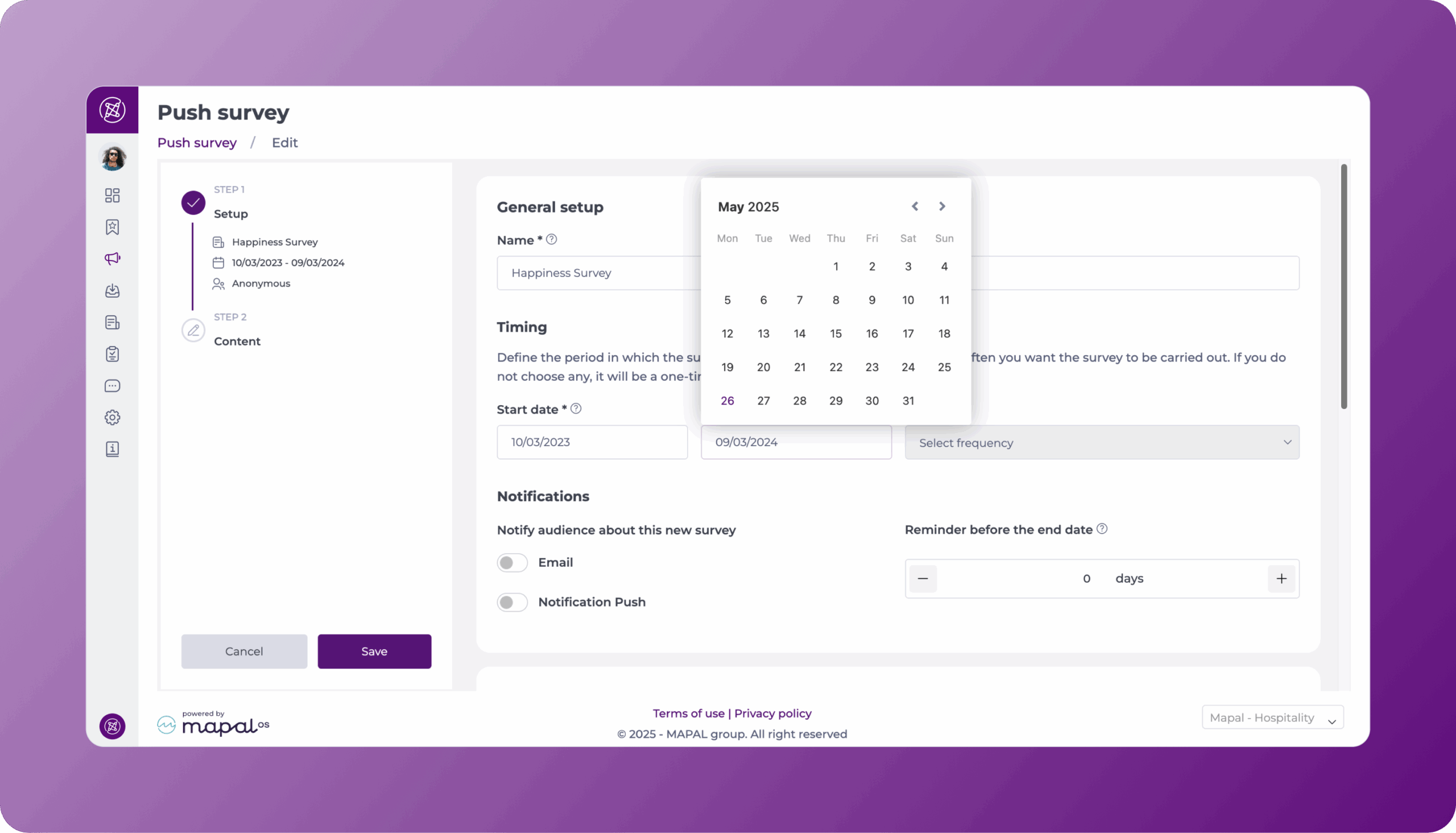
Important: la date de fin de l'enquête peut être modifiée jusqu'à cette date, mais une fois l'élément expiré, il ne peut plus être modifié ni réactivé.
Consultez les réponses
Consulter les réponses
- Sélectionnez le bouton d'action (trois points) > Voir les réponses.
Les résultats sont organisés par section, dans le même ordre que l'enquête elle-même. Chaque section indique son nom et son nombre de questions, et peut être réduite ou développée.
Parcourir l'audience
Le panneau d'audience répertorie tous les employés de l'audience de l'enquête, avec leur nom et leur intitulé de poste.
- Pour les enquêtes non anonymes, sélectionnez un employé pour consulter ses réponses individuelles dans leur contexte.
Consulter les résultats
- Chaque question indique combien de personnes y ont répondu, sur l'ensemble de l'audience.
- Pour les questions à choix unique, à choix multiple et à échelle, chaque option de réponse s'affiche avec une barre, le nombre de réponses et le pourcentage.
- Pour les questions NPS, les résultats indiquent le Net Promoter Score, un graphique de la répartition des scores individuels et une répartition entre détracteurs (0-6), passifs (7-8) et promoteurs (9-10), avec leurs pourcentages et effectifs respectifs.
- Les questions comportant une image affichent cette image à côté des options de réponse.
- Les questions demandant aux employés de nommer un collègue ou un manager affichent un classement des employés cités, avec le nombre de réponses et le pourcentage.
- Les questions dans lesquelles les employés sélectionnent une zone de travail affichent chaque option avec son libellé, le nombre de réponses et le pourcentage.
- Dans les enquêtes non anonymes, sélectionnez une option de réponse pour ouvrir un panneau répertoriant les employés qui l'ont choisie.
Filtrer les résultats
- Sélectionnez l'icône de filtre et segmentez les résultats par Niveaux, Intitulé de poste ou Service.
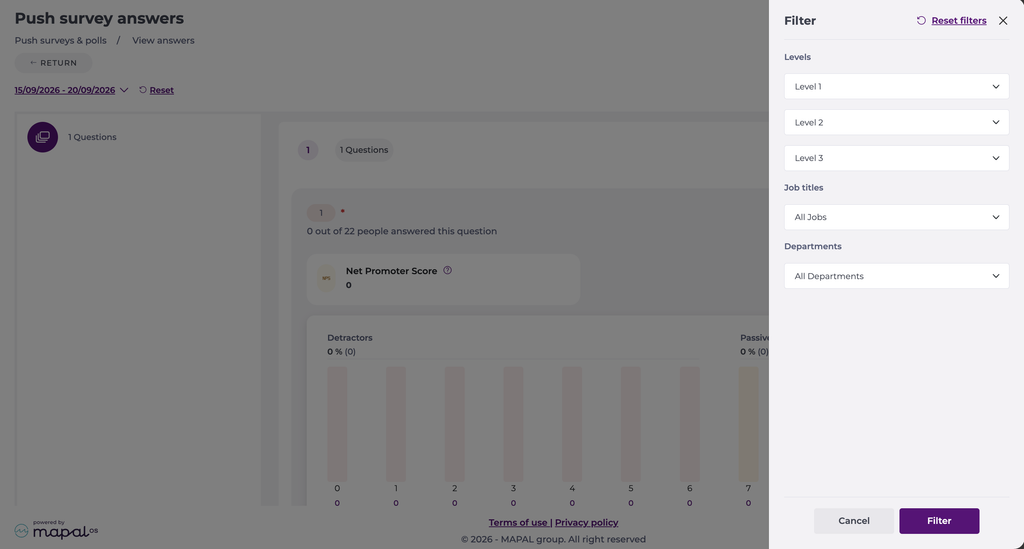
- Lorsque vous modifiez le filtre de date, un lien Réinitialiser apparaît à côté. Sélectionnez Réinitialiser pour revenir à la plage de dates par défaut. Vos autres filtres sont conservés.
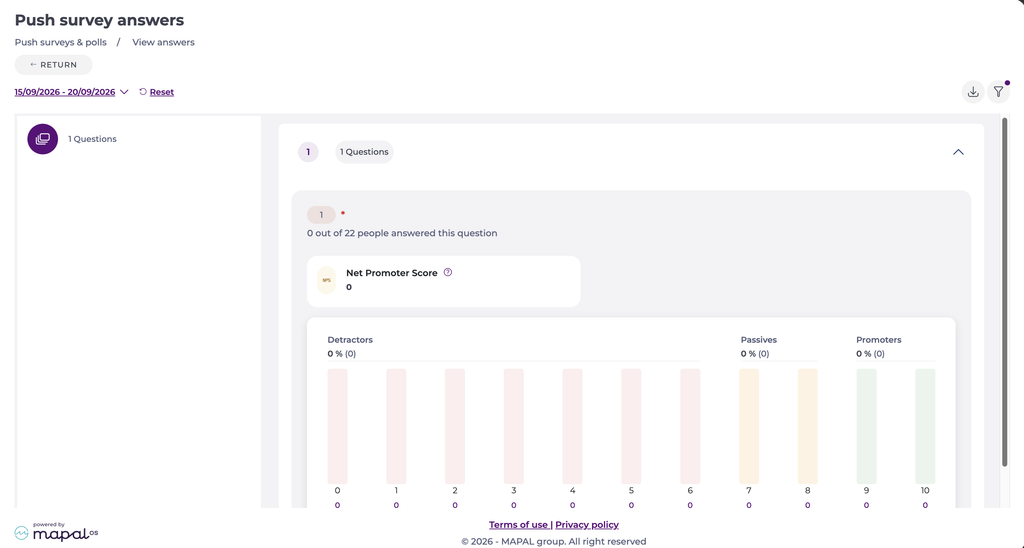
Pour les enquêtes anonymes, le filtrage dépend de vos paramètres de visibilité des champs.
Remarque : lors de la création ou de la modification d'une enquête anonyme, vous pouvez choisir les champs utilisateur non identifiables (par exemple Poste, Service, Niveau) qui apparaîtront dans les résultats. Ils apparaîtront ensuite comme filtres sur cet écran.

Métriques de complétion des sondages
Les taux de complétion des sondages push sont calculés dynamiquement en fonction du nombre d'employés actifs au moment de la consultation. Cela signifie que les métriques de complétion peuvent être mises à jour pendant la période du sondage, au fur et à mesure que des employés rejoignent ou quittent l'organisation.
Remarques :
- Les données de réponse sont conservées à des fins de visibilité historique, même si les répondants deviennent inactifs. Les réponses aux sondages restent dans le système à des fins d'archivage et d'analyse, même après un changement de statut d'un employé.
- Les taux de complétion reflètent le nombre actuel d'employés actifs plutôt qu'une capture fixe effectuée au lancement. Le pourcentage affiché peut donc fluctuer au cours du sondage.
Consulter les répondants
- Sur l’écran Sondage push, repérez la colonne Réponses.
- Sélectionnez le nombre affiché dans cette colonne pour le sondage que vous souhaitez consulter.
- Un panneau Répondants s’ouvre et affiche la liste des personnes ayant répondu au sondage.
- Pour les sondages non anonymes, le panneau affiche généralement :
- Le nom et l’adresse e-mail de chaque répondant
- Le statut de complétion (par exemple : Terminé, En attente)
- Pour les sondages non anonymes, le panneau affiche généralement :
- Pour les sondages anonymes, seuls les champs non identifiants que vous avez choisis comme visibles (par exemple : Niveau, Intitulé de poste ou Département) sont affichés. Les noms et adresses e-mail ne sont pas affichés.
Ce panneau vous permet de consulter rapidement les répondants sans avoir à télécharger de fichiers.
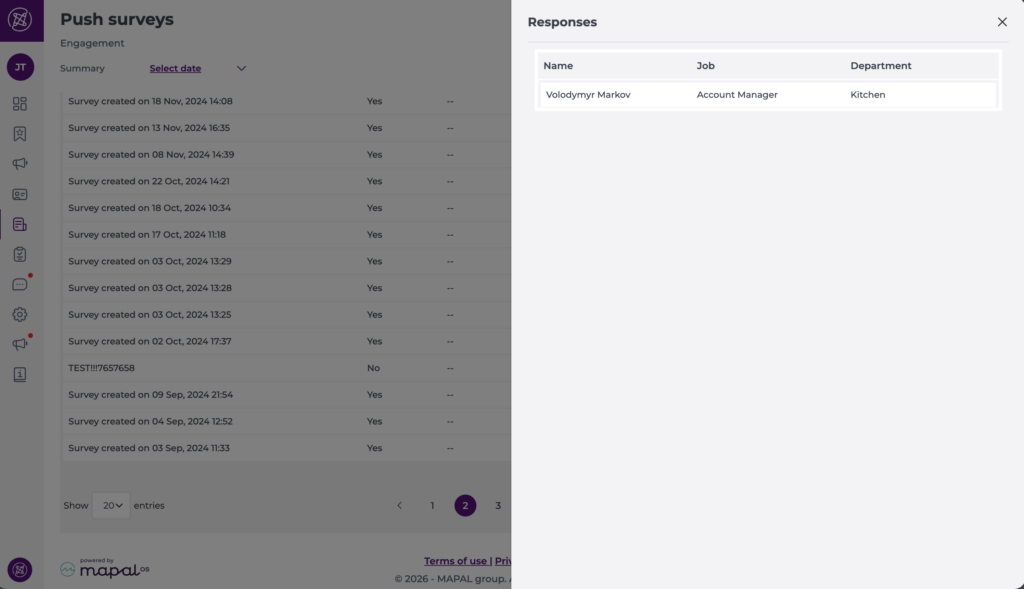
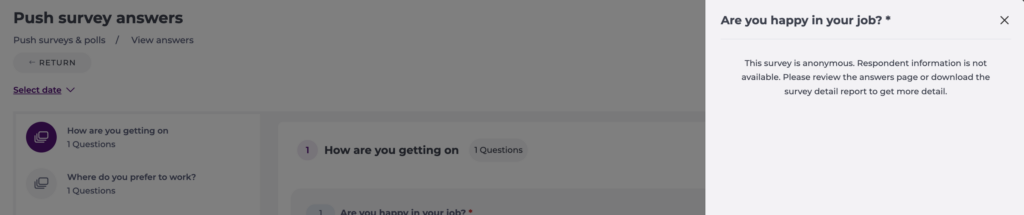
Remarque : Pour les enquêtes anonymes, les informations sur les répondants ne sont pas disponibles. Un message vous invite à consulter la page des réponses ou à télécharger l’export détaillé de l’enquête pour obtenir plus d’informations.
Exporter les réponses
Exporter vers votre adresse e-mail
- Sélectionnez le bouton d'action (trois points) > Télécharger.
- Vous recevrez les résultats par e-mail.

Exporter en PDF
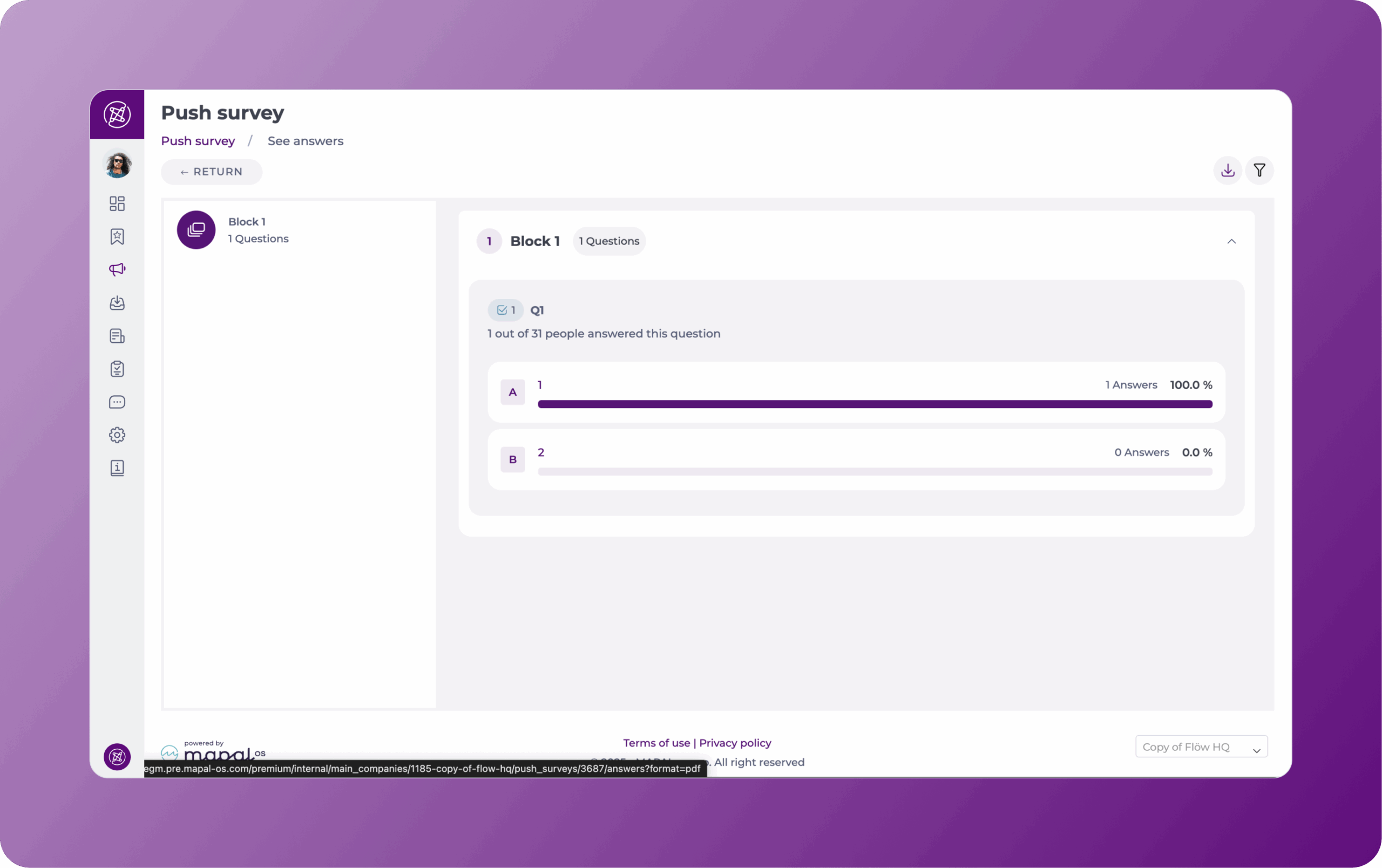
- Sélectionnez le bouton d'action (trois points) > Voir les réponses.
- Sélectionnez le bouton Export.
- Les résultats seront téléchargés sur votre périphérique au format PDF.
Export des détails de l'enquête (CSV)
Pour une analyse plus approfondie, vous pouvez exporter un fichier CSV détaillé qui fournit une vue structurée des réponses.
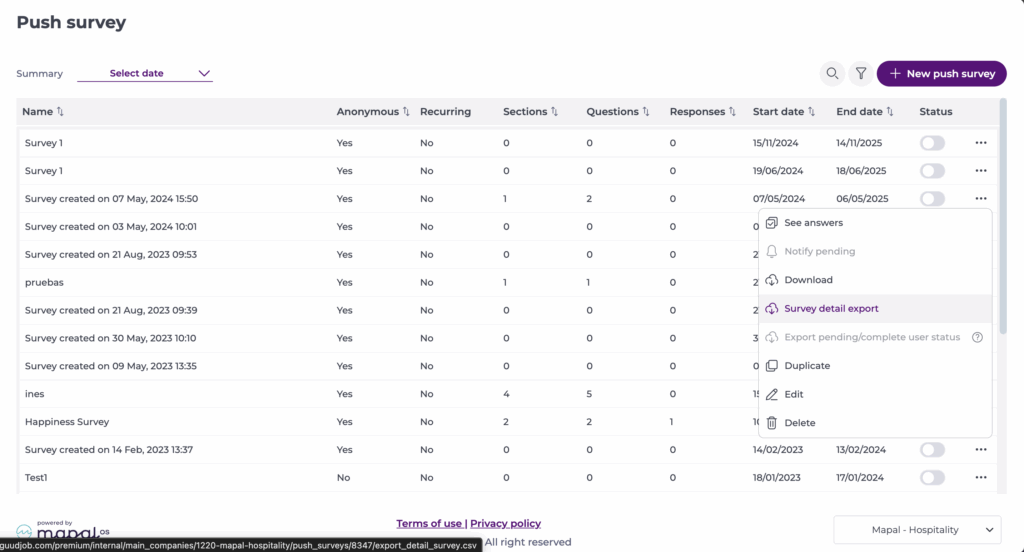
- Sélectionnez le bouton d'action (trois points) > Exporter les détails de l'enquête.
Cet export inclut :
- Données au niveau des questions pour chaque réponse.
- Texte de la question et informations de section.
- Options sélectionnées et valeurs correspondantes.
- Champs liés à l'utilisateur le cas échéant.
Le fichier CSV obtenu peut être ouvert dans des tableurs ou des outils de BI pour effectuer des analyses, des comparaisons et des rapports plus avancés.
Exporter le statut des enquêtes par utilisateur
- Sélectionnez le bouton d'action (trois points) > Exporter le statut utilisateur en attente / terminé
- Vous recevrez un rapport par e-mail, avec les colonnes suivantes :
- Adresse e-mail
- Nom de l'employé
- Niveau 1
- Niveau 2
- Niveau 3
- Postes
- Department
- Enquête terminée (O/N)
Filtrage et tri
Utilisez les fonctionnalités de filtrage pour affiner votre vue et exporter les informations de manière ordonnée.
- Trier par : Vous pouvez trier les enquêtes par la plupart des champs, y compris le nom, le nombre de sections, les questions, les réponses, la date de début et la date de fin. Triez en sélectionnant le champ - vous devriez voir l'icône se transformer en flèche « vers le haut ».
- Filtrer par statut (Actif, Inactif ou Planifié) : Sélectionnez l'icône de filtre et choisissez le statut dans le menu déroulant.
- Filtrer par heure : Sélectionnez Sélectionner une date en haut à gauche de la grille. Vous pouvez maintenant sélectionner une période spécifique pour organiser votre vue, comme Aujourd'hui, Hier, La semaine dernière, Le mois dernier, ou une plage de dates personnalisée.
Notifier les employés qui n'ont pas répondu
- Sélectionnez le bouton d'action (trois points) > Notifier les personnes en attente.
- Un rappel est envoyé uniquement aux employés qui n'ont pas encore complété le sondage.
Dupliquer un sondage
- Sélectionnez le bouton d'action (trois points) > Dupliquer pour créer une copie comme point de départ. C'est utile pour les sondages récurrents qui partagent la même structure mais nécessitent des dates mises à jour ou des modifications mineures.
Supprimer un sondage
- Sélectionnez le bouton d'action (trois points) > Supprimer.
Remarque : Les sondages qui ont déjà reçu des réponses doivent être examinés attentivement avant leur suppression, car cela peut affecter les données historiques.
