


Point de départ : Le Tableau de bord Engagement.
- Sélectionnez Communication > Publications dans le menu principal.
- Sélectionnez + Ajouter un nouveau > Publication d'actualité.
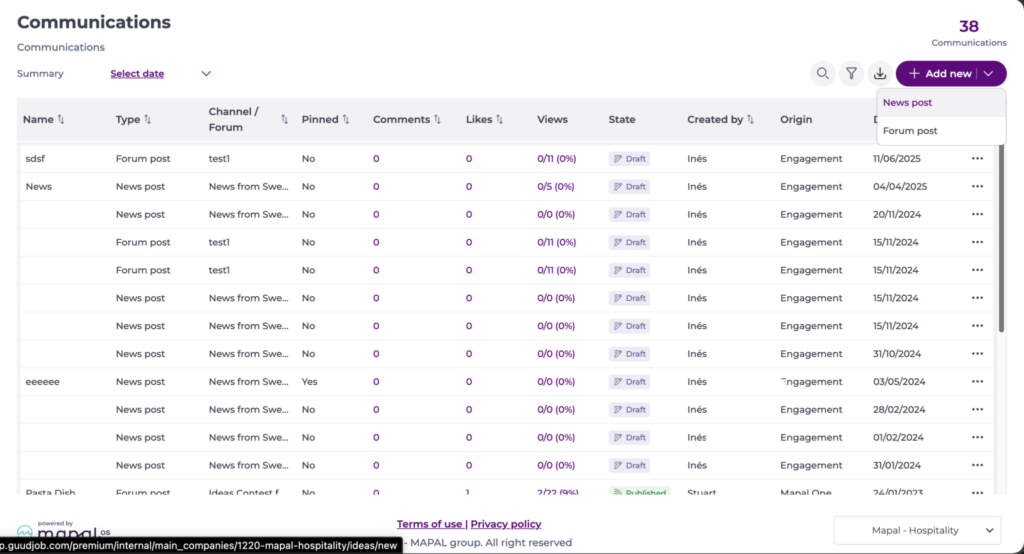
Dans le générateur d'actualités, complétez les champs ci-dessous :
Étape 1 - Configuration
Configuration générale
- Attribuez un nom à votre article d'actualité dans le champ Titre*.
- Sélectionnez un Canal* dans le menu déroulant.
- Saisissez le nom de l'Auteur*.
- Sélectionnez si vous souhaitez épingler la communication. Si vous l'épinglez, définissez une date Pin until pour que l'épinglage expire automatiquement à cette date.
Remarques : Si vous activez cette option, cette actualité restera fixée en haut du canal. Vous pouvez épingler plusieurs actualités du même canal. Elle apparaîtra également épinglée dans le canal Dernière publication. Elle apparaîtra également épinglée dans le canal Dernière publication.
- Déterminez si vous souhaitez Informer votre audience de cette nouvelle communication. Vous pouvez envoyer des notifications par e-mail, notification push, ou afficher dans le carrousel d'accueil de Mapal One
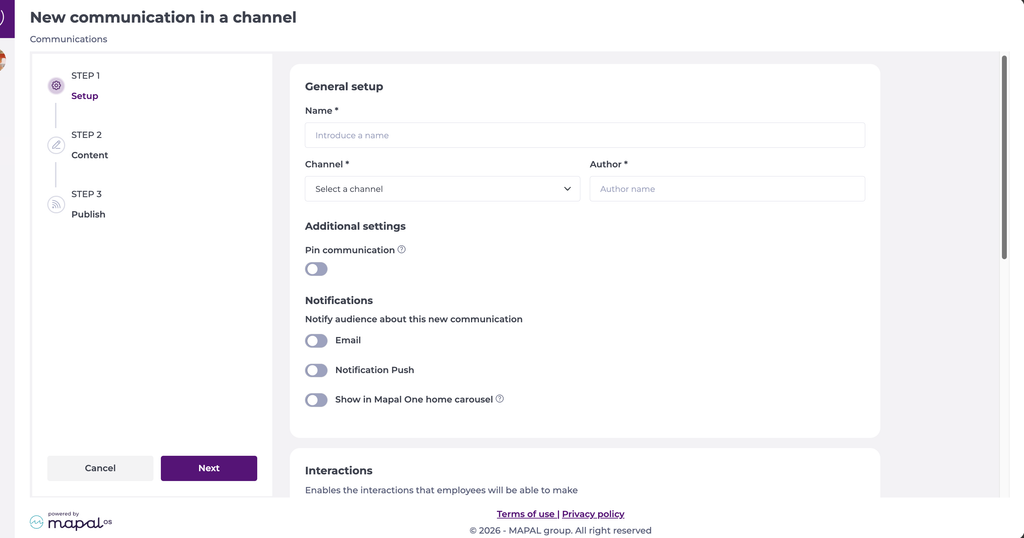
Interactions
- Décidez si vous souhaitez activer les interactions que les employés pourront effectuer. Les interactions possibles sont :
- Commentaires
- Aime
- Aversions
- Confirmation de lecture
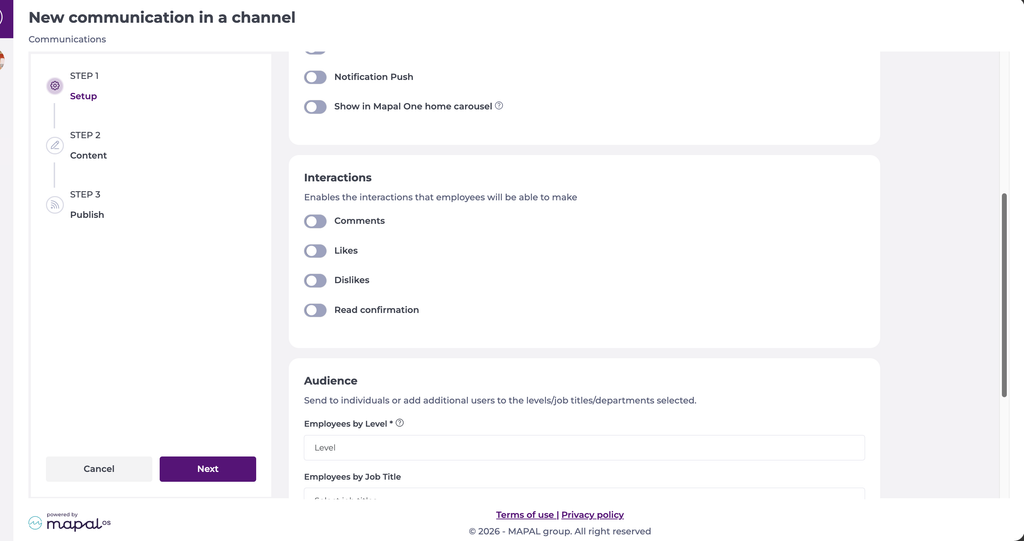
Public
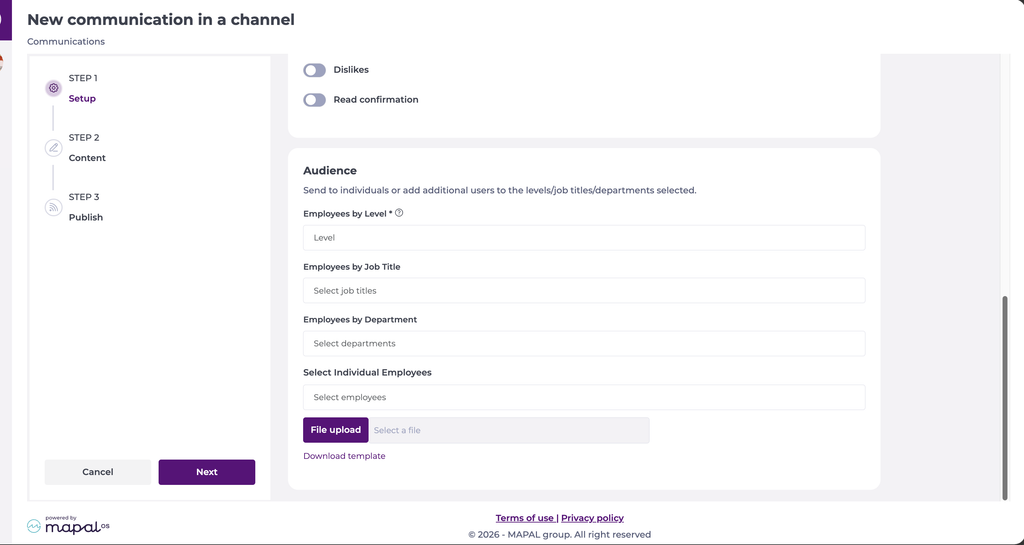
- Sélectionnez ici les employés à qui vous souhaitez donner accès. Vous pouvez donner accès à :
- Employés par niveau
- Employés par intitulé de poste. Remarque : Vous pouvez sélectionner plusieurs intitulés de poste à la fois. Vous pouvez également les désélectionner si nécessaire.
- Employés par département.
- Sélectionner des employés spécifiques.
- Importer un fichier d'adresses e-mail
Remarque : Seuls les niveaux de groupes de catégorie actifs de Mapal OS peuvent être sélectionnés. Les niveaux supprimés dans Mapal OS n'apparaissent plus comme options d'audience. Le contenu qui ciblait auparavant un niveau désormais supprimé n'est pas affecté et continue d'être reporté correctement.
Étape 2 - Contenu
Résumé
- Rédigez une brève description qui apparaîtra dans le fil d'actualité du canal comme résumé du contenu.
Remarques : Vous pouvez écrire un maximum de 250 caractères.
Corps*
- Rédigez ici le contenu de la communication. Vous pouvez faire glisser des images et ajouter des liens. Il s'agit d'un champ de texte enrichi.
Remarque : Vous pouvez utiliser la fonctionnalité Créer avec l'IA pour accélérer le processus de création de contenu.
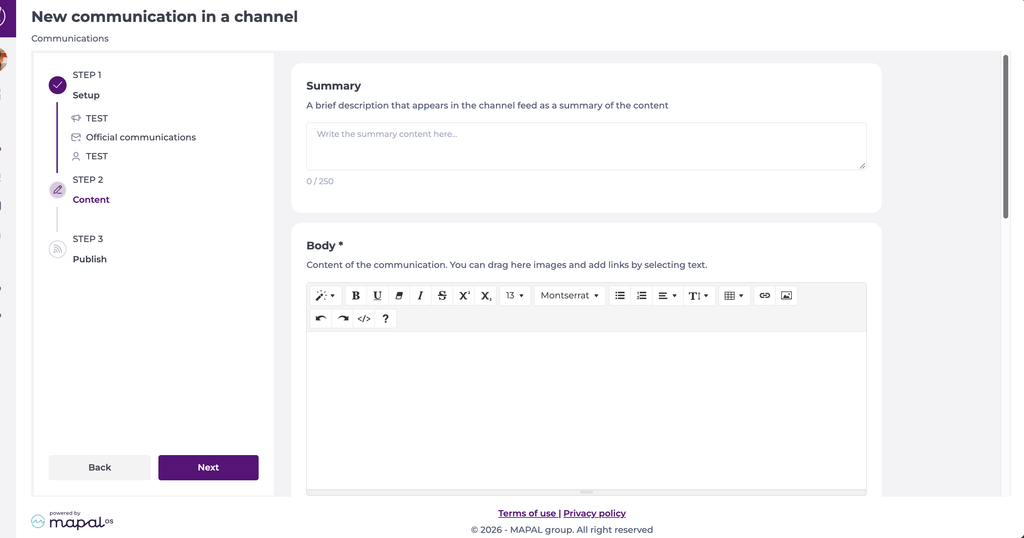
Image de couverture
- Ajoutez une image et/ou une vidéo si vous le souhaitez. Si vous ajoutez les deux, l'image sera affichée en tant que vignette.
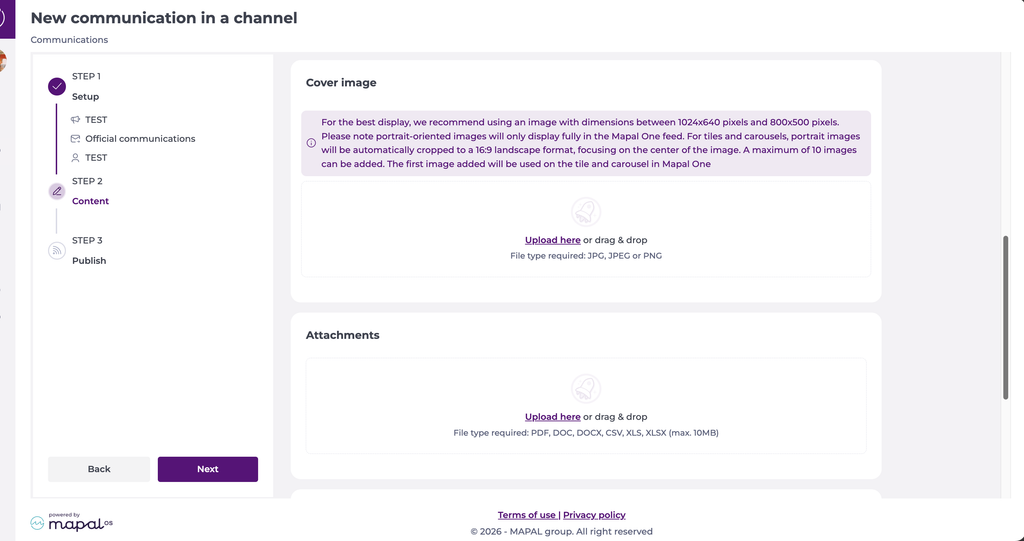
Vous pouvez ajouter des images en orientation portrait comme images de couverture pour les actualités et les publications du Forum. Une nouvelle option dans l'outil de recadrage vous permet de sélectionner l'orientation paysage ou portrait.
Remarques : Les images en format portrait s'afficheront entièrement dans le fil d'actualité Mapal One. Cependant, pour les vignettes et les carrousels, les images en format portrait seront automatiquement recadrées au format paysage 16:9, avec un focus sur le centre de l'image.
Pièces jointes
- Téléchargez des pièces jointes vers votre publication d'actualités. Vous pouvez télécharger les formats de fichiers suivants : PDF, DOC, DOCX, CSV, XLS, XLSX (max. 10 Mo)
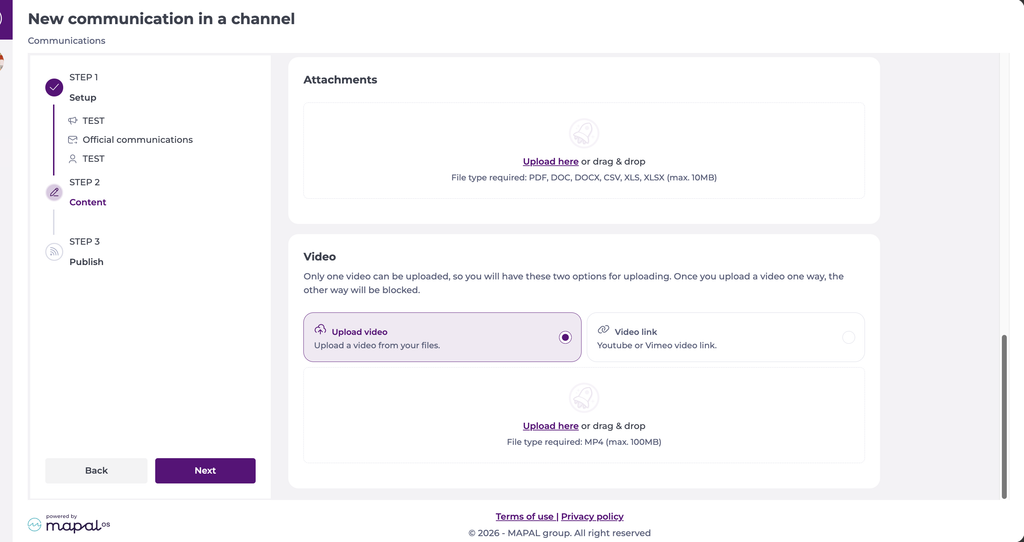
Vidéo
- Vous pouvez également télécharger une vidéo vers votre publication d'actualité. Vous pouvez télécharger directement le fichier depuis votre périphérique ou intégrer un lien vidéo depuis Vimeo ou YouTube. Le type de fichier MP4 est requis, 100 Mo maximum.
Remarques : Vous ne pouvez ajouter qu'une seule vidéo (par téléchargement ou par intégration). Une fois que vous avez ajouté une vidéo d'une manière, l'autre méthode sera bloquée. Pour l'option d'intégration, seules les URL valides avec https:// sont acceptées.
Étape 3 - Traduire
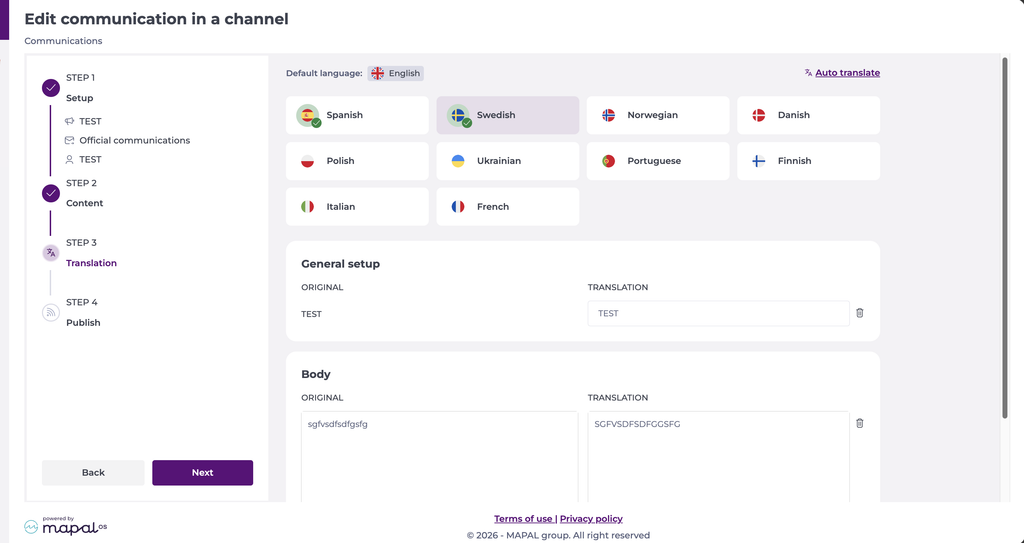
Si des langues de traduction sont configurées pour votre organisation, une étape Traduction s’affiche. Pour choisir les langues disponibles, consultez Configurer les langues de traduction.
- Sélectionnez l’étape Traduction.
- Sélectionnez une langue dans la liste.
- Sélectionnez Traduction automatique pour générer la traduction, ou saisissez-la manuellement dans le champ Traduction. Vous pouvez modifier une traduction générée automatiquement.
- Répétez ces étapes pour chaque langue que vous souhaitez proposer. Une coche s’affiche à côté de chaque langue dès qu’une traduction est disponible.
- Sélectionnez Enregistrer.
Les employés voient le contenu dans leur propre langue dans Mapal One, ou dans la langue d’origine si aucune traduction n’est disponible dans leur langue.
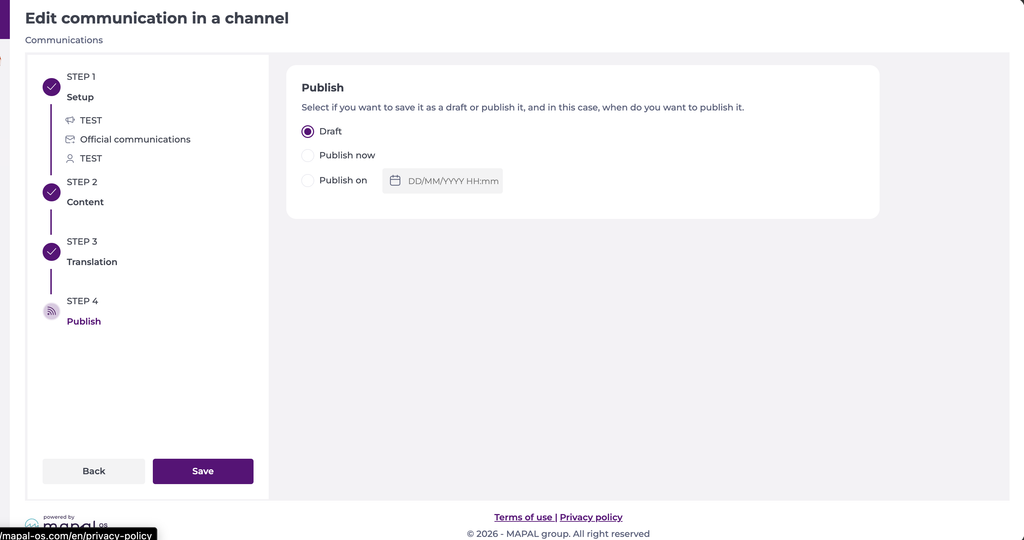
Étape 4 - Publier
- Sélectionnez si vous souhaitez enregistrer l'article d'actualité en tant que brouillon ou le publier. Vous pouvez également décider ici quand vous le publierez.
- Une fois la configuration terminée, sélectionnez Enregistrer pour finaliser la publication.
Remarques : Tous les champs marqués d'un astérisque (*) sont obligatoires.
