Point de départ : Le tableau de bord Engagement.
Utilisez Configuration pour gérer les utilisateurs Engagement
Les données utilisateur sont synchronisées depuis Mapal OS, qui agit comme principale source de référence. Vous pouvez ajouter, supprimer ou modifier des utilisateurs via Mapal OS Configuration. Pour plus de détails, consultez Gérer les utilisateurs dans Mapal OS.
Lors de la gestion des utilisateurs dans Mapal OS, vous pouvez également définir leur statut par opérateur :
- Les utilisateurs actifs conservent l'accès aux tableaux de bord Engagement et (s'ils sont attribués) aux autorisations d'administrateur.
- Les utilisateurs inactifs perdent automatiquement l'accès administrateur et la visibilité des tableaux de bord Engagement pour cet opérateur.
Cela signifie qu'un utilisateur peut être actif dans un opérateur mais inactif dans un autre. Toutes les modifications sont synchronisées automatiquement avec Engagement.
Trouver un employé dans Engagement
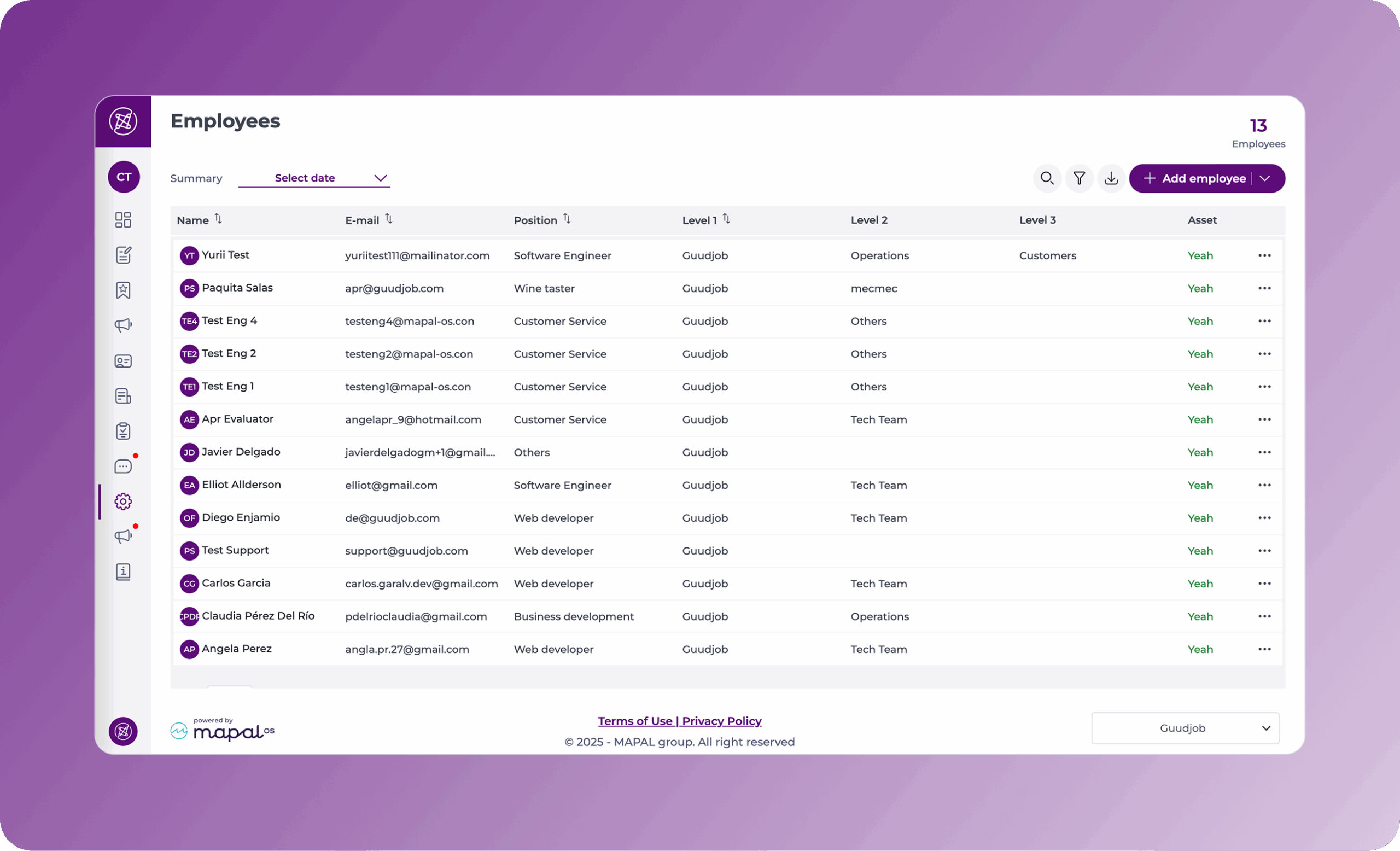
- Sélectionnez l'onglet Paramètres dans le menu latéral gauche.
- Sélectionnez Employees.
Au départ, vous verrez tous les employés actuellement présents dans le système.
- Utilisez les menus déroulants Branches, Sections, Sous-sections, Départements et Statut pour filtrer les employés.
- Utilisez la zone Rechercher un employé pour rechercher un employé spécifique.
Gérer les évaluateurs des employés
Depuis la page Employés, vous pouvez attribuer, mettre à jour ou supprimer un évaluateur directement, sans avoir besoin de naviguer vers des écrans séparés.
- Sélectionnez le menu d'actions (?) dans la ligne de l'employé.
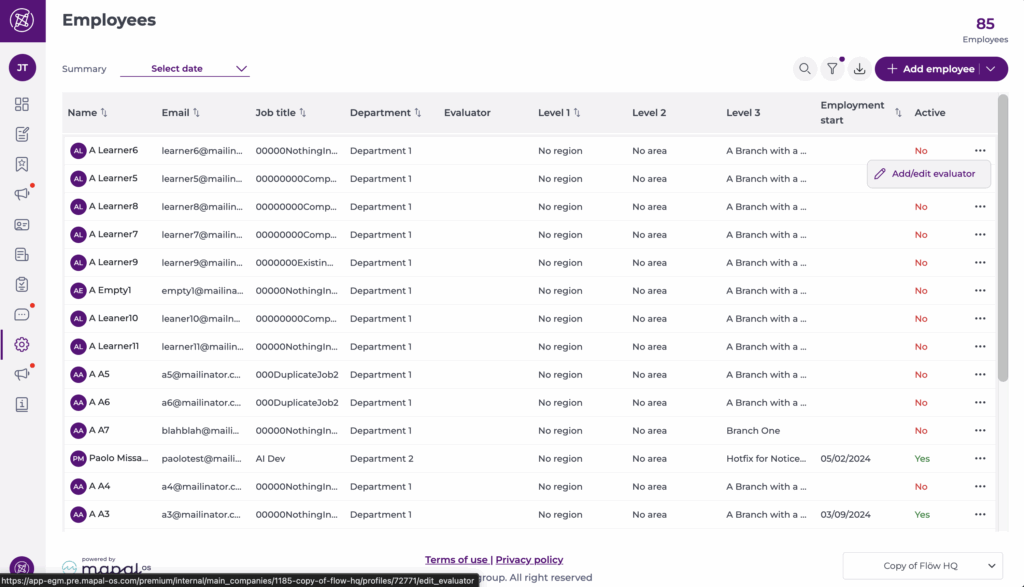
- Sélectionnez Add/Edit evaluator. Cela ouvre une section à droite où vous pouvez :
- Attribuez un évaluateur à l'aide d'un menu déroulant avec recherche
- Modifier l'évaluateur existant
- Supprimez l'évaluateur si nécessaire
- Commencez à saisir dans le champ pour rechercher et sélectionner rapidement l'évaluateur approprié.
- Sélectionnez Enregistrer pour terminer la sélection.
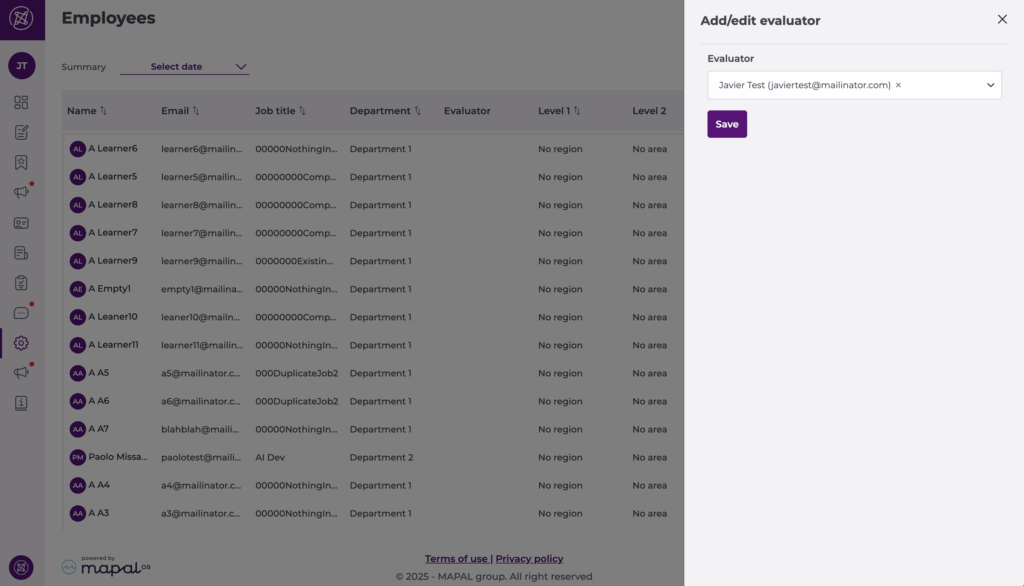
Remarque : Le champ évaluateur est filtré automatiquement en fonction de votre périmètre d'autorisations, vous ne verrez donc que les employés auxquels vous avez accès.
Voir le profil d'engagement d'un employé
Depuis la page Employés, vous pouvez ouvrir le profil d'un employé pour consulter l'ensemble de son activité et de son engagement au même endroit.
- Sélectionnez la ligne de l'employé.
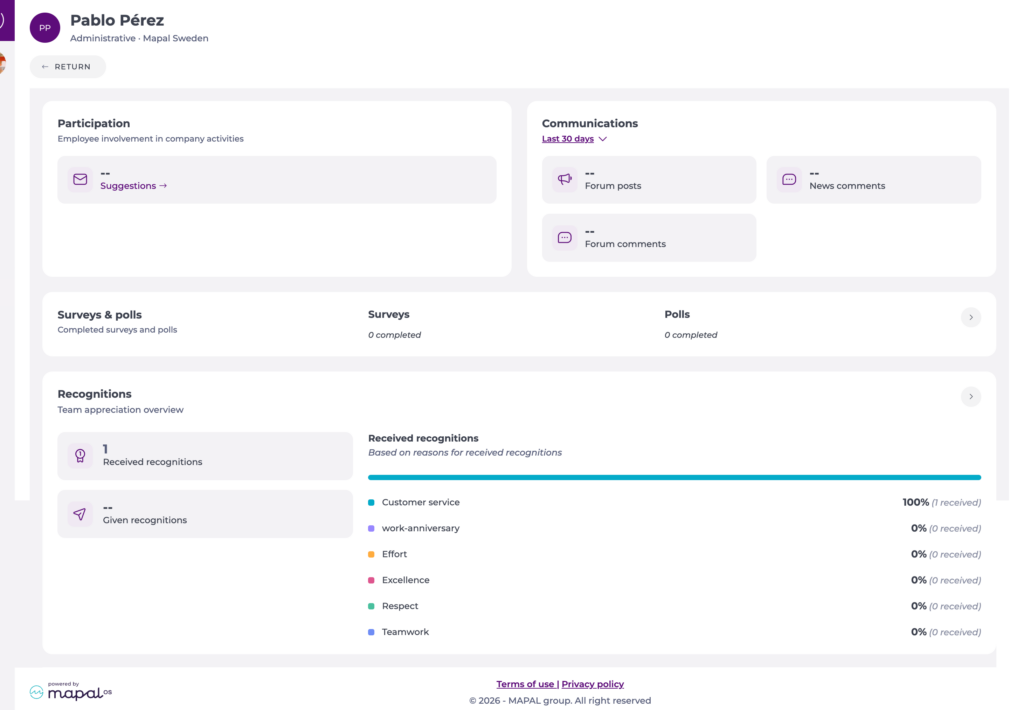
- Le profil de l'employé réunit sur une seule page l'activité d'engagement d'un employé. En haut, l'en-tête du profil de l'employé affiche le nom de l'employé, son intitulé de poste et le lieu qui lui est attribué.
- Participation : l'implication de l'employé dans les activités de l'entreprise, présentée à l'aide de deux métriques : les événements auxquels il a assisté pendant la période sélectionnée, et les suggestions envoyées via la boîte à suggestions. Sélectionnez la métrique des suggestions pour accéder directement aux suggestions envoyées par cet employé.
- Communication : l'activité de l'employé sur les canaux d'engagement, avec un filtre de période (par exemple, 30 derniers jours). Affiche les publications de forum, les commentaires sur les actualités et les commentaires de forum, chacun accompagné d'un indicateur de tendance comparant avec la période précédente.
- Enquêtes et sondages : la réactivité de l'employé face aux initiatives de feedback. Affiche le taux d'achèvement des enquêtes et le taux d'achèvement des sondages, chacun sous forme d'un nombre de complétés sur le total avec une barre de progression.
- Reconnaissances : l'activité de reconnaissance de l'employé, avec deux compteurs, les reconnaissances reçues et les reconnaissances données, et une répartition des reconnaissances reçues par motif. Chaque motif affiche son pourcentage et son nombre, représentés par une barre de couleur segmentée.