Point de départ : Le tableau de bord d'Engagement.
Remarque : seuls les administrateurs désignés pour chaque sous-catégorie peuvent consulter les suggestions reçues dans ces boîtes. Lorsqu'un utilisateur partage une suggestion, les administrateurs en sont informés par e-mail afin de pouvoir la consulter.
Consulter la liste des suggestions
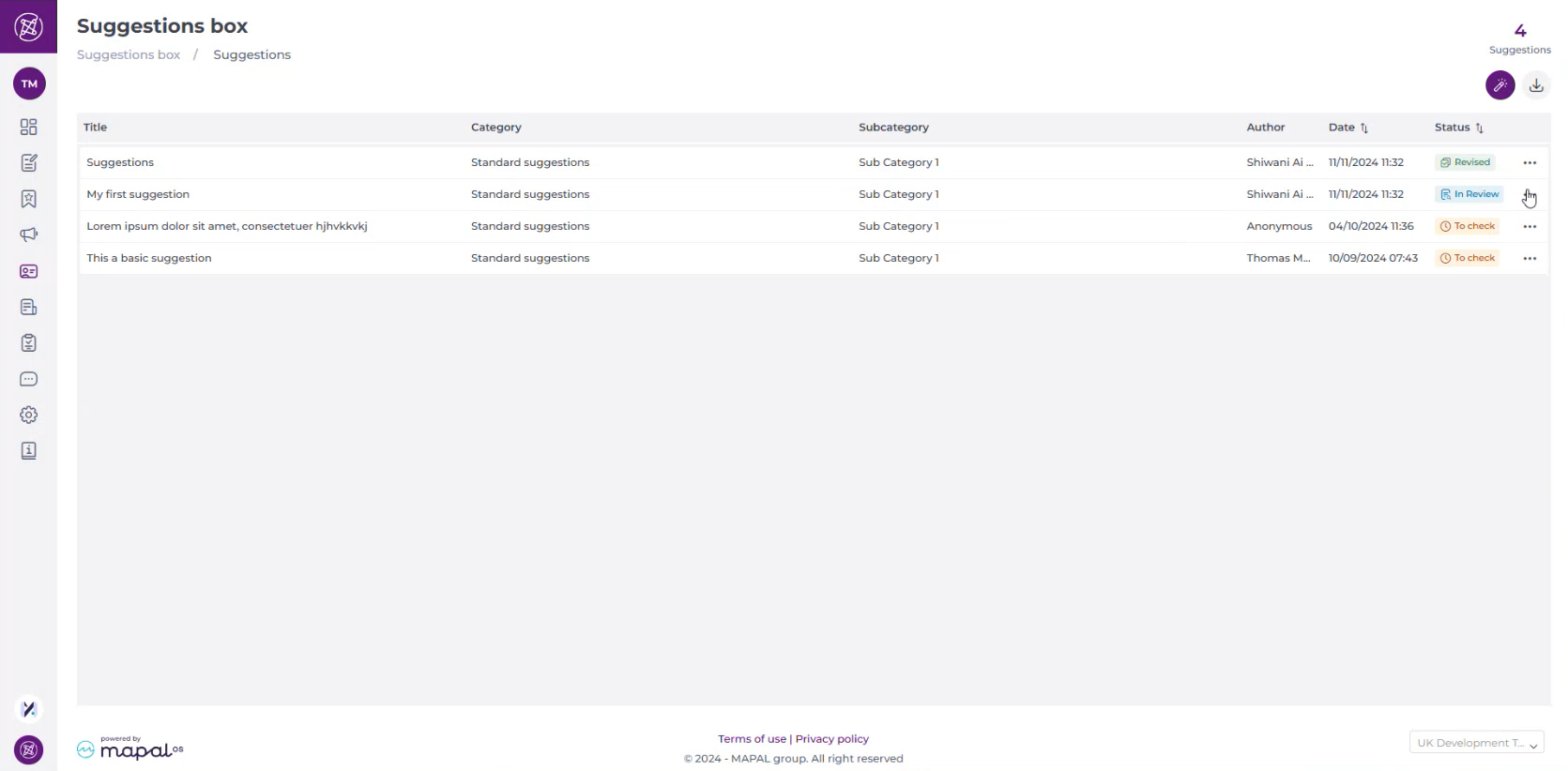
- Consultez la liste. Chaque suggestion affiche son Titre de la suggestion, sa Catégorie, sa Sous-catégorie, son Auteur, sa Date et son Statut.
- Sélectionnez l'en-tête d'une colonne pour trier la liste selon cette colonne.
- Utilisez Afficher les entrées pour modifier le nombre de suggestions affichées par page.
- Sélectionnez la commande Télécharger pour exporter la liste.

Le nombre total de suggestions de la boîte est affiché à côté du titre de l'écran.
Agir sur une suggestion depuis la liste
- Sélectionnez les trois points sur la ligne concernée.
- Sélectionnez l'action souhaitée. Les options dépendent du statut actuel :
- Non révisée : Répondre ou Marquer comme en cours de révision.
- En cours de révision : Répondre ou Marquer comme révisée.
- Révisée : Répondre ou Marquer comme en cours de révision.

Remarque : une suggestion ne peut pas passer directement de Non révisée à Révisée depuis ce menu. Définissez d'abord le statut En cours de révision, ou ouvrez la suggestion et utilisez le bouton à bascule Marquer comme révisée.
Examiner une suggestion en détail
- Sélectionnez une suggestion pour ouvrir Détail de la suggestion.
- Consultez l'ensemble des informations : Auteur, E-mail, Date, Catégorie, Sous-catégorie, le texte de la suggestion et les images jointes par l'employé.
- Saisissez votre réponse dans le champ prévu à cet effet, puis sélectionnez la commande d'envoi.
- Activez Marquer comme révisée une fois la réponse apportée.
- Sélectionnez RETOUR pour revenir à la liste des suggestions.
Remarque : vous ne pouvez donner qu'une seule réponse à une suggestion, et celle-ci ne peut être ni modifiée ni supprimée une fois envoyée. Rédigez votre réponse avec soin avant de l'envoyer.

Suivre la conversation
Chaque administrateur affecté à la sous-catégorie peut ajouter une réponse. Les réponses apparaissent dans la section Réponses par ordre chronologique, avec le nom de leur auteur et un horodatage, de sorte que l'employé comme les administrateurs peuvent suivre l'intégralité de l'historique de la discussion.
Cela facilite les actions suivantes :
- Poser des questions complémentaires.
- Communiquer les décisions prises.
- Clore le sujet par une confirmation finale une fois les mesures mises en œuvre.