


Point de départ : le tableau de bord Engagement.
- Sélectionnez Communications dans le menu principal.
- Sélectionnez + Nouveau > Message prioritaire.
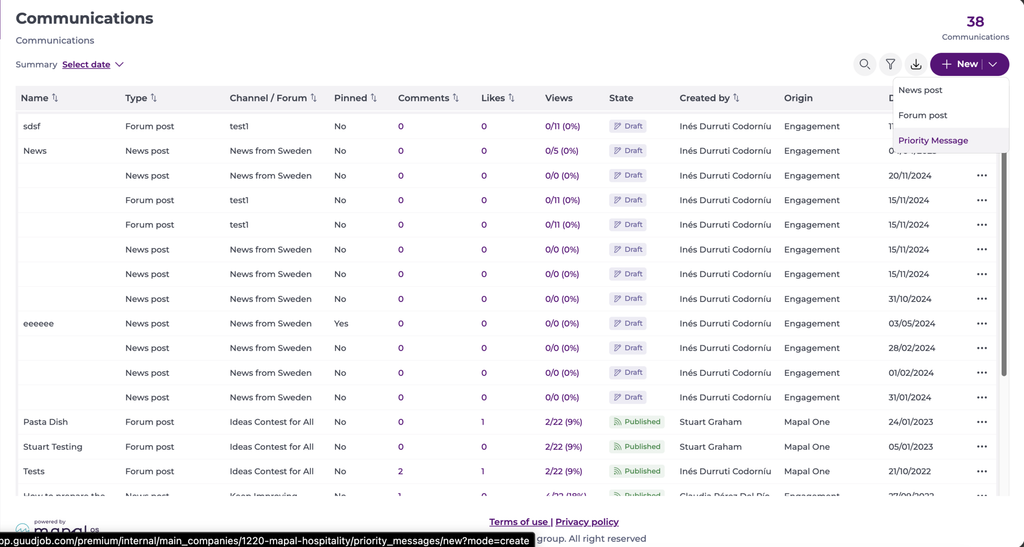
Étape 1 - Configuration
Configuration générale
- Attribuez un nom au message dans le champ Nom du message*.
- Le Canal* est défini sur Message prioritaire et ne peut pas être modifié.
- Saisissez le nom de l'Auteur*.
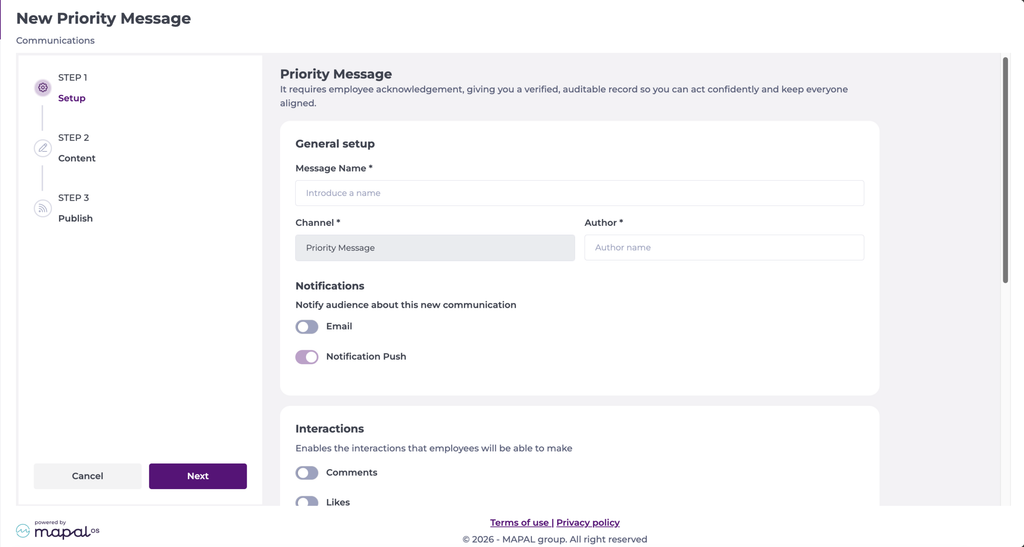
Notifications
- Décidez si vous souhaitez notifier votre audience de cette nouvelle communication. Vous pouvez notifier par Email et Notification push.
Interactions
- Décidez quelles interactions les employés peuvent effectuer. Les interactions disponibles sont :
- Commentaires
- J'aime
- Je n'aime pas
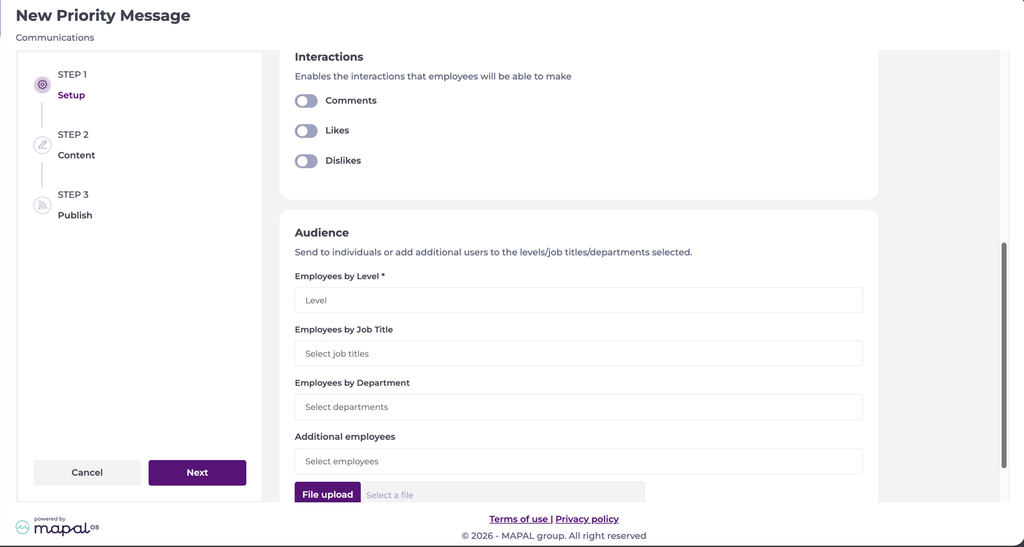
Audience
- Sélectionnez les employés qui recevront le message. Vous pouvez donner accès à :
- Employés par niveau*
- Employés par intitulé de poste
- Employés par département
- Employés supplémentaires
- Importer un fichier
Remarque : Seuls les niveaux de groupes de catégorie actifs de Mapal OS peuvent être sélectionnés. Les niveaux supprimés dans Mapal OS n'apparaissent plus comme options d'audience.
Étape 2 - Contenu
Résumé
- Rédigez le Résumé*. Il s'affiche de manière visible pour les employés et doit être confirmé avant qu'ils puissent continuer.
Remarque : Vous pouvez saisir un maximum de 250 caractères.
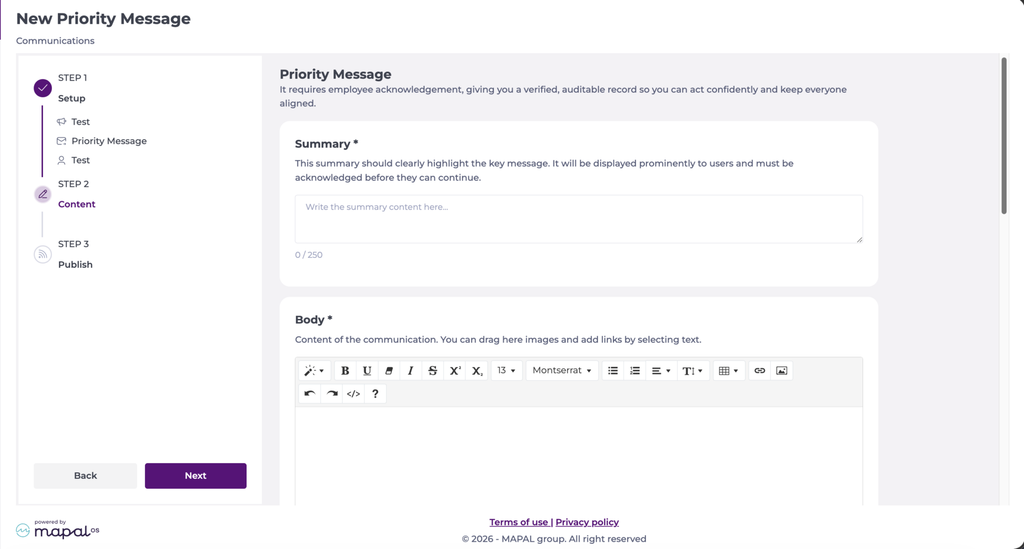
Corps
- Rédigez le contenu du message dans le champ Corps*. Vous pouvez glisser des images dans ce champ et ajouter des liens en sélectionnant du texte. Il s'agit d'un champ de texte enrichi.
Image de couverture
- Ajoutez une image de couverture si vous le souhaitez. Les types de fichiers acceptés sont JPG, JPEG ou PNG.
Remarque : Les images en orientation portrait s'affichent entièrement dans le flux Mapal One. Pour les tuiles et les carrousels, les images portrait sont automatiquement recadrées au format paysage 16:9, centrées sur l'image. Vous pouvez ajouter un maximum de 10 images, et la première image ajoutée est utilisée pour la tuile et le carrousel dans Mapal One.
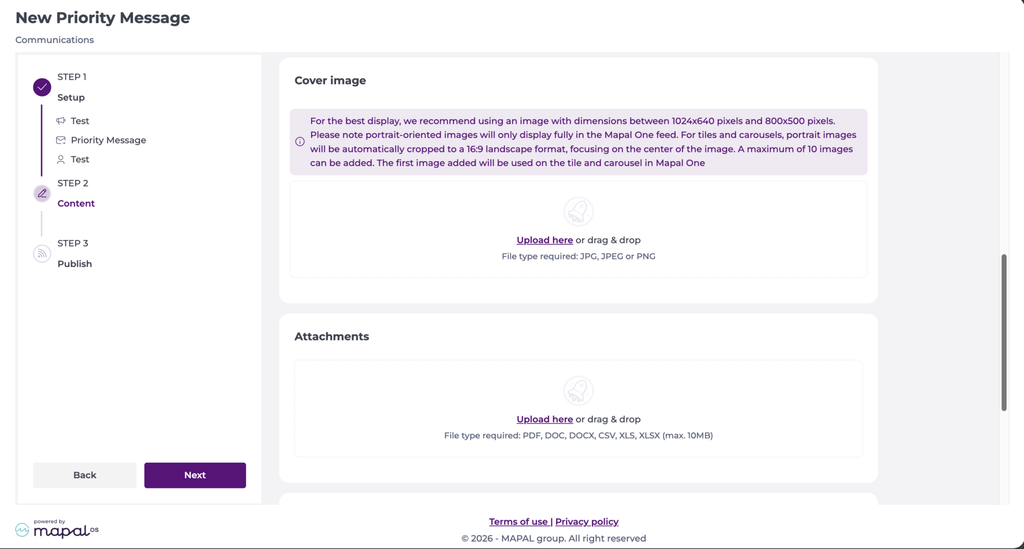
Pièces jointes
- Téléchargez des pièces jointes vers le message. Les formats acceptés sont PDF, DOC, DOCX, CSV, XLS, XLSX (max. 10 Mo).
Vidéo
- Téléchargez une vidéo depuis vos fichiers, ou ajoutez un lien de vidéo de YouTube ou Vimeo. Pour le téléchargement, le format MP4 est requis (max. 100 Mo).
Remarque : Vous ne pouvez ajouter qu'une seule vidéo. Une fois que vous l'avez ajoutée d'une manière, l'autre est bloquée.
Étape 3 - Traduire
Si des langues de traduction sont configurées pour votre organisation, une étape Traduction s’affiche. Pour choisir les langues disponibles, consultez Configurer les langues de traduction.
- Sélectionnez l’étape Traduction.
- Sélectionnez une langue dans la liste.
- Sélectionnez Traduction automatique pour générer la traduction, ou saisissez-la manuellement dans le champ Traduction. Vous pouvez modifier une traduction générée automatiquement.
- Répétez ces étapes pour chaque langue que vous souhaitez proposer. Une coche s’affiche à côté de chaque langue dès qu’une traduction est disponible.
- Sélectionnez Enregistrer.
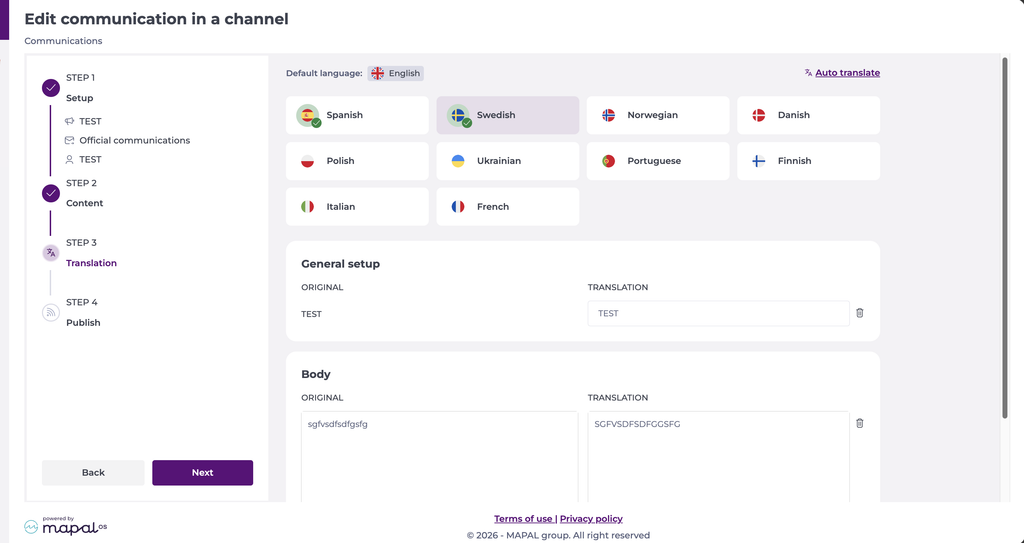
Les employés voient le contenu dans leur propre langue dans Mapal One, ou dans la langue d’origine si aucune traduction n’est disponible dans leur langue.
Étape 4 - Publier
- Choisissez d'enregistrer le message comme Brouillon, Publier maintenant, ou Publier le à une date et une heure précises.
- Si vous le souhaitez, définissez une Date d'expiration. Le message expire automatiquement et n'est plus visible pour les employés après cette date et cette heure.
- Sélectionnez Enregistrer pour terminer.
Remarque : Tous les champs marqués d'un astérisque (*) sont obligatoires.

