


Point de départ : Tableau de bord Engagement.
- Accédez à Feedback agile > Overview.
- Sélectionnez une Évaluation dans la liste déroulante, puis sélectionnez Charger le tableau de bord.
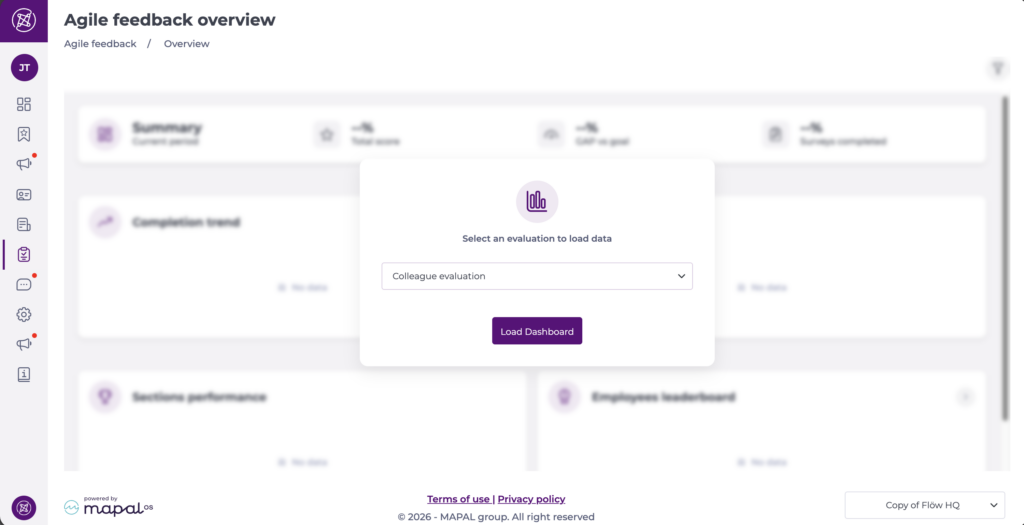
Comprendre les tuiles et graphiques du tableau de bord
Une fois l’évaluation chargée, la page est organisée autour d’indicateurs clés et de vues de tendances faciles à lire.
Résumé (période en cours)
Cette section fournit un aperçu rapide de la période en cours, incluant :
- Score total : score global obtenu pour l’évaluation.
- Écart par rapport à l’objectif : différence entre la performance actuelle et l’objectif configuré.
- Enquêtes complétées : taux de complétion de l’évaluation.

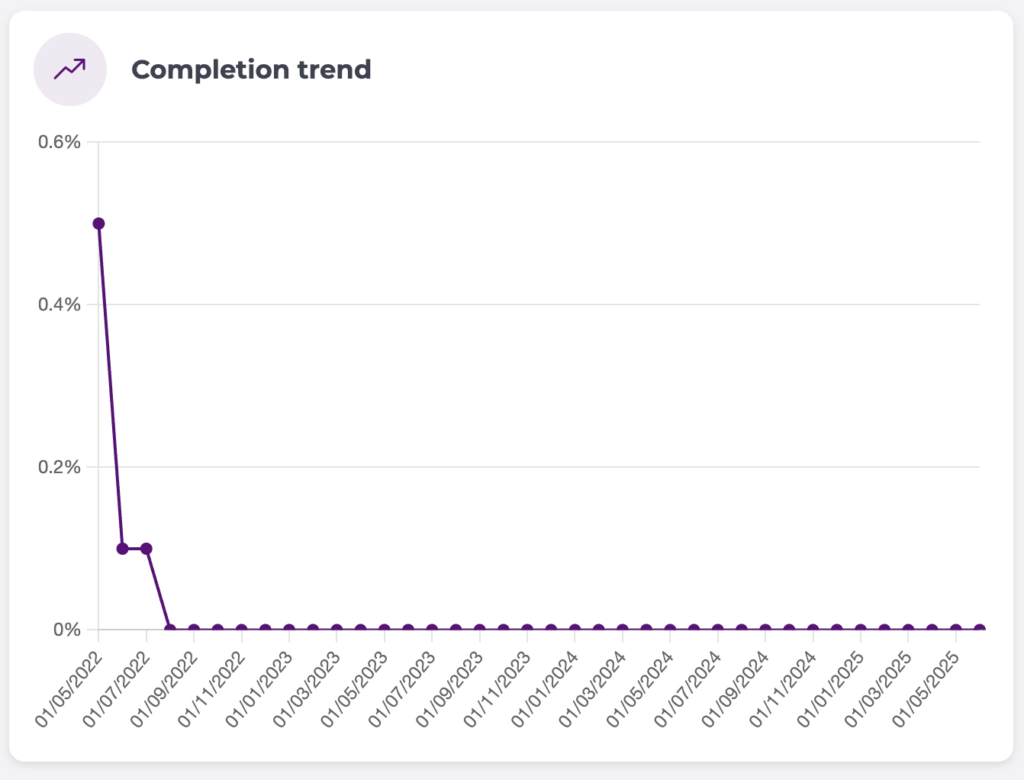
Tendance de complétion
Affiche l’évolution du taux de complétion dans le temps pour l’évaluation et la période sélectionnées. Cela permet d’identifier les comportements d’adoption (par exemple, activité initiale élevée ou baisse progressive).
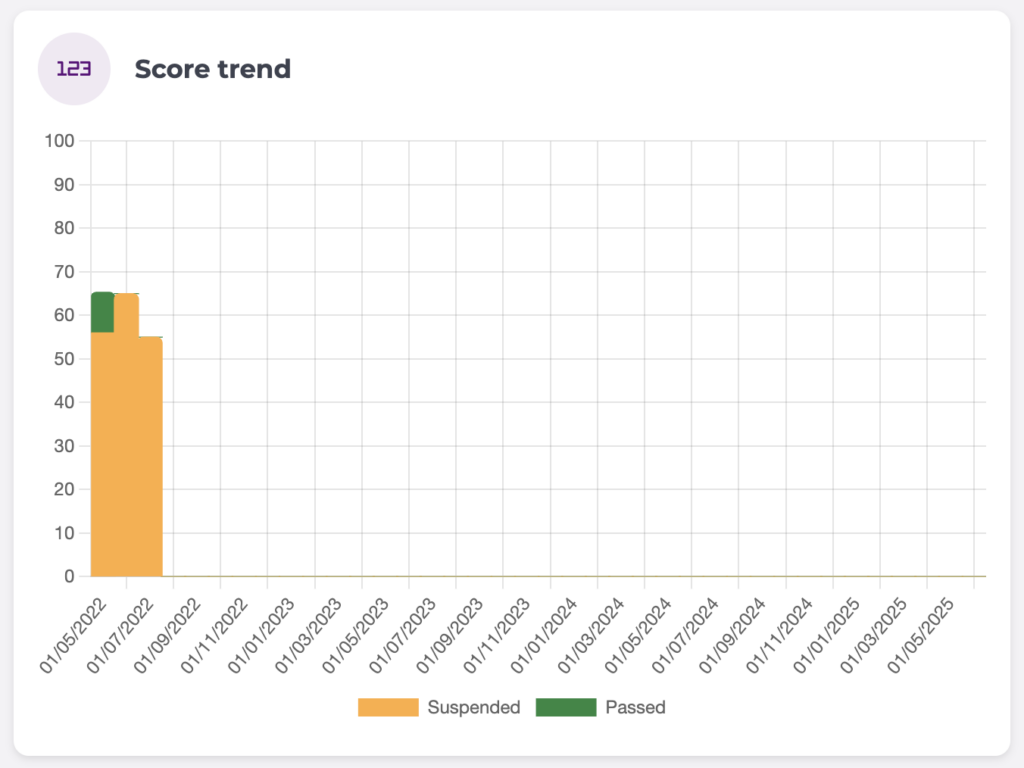
Tendance des scores
Montre l’évolution des scores dans le temps, généralement répartie par catégories de résultats (par exemple : Réussi vs Suspendu), afin d’évaluer si la performance s’améliore ou se dégrade.
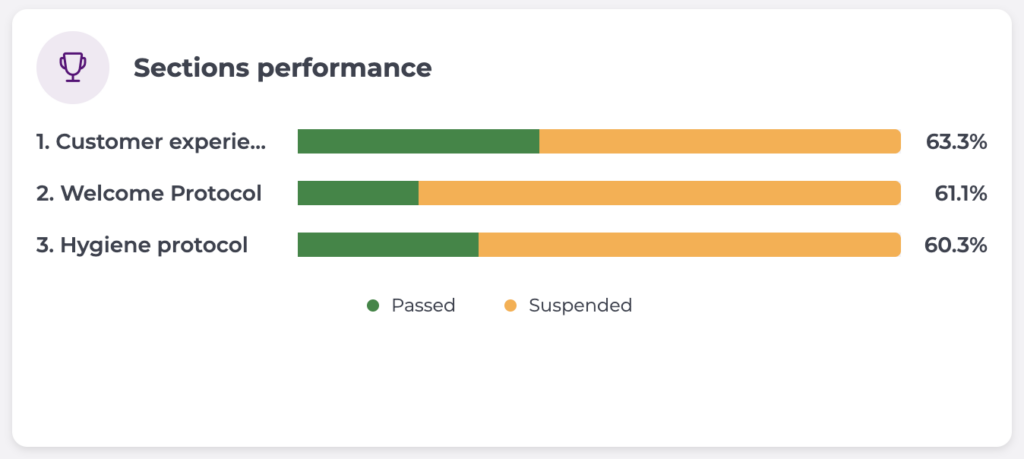
Performance par section
Détaille les résultats par section afin d’identifier les points forts de l’évaluation et ceux nécessitant une attention particulière.
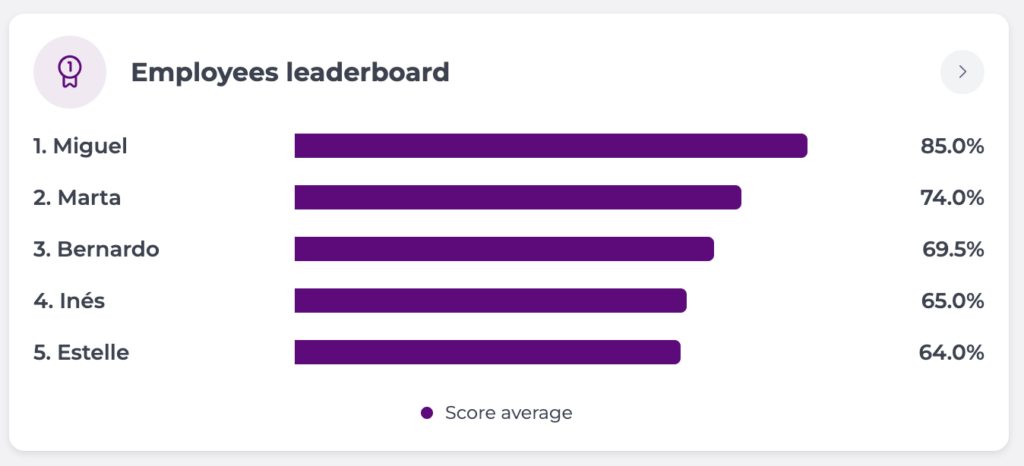
Classement des employés
Affiche les employés les plus performants pour l’évaluation et la période sélectionnées. Cette vue permet de valoriser les bonnes performances et d’identifier des opportunités d’accompagnement.
Filtrer l’affichage
En haut de la page, utilisez les sélecteurs pour ajuster les données affichées :
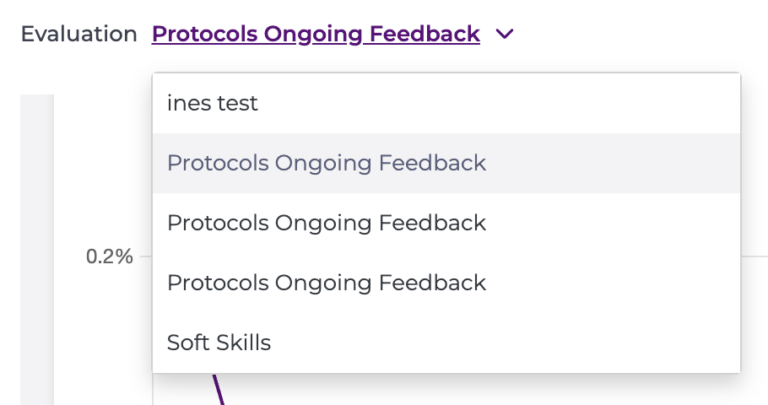
- Évaluation : choisissez l’évaluation à analyser.
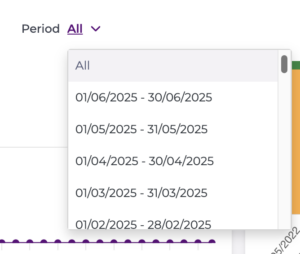
- Période : sélectionnez la période à consulter (par exemple, un cycle spécifique ou Toutes).
- Filtre : affinez les employés inclus dans l’analyse par niveau :
- Sélectionnez le Niveau 1 (niveau le plus élevé).
- Sélectionnez le Niveau 2 (options mises à jour selon le Niveau 1).
- Sélectionnez le Niveau 3 (options mises à jour selon le Niveau 2).
- Sélectionnez Filtrer pour appliquer la sélection et actualiser le tableau de bord.
- Pour supprimer les filtres et revenir à la vue complète, sélectionnez Réinitialiser les filtres en haut du panneau.

Vous pouvez modifier ces paramètres à tout moment pour actualiser la vue du tableau de bord.
