


Empieza desde: El panel de Engagement.
- Ve a Comentarios ágiles > Visión general.
- Selecciona una evaluación en la lista desplegable Evaluación y selecciona Cargar panel.
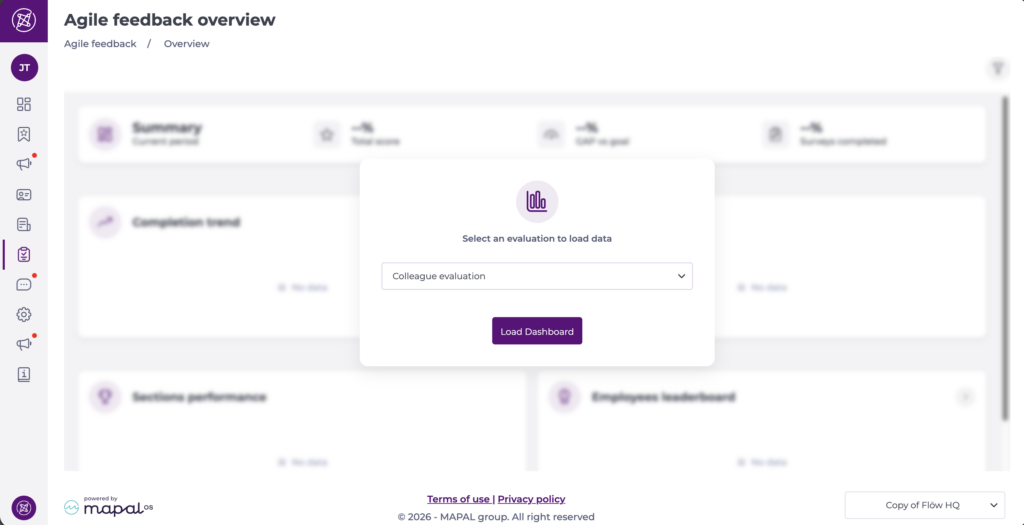
Entender los mosaicos y los gráficos del panel
Una vez cargada la evaluación, la página se organiza en un conjunto claro de métricas y vistas de tendencia que se consultan de un vistazo.
Periodo está configurado como Todo de forma predeterminada, por lo que los mosaicos reflejan todo el historial de la evaluación seleccionada. Al seleccionar un periodo concreto cambian los mosaicos que se muestran.
Resumen (periodo actual)
Esta franja ofrece una instantánea rápida del periodo actual e incluye:
- Puntuación total: la puntuación global obtenida en la evaluación.
- Diferencia respecto al objetivo: la diferencia entre el rendimiento actual y el objetivo configurado.
- Encuestas completadas: el porcentaje de finalización de la evaluación.
- Frente al periodo anterior: comparación de tendencia para Puntuación total y Diferencia respecto al objetivo. El verde indica una mejora respecto al periodo anterior y el rojo, un descenso.

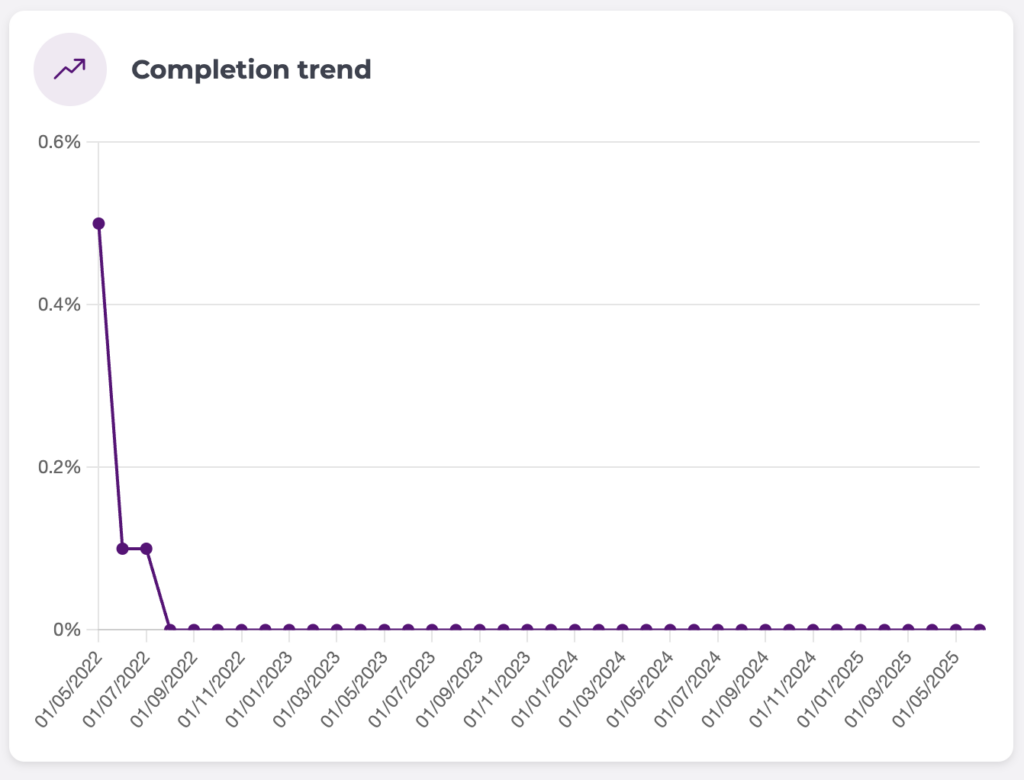
Tendencia de finalización
Muestra cómo cambia la finalización a lo largo del tiempo para la evaluación y el periodo seleccionados, lo que te ayuda a identificar patrones de adopción (por ejemplo, mucha actividad al principio y un descenso posterior).
Tendencia de puntuaciones
Muestra cómo evolucionan las puntuaciones a lo largo del tiempo, normalmente divididas por categoría de resultado (por ejemplo, Aprobado y Suspendido), para que veas si el rendimiento mejora o empeora. El eje horizontal muestra la fecha de cada periodo y el eje vertical, el porcentaje de puntuación media.

Finalización de la evaluación
Cuando seleccionas un periodo concreto en lugar de Todo, esta sección sustituye a la franja de resumen. Muestra el reparto entre Completado y Sin responder, cada uno con su porcentaje y su comparación con el periodo anterior.
Distribución de porcentajes de puntuación
Se muestra también cuando se selecciona un periodo concreto. Indica cuántos empleados se sitúan en cada rango de puntuación, de 0-10 a 91-100, divididos entre Aprobado y Suspenso. Así ves cómo se agrupan los empleados y no solo la media: por ejemplo, si la mayoría se sitúa en una franja intermedia o si hay una cola larga de puntuaciones bajas.
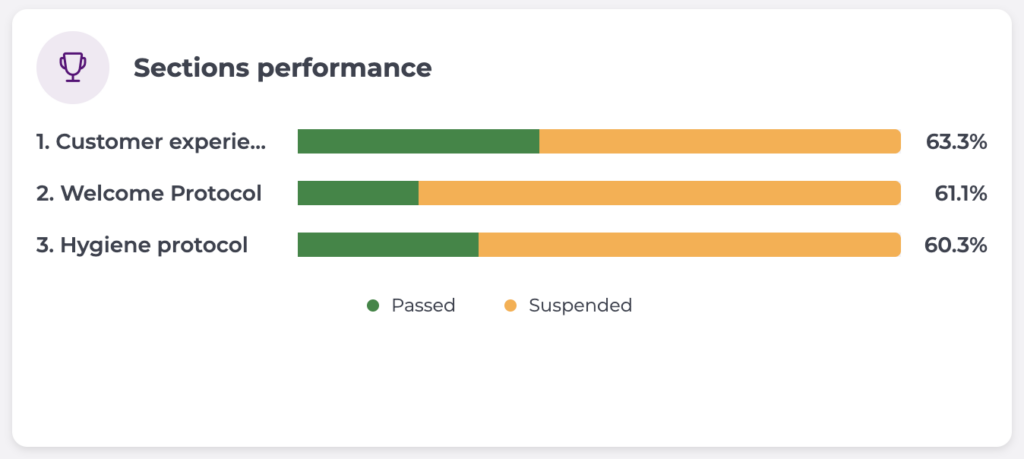
Rendimiento de las secciones
Desglosa los resultados por sección para destacar qué partes de la evaluación son más sólidas y cuáles necesitan atención. Cada sección muestra su reparto entre Aprobado, Suspendido y Sin responder, junto con su porcentaje global. Las secciones se ordenan por rendimiento y se muestran las cinco primeras de forma predeterminada.
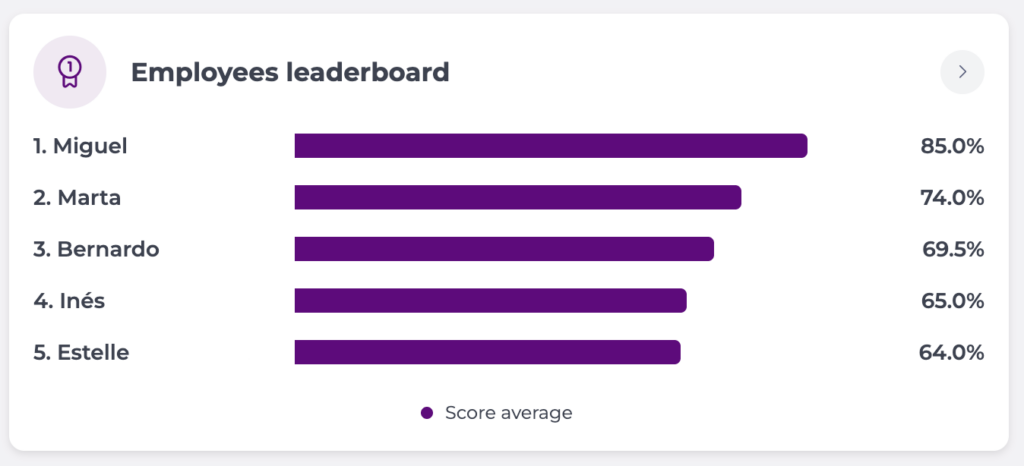
Clasificación de empleados
Muestra los empleados con mejor rendimiento en la evaluación y el periodo seleccionados, para que puedas reconocer el buen rendimiento e identificar oportunidades de acompañamiento. La puntuación media de cada empleado se muestra como una barra. Cuando se selecciona un periodo concreto, la puntuación del periodo anterior aparece junto a la actual para poder compararlas directamente. Se muestran los cinco primeros de forma predeterminada.
Filtrar tu vista
En la parte superior de la página, utiliza los selectores para controlar lo que se muestra:
- Evaluación: elige la evaluación sobre la que quieras informar.
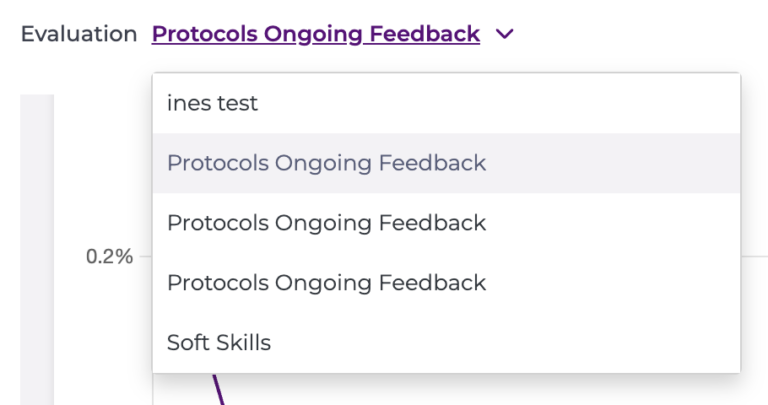
- Periodo: elige el periodo que quieras consultar (por ejemplo, un ciclo concreto o Todo).

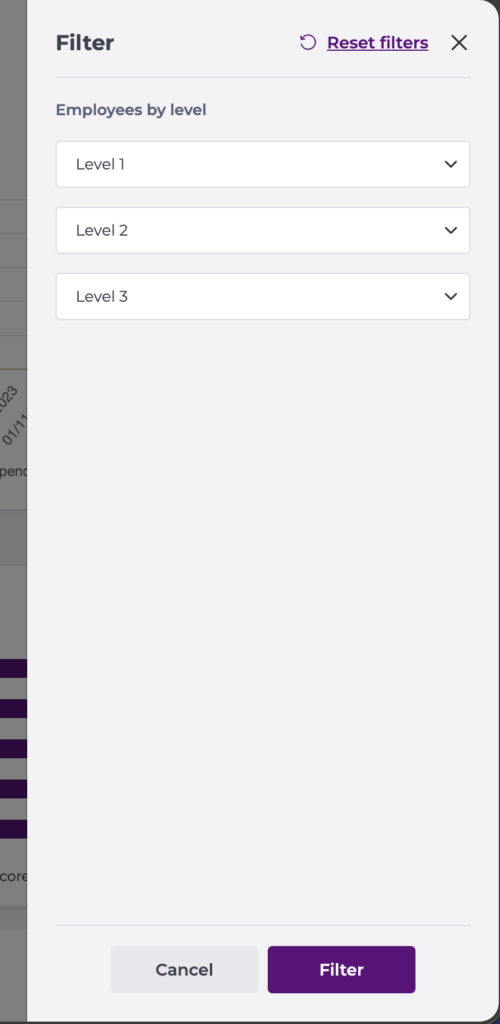
- Filtrar: acota qué empleados se incluyen en el análisis, por nivel.
- Selecciona Nivel 1 (el nivel más alto).
- Selecciona Nivel 2 (las opciones dependen de lo que hayas elegido en el nivel 1).
- Selecciona Nivel 3 (las opciones dependen de lo que hayas elegido en el nivel 2).
- Selecciona Filtrar para aplicar tu selección y actualizar el panel.
- Para eliminar el filtrado y volver a la vista completa, selecciona Restablecer filtros.
Puedes cambiar estos parámetros en cualquier momento para actualizar la vista del panel. Los filtros activos aparecen como chips debajo de los selectores, de modo que el alcance de los datos siempre está visible.
