


Empieza desde: el cuadro de mando de Engagement.
- Selecciona Eventos en el menú principal.
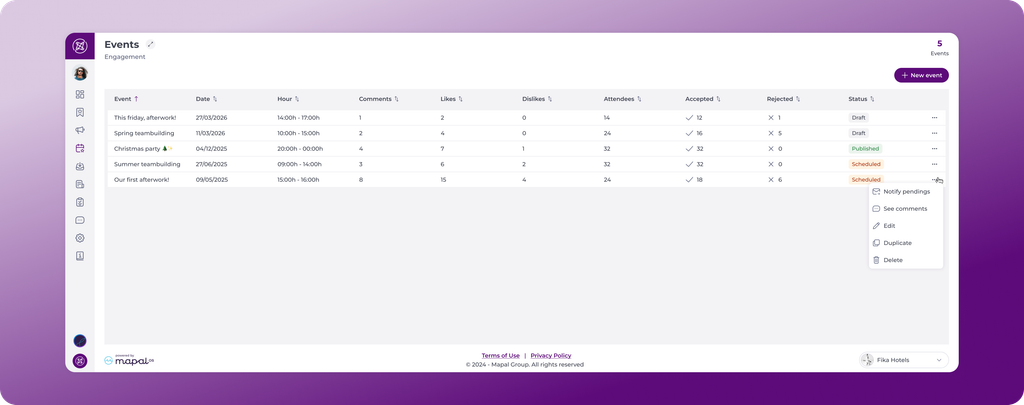
- La pantalla Eventos muestra todos los eventos con su fecha, hora, métricas de interacción, cifras de asistencia y estado.
Crear un evento
- Selecciona + Nuevo evento.
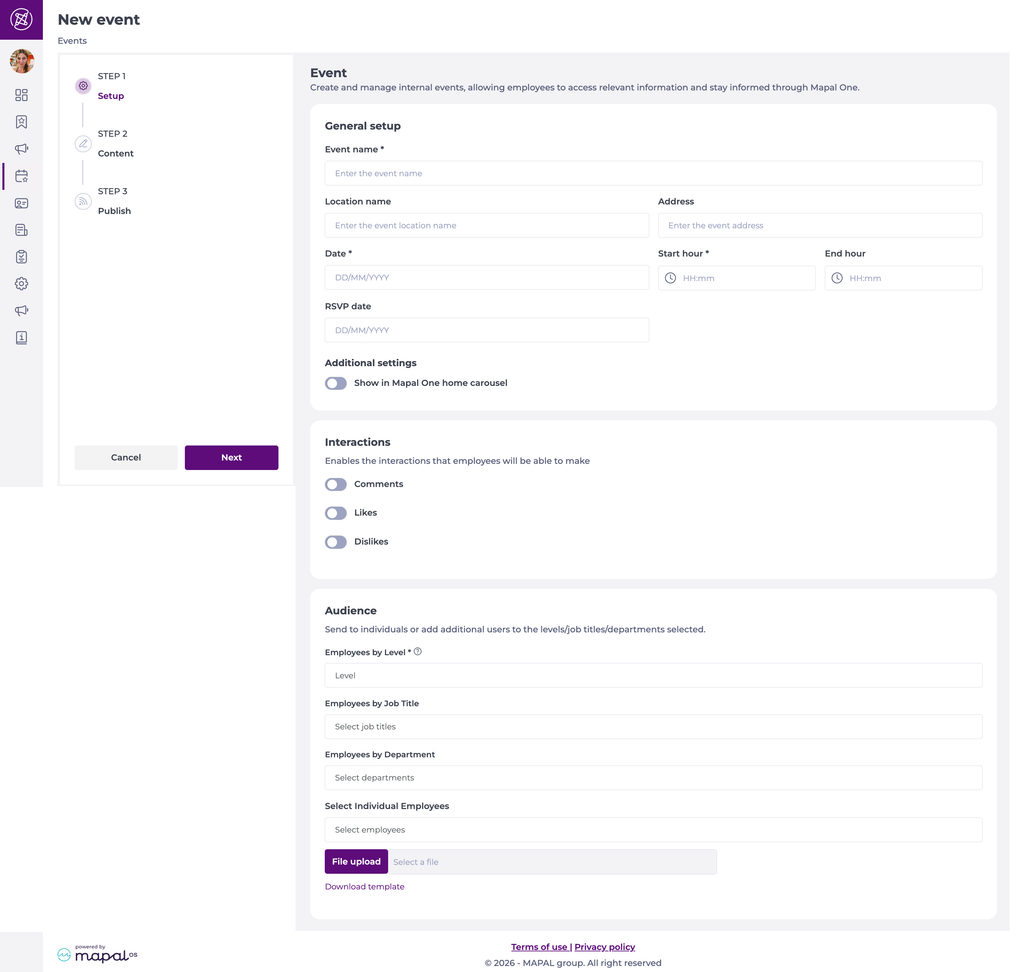
Paso 1 - Configuración
Completa la Configuración general:
- Introduce el Nombre del evento*.
- Introduce el Nombre de la ubicación y la Dirección.
- Define la Fecha*, la Hora de inicio* y la Hora de fin.
- Define la Fecha de confirmación, la fecha límite para que los empleados confirmen su asistencia.
- En Ajustes adicionales, activa Mostrar en el carrusel de inicio de Mapal One para destacar el evento en el carrusel de inicio de Mapal One.
- En Interacciones, elige qué interacciones pueden realizar los empleados: Comentarios, Me gusta y No me gusta.
- En Audiencia, selecciona quién recibe el evento:
- Empleados por nivel*
- Empleados por cargo
- Empleados por departamento
- Seleccionar empleados concretos
- Subir archivo: importa una lista usando Descargar plantilla.
- Selecciona Siguiente.
Observaciones: Solo se pueden seleccionar los niveles de grupos de categoría activos de Mapal OS. Los niveles eliminados en Mapal OS ya no aparecen como opciones de audiencia.
Paso 2 - Contenido
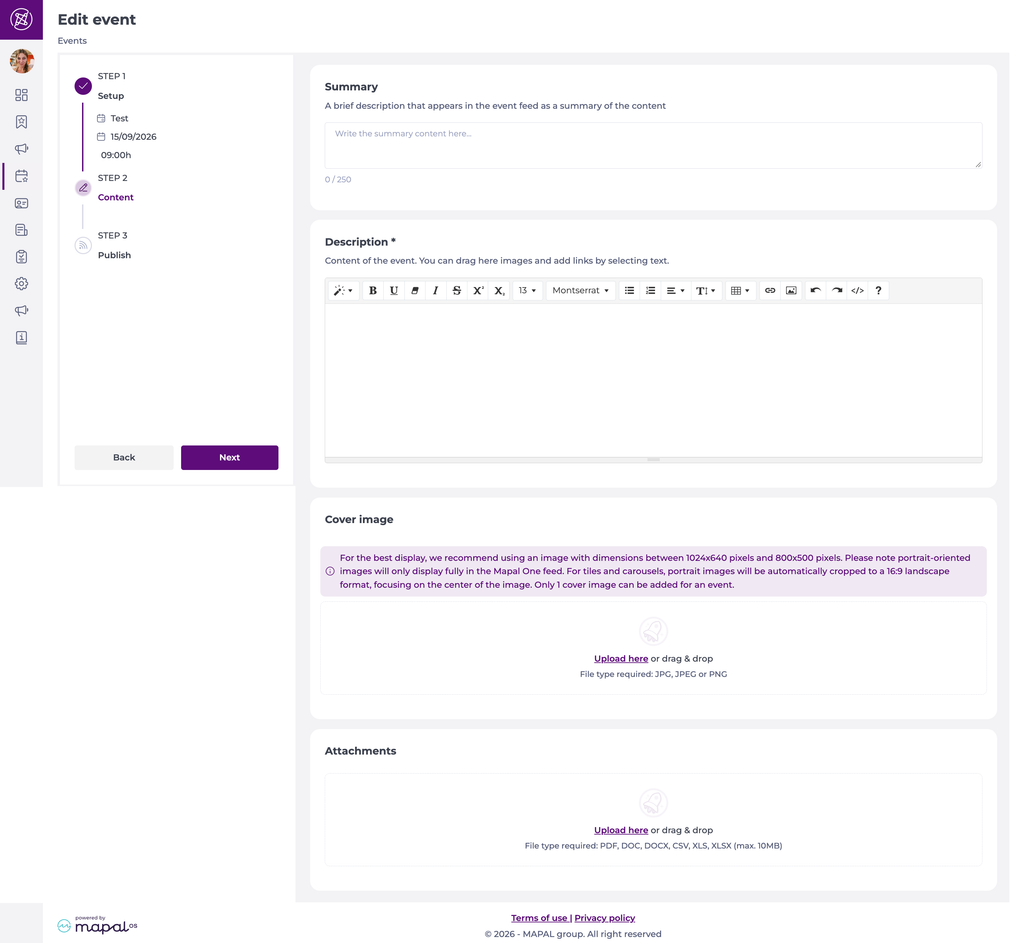
- Escribe un Resumen, una breve descripción que aparece en el feed del evento. Puedes escribir un máximo de 250 caracteres.
- Escribe la Descripción* del evento en el campo de texto enriquecido. Puedes arrastrar imágenes a este campo y añadir enlaces seleccionando texto.
- Añade una Imagen de portada (JPG, JPEG o PNG). Solo se puede añadir una imagen de portada por evento.
- Añade Archivos adjuntos si es necesario (PDF, DOC, DOCX, CSV, XLS, XLSX, máx. 10 MB).
Observaciones: Las imágenes verticales se muestran completas en el feed de Mapal One. En mosaicos y carruseles, las imágenes verticales se recortan automáticamente a un formato horizontal 16:9, centrado en la imagen.
- Selecciona Siguiente.
Paso 3 - Traducir
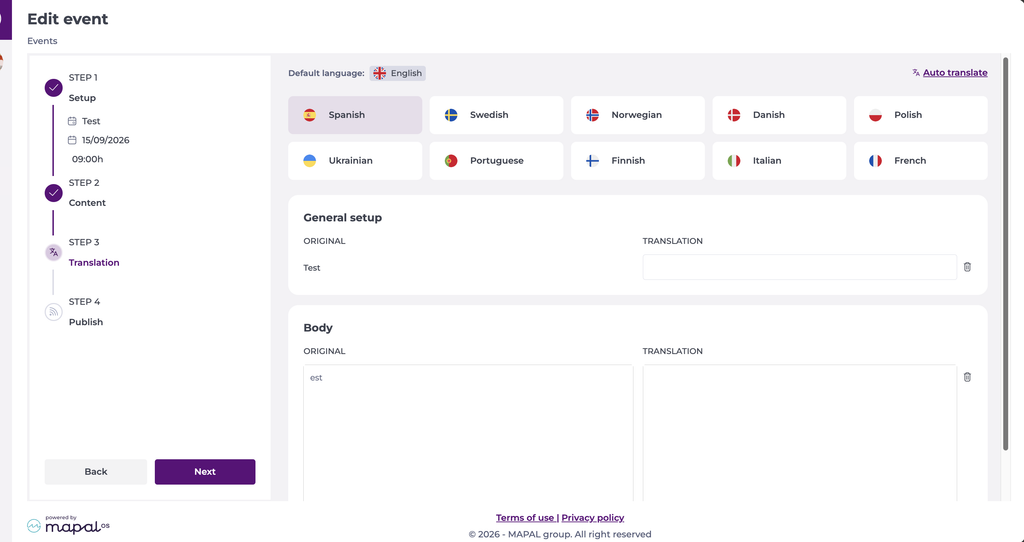
Si tu organización tiene configurados idiomas de traducción, aparecerá un paso de Traducción. Para elegir qué idiomas están disponibles, consulta Configurar idiomas de traducción.
- Selecciona el paso Traducción.
- Selecciona un idioma de la lista.
- Selecciona Traducción automática para generar la traducción, o introdúcela manualmente en el campo Traducción. Puedes editar una traducción generada automáticamente.
- Repite estos pasos para cada idioma que quieras ofrecer. Aparecerá una marca de verificación junto a cada idioma cuando tenga una traducción.
- Selecciona Guardar.
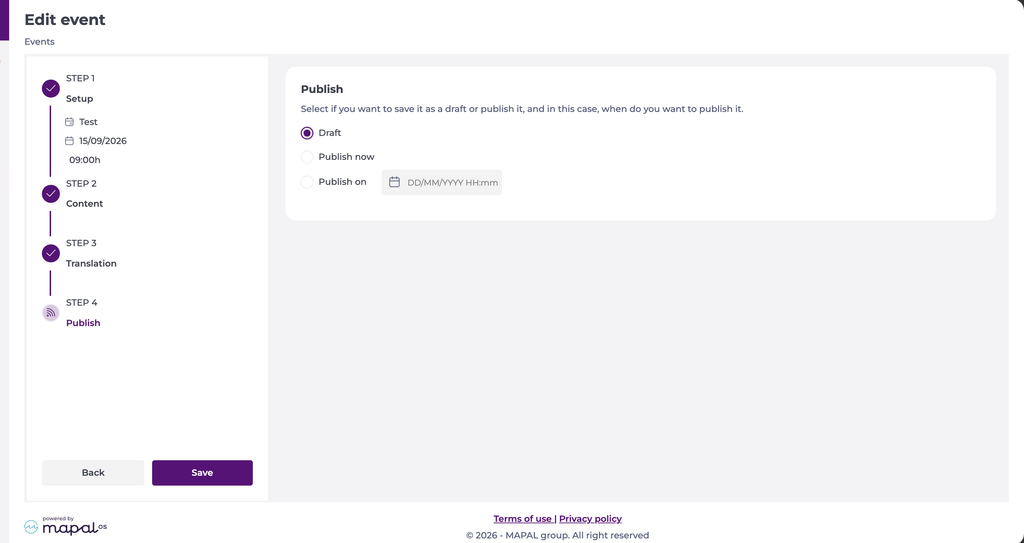
Paso 4 - Publicar
- Elige Borrador, Publicar ahora, o Publicar el una fecha y hora concretas.
- Selecciona Guardar.
Gestionar un evento
- Cada evento muestra uno de estos tres estados:
- Borrador: en preparación, no visible para los empleados.
- Programado: programado para una fecha futura.
- Publicado: publicado y visible para los empleados.
- Selecciona el menú de acciones (...) en la fila del evento.
- Elige una acción:
- Notificar pendientes: envía un recordatorio a los empleados que todavía no han respondido.
- Ver comentarios: consulta los comentarios del evento.
- Editar: modifica los detalles del evento.
- Duplicar: crea una copia del evento.
- Eliminar: elimina el evento.

Para cada evento, la lista muestra el número de Comentarios, Me gusta y No me gusta, el total de Asistentes, y cuántos han Aceptado o Rechazado la invitación.
Para ver cómo los empleados consultan los eventos y responden a ellos, consulta Consulta los eventos y responde a las invitaciones en Mapal One.
