


Empieza desde: el cuadro de mando de Engagement.
- Selecciona Encuestas push en el menú principal.
- Selecciona + Nuevo > Encuesta push.
Paso 1 - Configuración
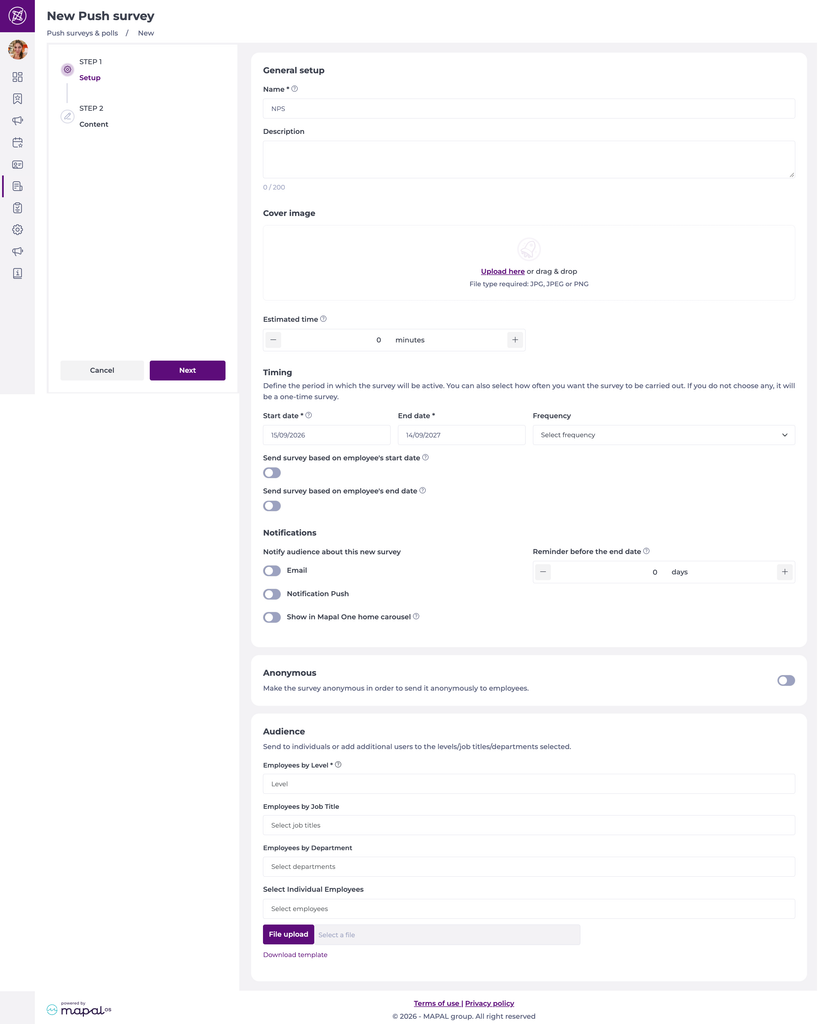
- Completa la Configuración general:
- Introduce el Nombre* de la encuesta.
- Añade una Descripción (máximo 200 caracteres).
- Añade una Imagen de portada si lo deseas (JPG, JPEG o PNG).
- Define el Tiempo estimado para completar la encuesta, en minutos.
- En Periodo, define cuándo está activa la encuesta:
- Define la Fecha de inicio* y la Fecha de fin*.
- Selecciona una Frecuencia si quieres que la encuesta se repita. Si no eliges ninguna, se realiza una sola vez.
- Opcionalmente, activa Enviar la encuesta según la fecha de alta del empleado o Enviar la encuesta según la fecha de baja del empleado.
- En Notificaciones:
- Elige cómo notificar a tu audiencia: Email, Notificación push y Mostrar en el carrusel de inicio de Mapal One.
- Define un Recordatorio antes de la fecha de fin, en días, si quieres recordárselo a los empleados que no han respondido.
- Activa el interruptor Anónima si quieres enviar la encuesta de forma anónima.
- En Audiencia, selecciona quién recibe la encuesta:
- Empleados por nivel*
- Empleados por cargo
- Empleados por departamento
- Seleccionar empleados concretos
- Subir archivo: importa una lista usando Descargar plantilla.
- Selecciona Siguiente.
Observaciones: Solo se pueden seleccionar los niveles de grupos de categoría activos de Mapal OS. Los niveles eliminados en Mapal OS ya no aparecen como opciones de audiencia.
Paso 2 - Contenido
- En el paso Contenido, selecciona Crear encuesta NPS.
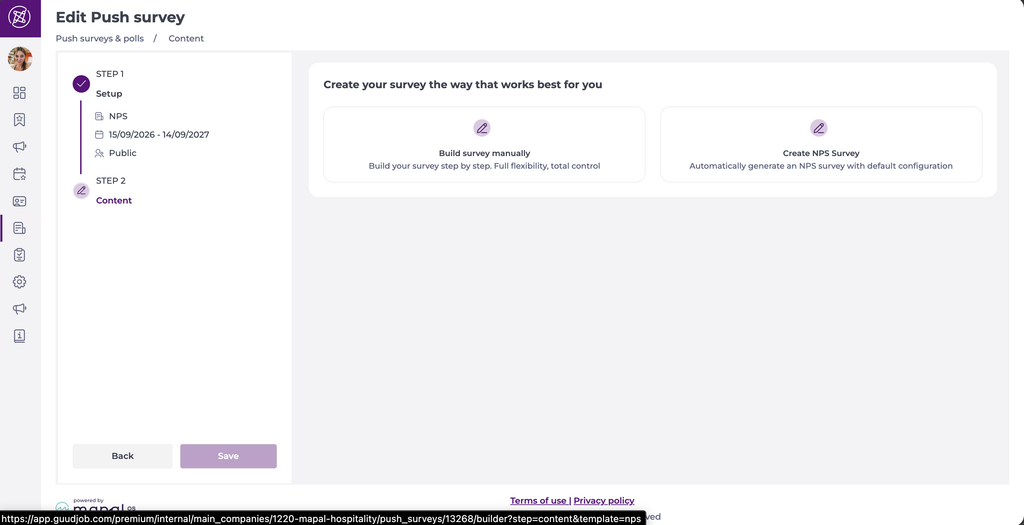
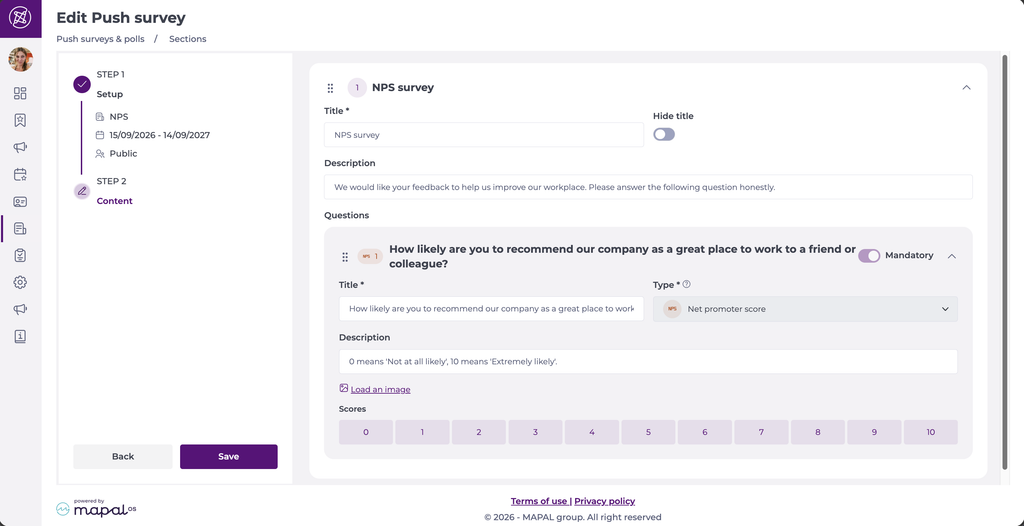
- Se genera automáticamente una encuesta con una única pregunta NPS, ya completada y lista para usar. Incluye:
- Un título y una descripción predeterminados.
- Una pregunta de tipo Net Promoter Score en una escala del 0 al 10, marcada como obligatoria.
- Edita el texto de la pregunta si lo deseas.
- Selecciona Guardar.
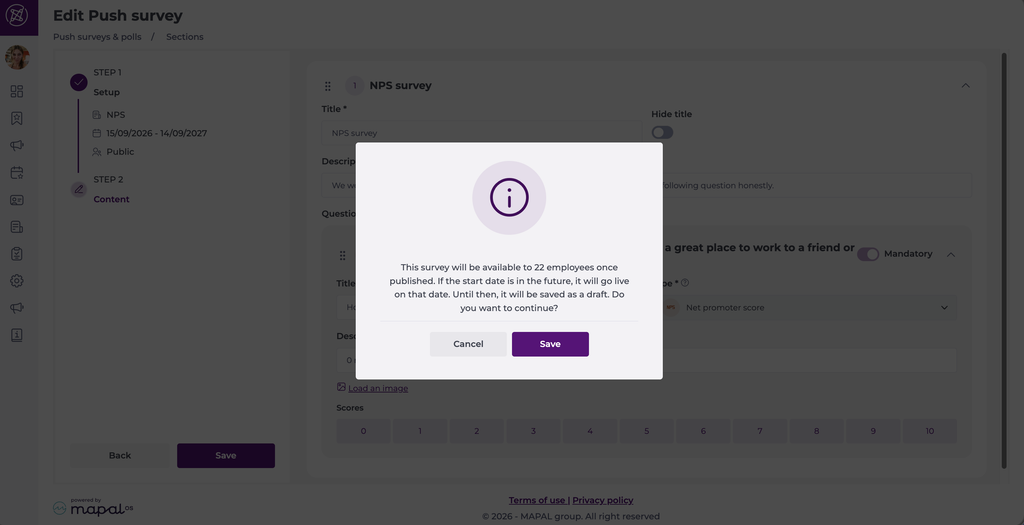
Una ventana de confirmación muestra a cuántos empleados llegará la encuesta y cuándo se publicará. Una encuesta con una fecha de inicio futura se guarda como borrador hasta esa fecha. Selecciona Guardar para continuar.
Observaciones: En una encuesta NPS no puedes añadir secciones ni preguntas, ni cambiar el tipo de pregunta. Para crear una encuesta con varias preguntas, selecciona Crear encuesta manualmente.
