


Empieza desde: el panel de control de Engagement.
- Selecciona Encuesta push en el menú principal.
- La pantalla de Encuestas push muestra una lista de todas las encuestas.
Observaciones: Para activar una encuesta y avisar a los empleados, asegúrate de que el interruptor de activación esté activado. La apariencia de este interruptor puede variar según la imagen de marca de la empresa.

Editar una encuesta push
- Selecciona el botón de acción (tres puntos) > Ver respuestas.
Observaciones: Solo puedes editar encuestas que no hayan recibido respuestas. Cuando una encuesta ya tiene respuestas, solo el paso 1 se mantiene editable:
- Nombre
- Programación (fecha de finalización)
Observaciones: Los usuarios que Administrar Encuestas pueden actualizar la fecha de finalización de una encuesta no recurrente incluso después de que se haya publicado y recibido respuestas.
- Notificaciones
- Conmutador anónimo y visibilidad del campo
- Audiencia
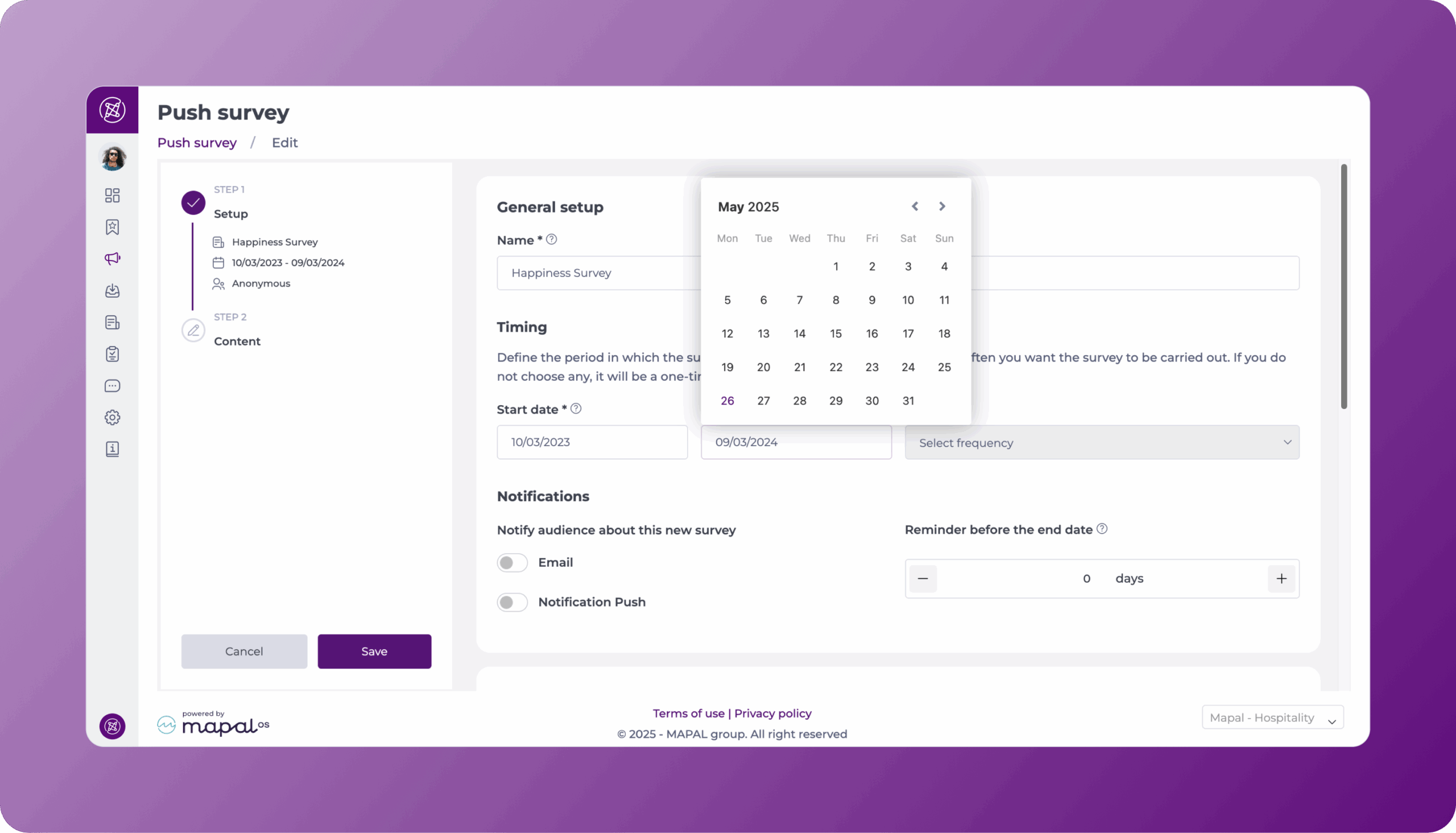
Importante: La fecha de finalización de la encuesta se puede editar hasta que se alcance dicha fecha; sin embargo, una vez que la encuesta caduca, no se puede editar ni reactivar.
Ver las respuestas
Selecciona el botón de acción (tres puntos) > Ver respuestas.
Los resultados se organizan por secciones, en el mismo orden que la propia encuesta. Cada sección muestra su nombre y su número de preguntas, y se puede contraer o expandir.
Explorar el público
El panel de público muestra todos los empleados incluidos en el público de la encuesta, con su nombre y su cargo.
- En las encuestas no anónimas, selecciona a un empleado para ver sus respuestas individuales en contexto.
Consultar los resultados
- Cada pregunta indica cuántas personas la han respondido, sobre el total del público.
- En las preguntas de elección única, de elección múltiple y de escala, cada opción de respuesta se muestra con una barra, el número de respuestas y el porcentaje.
- En las preguntas NPS, los resultados muestran el Net Promoter Score, un gráfico con la distribución de las puntuaciones individuales y un desglose en detractores (0-6), pasivos (7-8) y promotores (9-10), con sus porcentajes y cifras.
- Las preguntas que incluyen una imagen muestran esa imagen junto a las opciones de respuesta.
- Las preguntas en las que se pide a los empleados que nombren a un compañero o a un manager muestran una clasificación de los empleados mencionados, con el número de respuestas y el porcentaje.
- Las preguntas en las que los empleados seleccionan una zona de trabajo muestran cada opción con su etiqueta, el número de respuestas y el porcentaje.
- En las encuestas no anónimas, selecciona una opción de respuesta para abrir un panel con los empleados que la han elegido.
Filtrar los resultados
- Selecciona el icono de filtro y segmenta los resultados por Niveles, Cargo o Departamento.
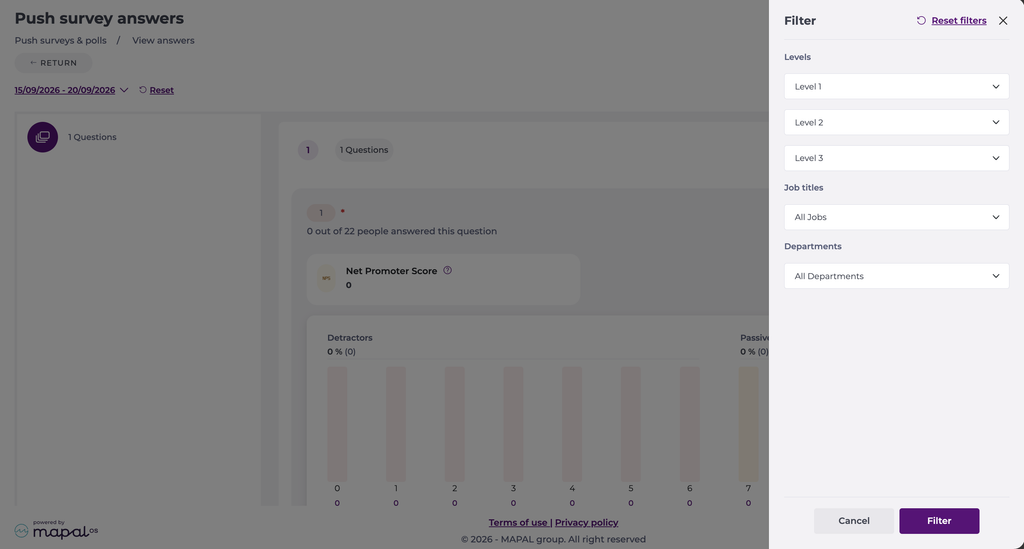
- Cuando cambias el filtro de fecha, aparece un enlace Restablecer junto a él. Selecciona Restablecer para volver al rango de fechas predeterminado. Tus demás filtros se mantienen.
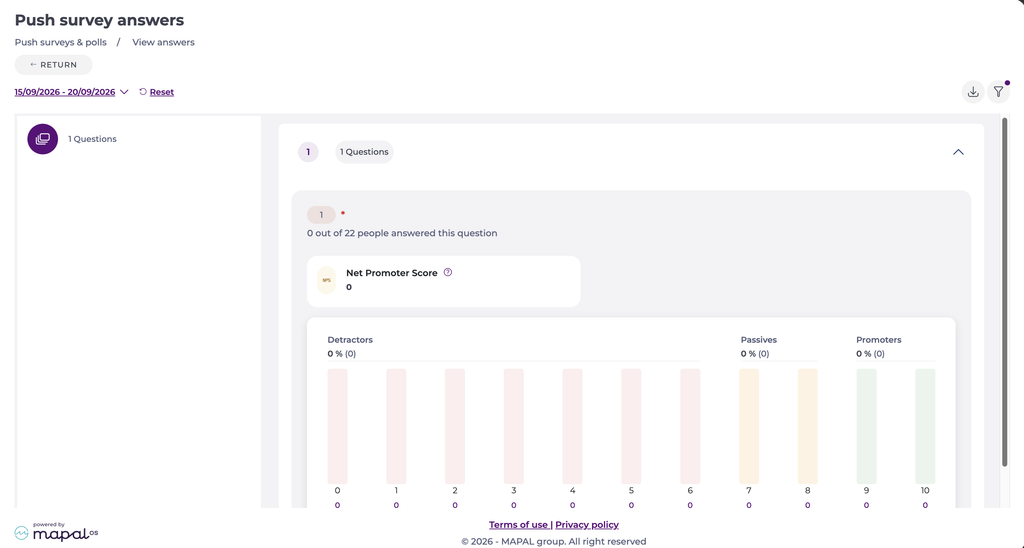
En las encuestas anónimas, el filtrado depende de tus ajustes de visibilidad de campos.
Observaciones: al crear o editar una encuesta anónima, puedes elegir qué campos de usuario no identificables (por ejemplo, Puesto, Departamento, Nivel) aparecerán en los resultados. Después aparecerán como filtros en esta pantalla.

Métricas de finalización de encuestas
Los porcentajes de finalización de las encuestas push se calculan de forma dinámica en función del número de empleados activos en el momento de la consulta. Esto significa que las métricas de finalización pueden actualizarse durante el período de la encuesta, a medida que los empleados se incorporan o abandonan la organización.
Observaciones:
- Los datos de respuesta se conservan para su consulta histórica aunque los encuestados pasen a estar inactivos. Las respuestas a las encuestas permanecen en el sistema a efectos de registro y análisis, incluso después de que cambie el estado de un empleado.
- Los porcentajes de finalización reflejan el número actual de empleados activos en lugar de una instantánea fija tomada en el momento del lanzamiento. Por ello, el porcentaje mostrado puede fluctuar a lo largo de la encuesta.
Ver a los encuestados
- En la pantalla de Encuesta push, localiza la columna Respuestas.
- Selecciona el número que aparece en esta columna para la encuesta que deseas revisar.
- Se abre un panel Encuestados, que muestra la lista de personas que han respondido a la encuesta.
- En las encuestas no anónimas, el panel suele mostrar:
- El nombre y la dirección de correo electrónico de cada encuestado
- El estado de finalización (por ejemplo: Completado, Pendiente)
- En las encuestas no anónimas, el panel suele mostrar:
- En las encuestas anónimas, solo se muestran los campos no identificables que hayas definido como visibles (por ejemplo: Nivel, Puesto de trabajo o Departamento). No se muestran nombres ni direcciones de correo electrónico.
Este panel te permite revisar rápidamente quién ha respondido sin necesidad de descargar ningún archivo.
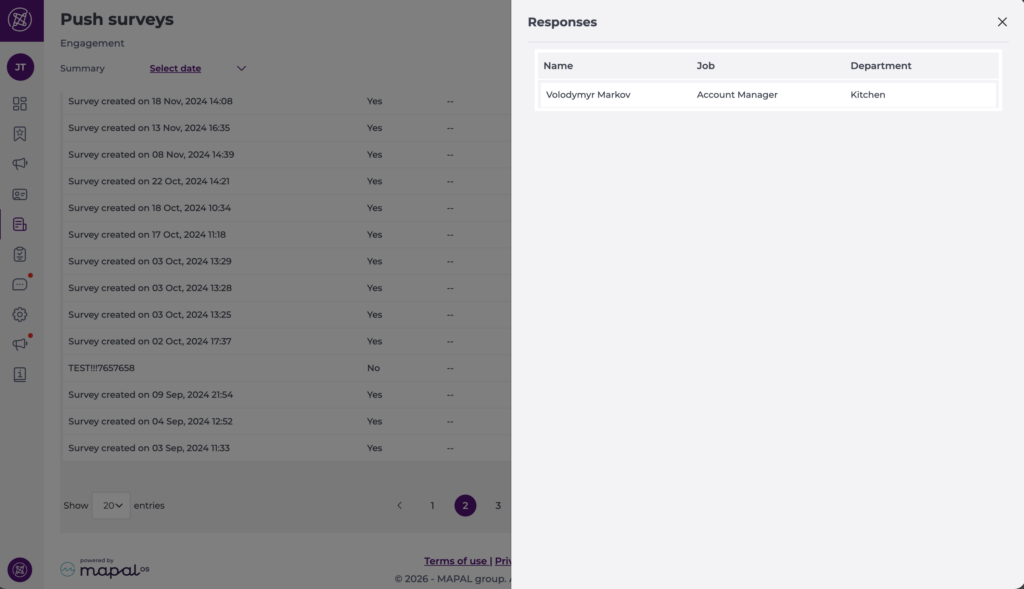
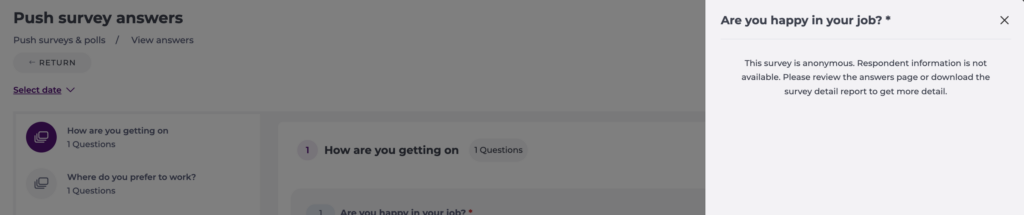
Observaciones: En las encuestas anónimas, la información de los encuestados no está disponible. Un mensaje te dirige a revisar la página de respuestas o a descargar la exportación detallada de la encuesta para obtener más información.
Exportar respuestas
Exportar a tu correo electrónico
- Selecciona el botón de acción (tres puntos) > Descargar.
- Recibirás los resultados por correo electrónico.

Exportar en PDF
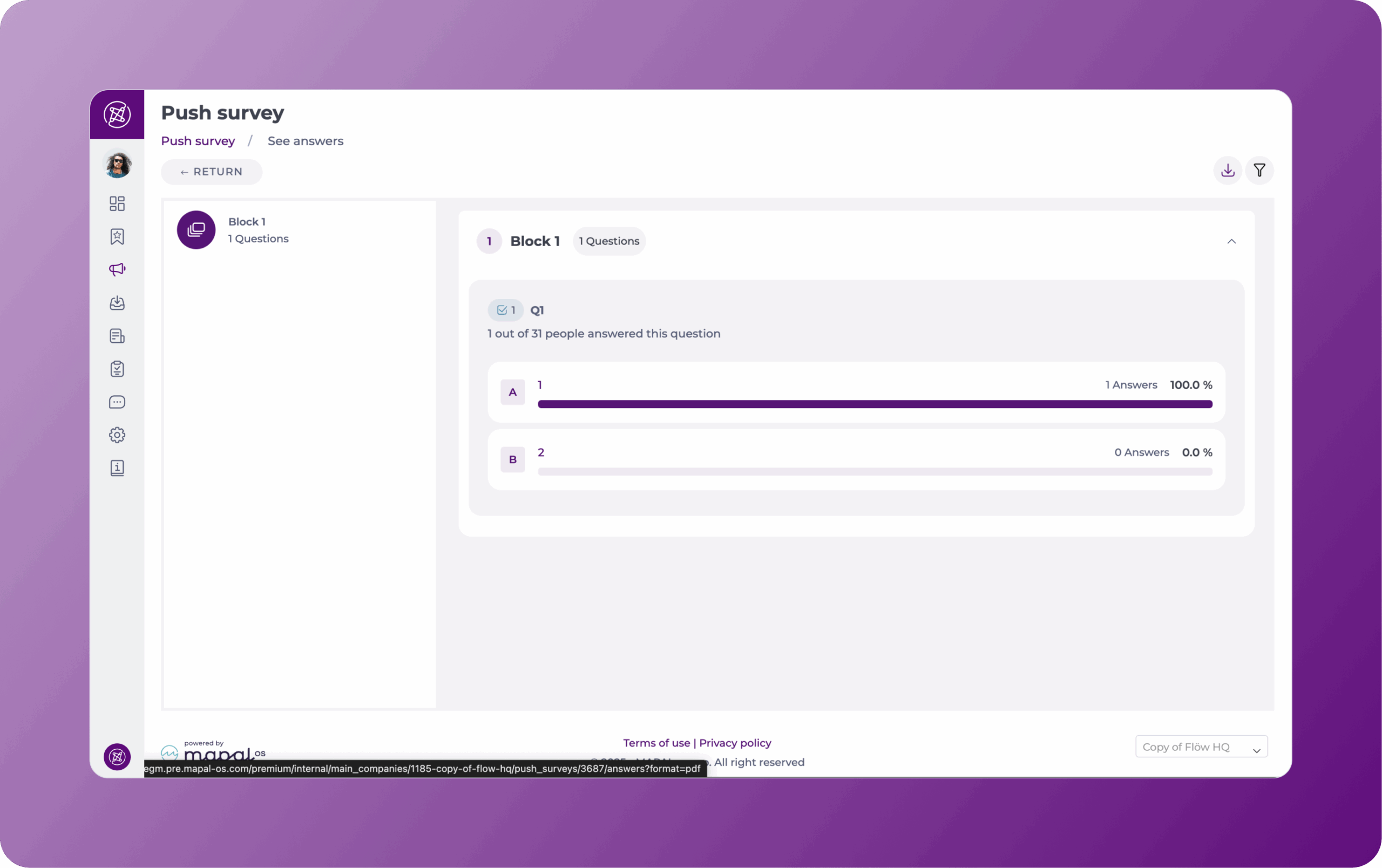
- Selecciona el botón de acción (tres puntos) > Ver respuestas.
- Selecciona el botón Exportar.
- Los resultados se descargarán en tu periférico en formato PDF.
Exportar detalles de la encuesta (CSV)
Para un Análisis más detallado, puedes exportar un archivo CSV con información detallada que ofrece una vista estructurada de las respuestas.
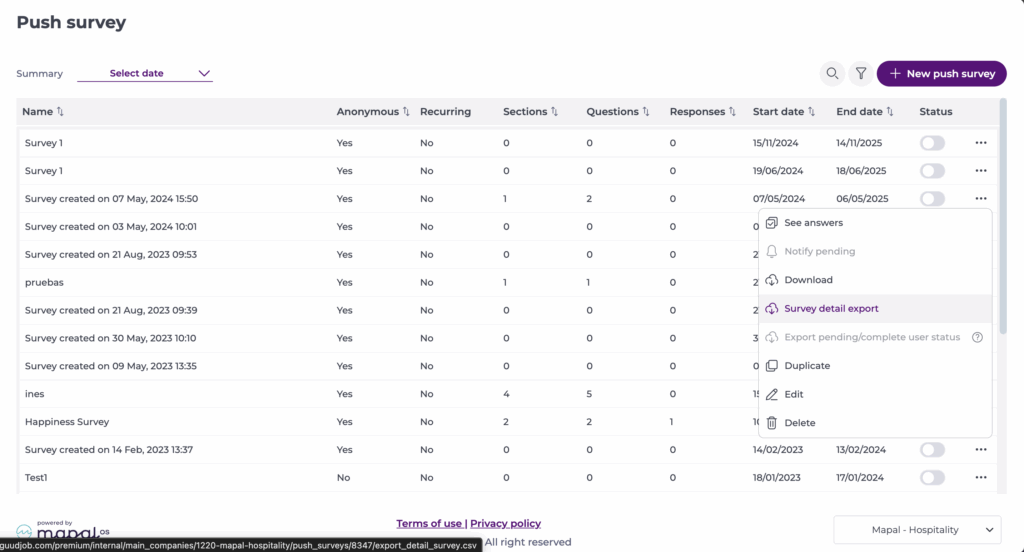
- Selecciona el botón de acciones (tres puntos) > Exportar detalle de encuesta.
Esta exportación incluye:
- Datos a nivel de pregunta para cada respuesta.
- Texto de la pregunta e información de la sección.
- Opciones seleccionadas y valores correspondientes.
- Campos relacionados con el Usuario cuando corresponda.
El archivo CSV resultante se puede abrir en hojas de cálculo o herramientas de BI para realizar Análisis, comparaciones e Informes más avanzados.
Exportar estado de la encuesta por usuario
- Selecciona el botón de acción (tres puntos) > Exportar estado de usuario pendiente / completo
- Recibirás un informe por correo electrónico, con las siguientes columnas:
- Correo electrónico
- Nombre del Empleado
- Nivel 1
- Nivel 2
- Nivel 3
- Puesto
- Departamento
- Encuesta completada (S/N)
Filtrar y ordenar
Usa las funciones de filtrado para refinar tu vista y exportar la información de forma ordenada.
- Ordenar por: Puedes ordenar las Encuestas por la mayoría de los campos, incluidos nombre, número de secciones, preguntas, respuestas, fecha de inicio y fecha de fin. Ordena seleccionando el campo; deberías ver que el icono cambia a una flecha hacia arriba.
- Filtrar por estado (activo, inactivo o programado): Selecciona el icono de filtro y elige el estado en la lista desplegable.
- Filtrar por hora: Selecciona Seleccionar fecha en la parte superior izquierda de la cuadrícula. Ahora puedes seleccionar un periodo de tiempo específico para ordenar tu vista, como Hoy, Ayer, Semana pasada, Mes pasado o un rango de fechas personalizado.
Notificar a los empleados que no han respondido
- Selecciona el botón de acciones (tres puntos) > Notificar pendientes.
- Se envía un recordatorio solo a los empleados que todavía no han completado la encuesta.
Duplicar una encuesta
- Selecciona el botón de acciones (tres puntos) > Duplicar para crear una copia como punto de partida. Es útil para encuestas periódicas que comparten la misma estructura pero necesitan fechas actualizadas o cambios menores.
Eliminar una encuesta
- Selecciona el botón de acciones (tres puntos) > Eliminar.
Observaciones: Las encuestas que ya han recibido respuestas deben revisarse con cuidado antes de eliminarlas, ya que esto puede afectar a los datos históricos.
