


Point de départ : Le module Workforce.
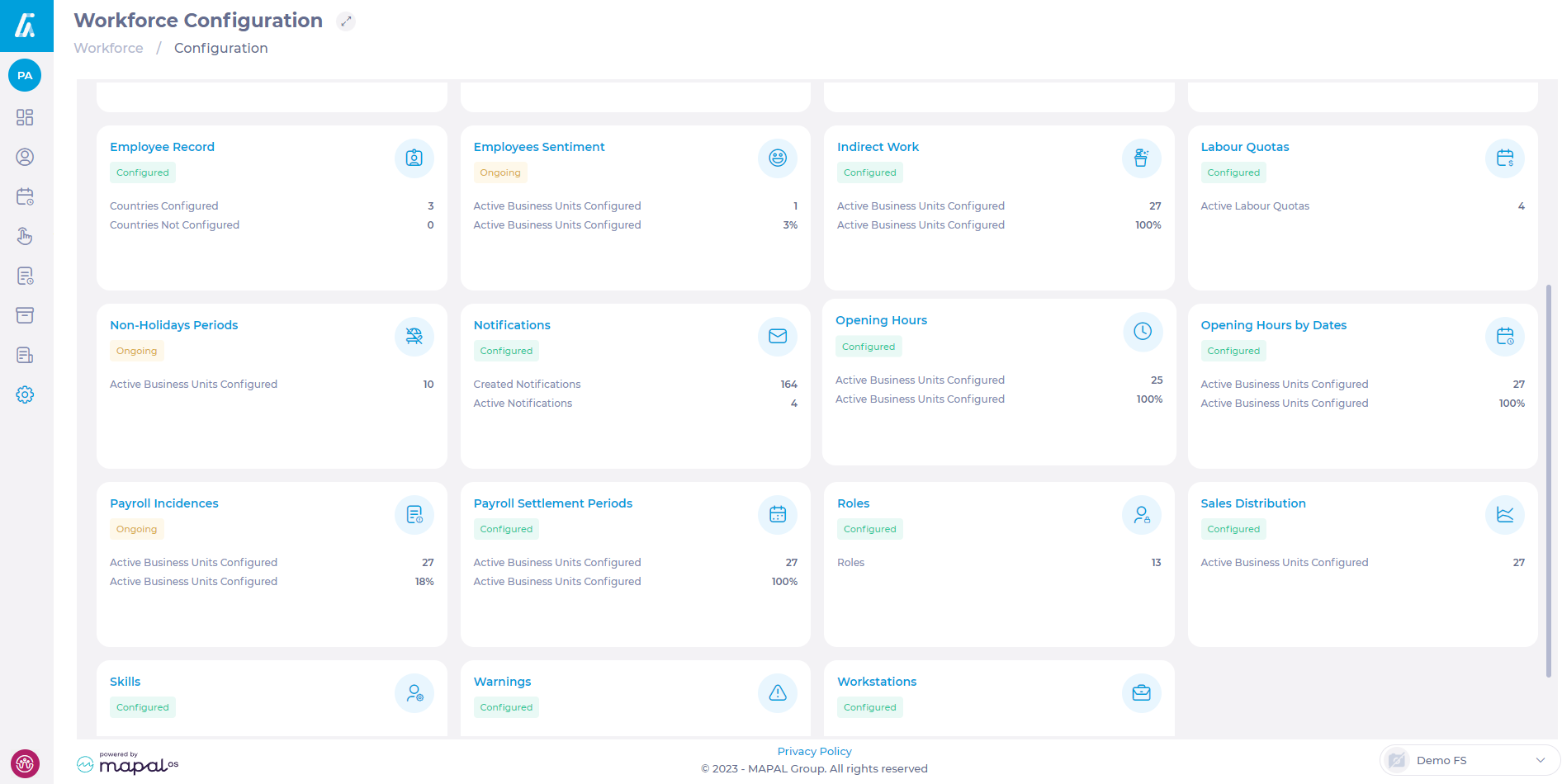
- Sélectionnez Configuration > Heures d'ouverture dans le menu principal.
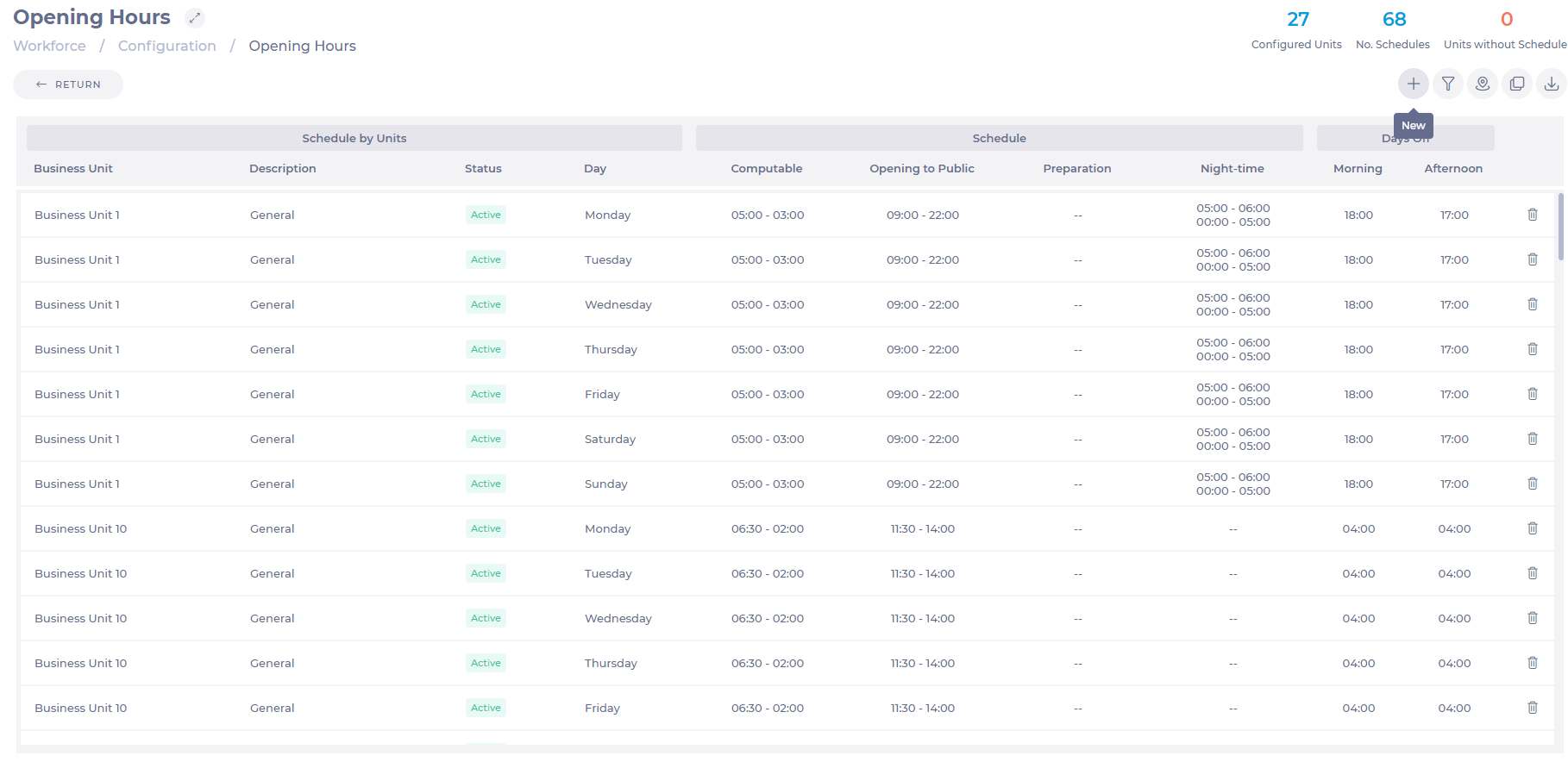
Sur l'écran Heures d'ouverture, vous pouvez consulter le nombre total de centres configurés, le nombre de planifications créées (un centre peut avoir plusieurs planifications) et les centres sans planification.
Créer un nouveau planning
- Sélectionnez le bouton Nouveau +.
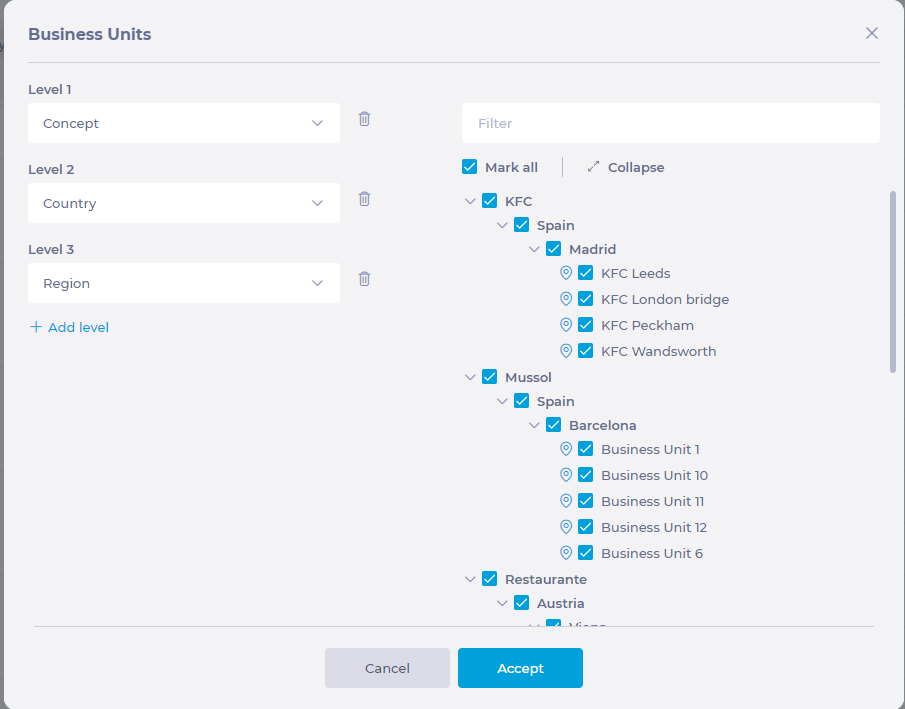
- Sélectionnez le Site où le planning s'appliquera. Vous pouvez en sélectionner plusieurs.
- Saisissez le nom de la planification dans le champ Description.
- Indiquez le Statut, qu'il soit actif ou non.
- Dans Half Day Off, spécifiez jusqu'à quelle heure ou à partir de quelle heure serait considérée comme une demi-journée de congé (matin ou après-midi).
- Définissez une période de Night Shift qui sera valide et commune pour tous les jours de la semaine. Ces données indiquent les heures d'une journée qui sont classées comme heures de nuit.
- Définissez le planning pour chaque jour ou sélectionnez Copier vers tous les jours pour appliquer le planning d'un jour à toute la semaine.
- Enregistrez le Temps comptable pour chaque jour de la semaine. Ces données indiquent la période de la journée où les heures de travail de l'employé seront comptabilisées.
Remarque : En dehors de la période de temps calculable, les heures travaillées par l'employé ne seront pas prises en compte à des fins de comptage.
- Dans Opening Hours, spécifiez l'horaire pendant lequel le centre sera accessible au client.
- Vous pouvez définir une Période de préparation pour chaque jour de la semaine. Cette période ne doit pas nécessairement coïncider avec l'heure d'ouverture au public mais doit se situer dans le temps calculable défini.
Remarque : Si la période de préparation coïncide avec l'ouverture au public, le temps dédié ne sera pas pris en compte pour l'estimation du nombre optimal de travailleurs par demi-heure effectuée par le système. Ce temps de préparation est lié à la productivité du centre car il s'agit du temps investi dans la préparation du produit ou du service proposé.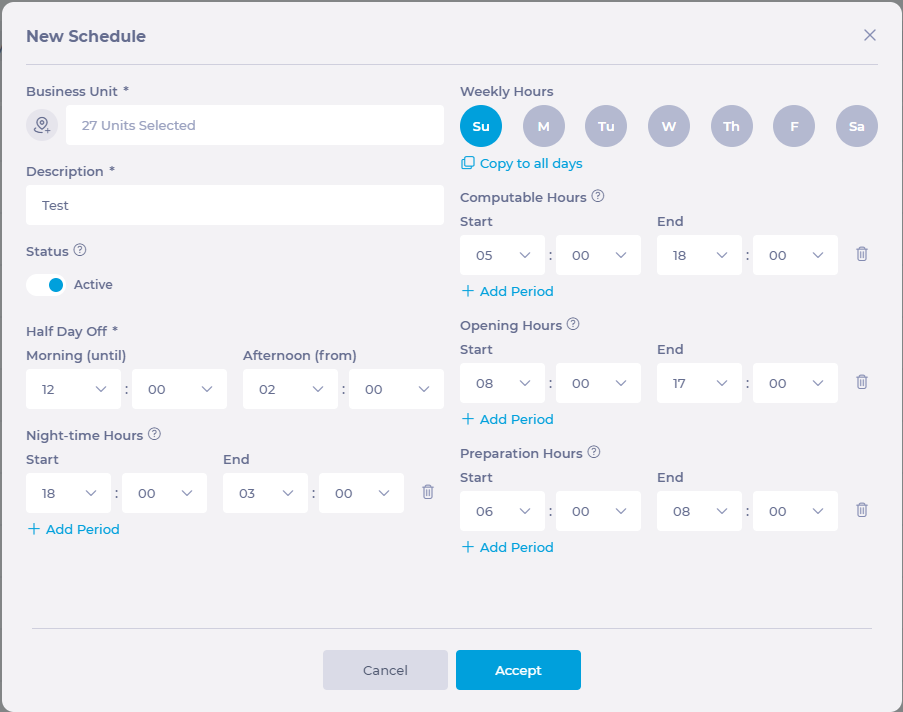
- Une fois toutes les données complétées, sélectionnez Accepter pour enregistrer le nouveau planning OU Annuler pour l'ignorer.
Copier des shifts existants vers un site
- Sélectionnez le bouton Copy Hours.
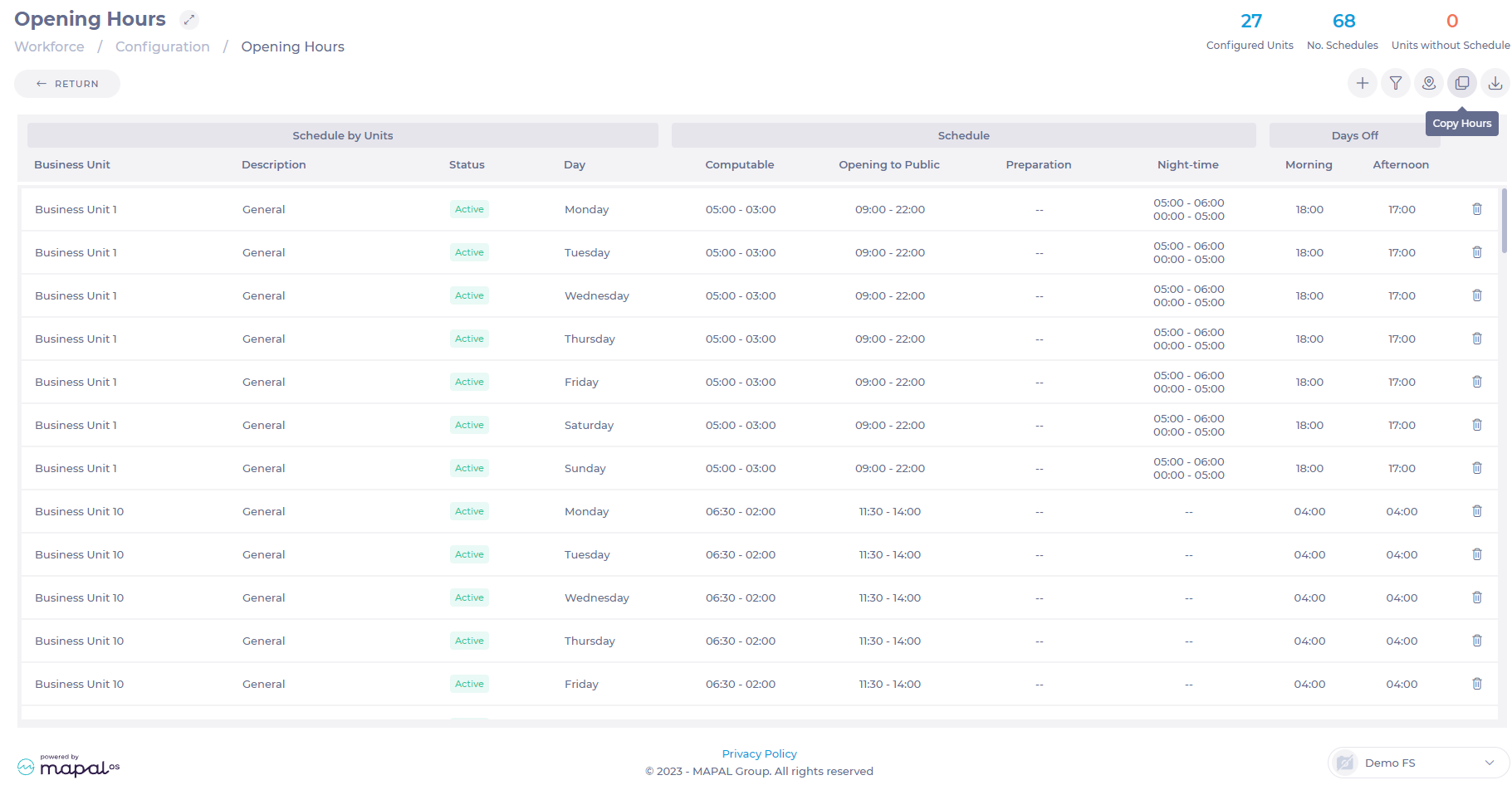
- Sélectionnez le Site qui contient le planning que vous souhaitez copier.
- Sélectionnez le ou les sites à attribuer au nouveau planning.
- Sélectionnez le Schedule que vous souhaitez copier dans le menu déroulant.
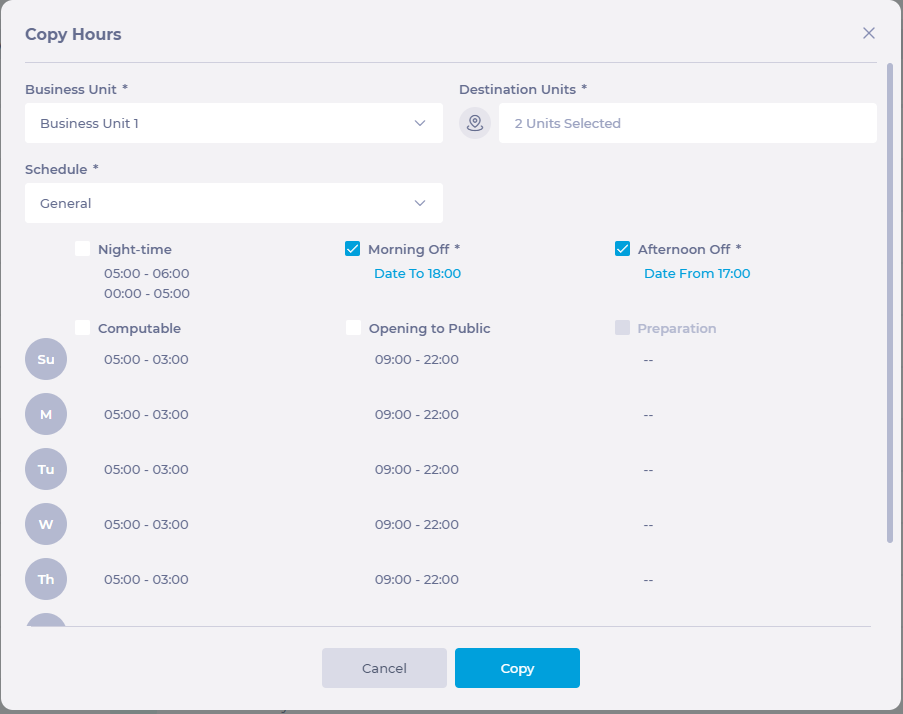
- Sélectionnez Copier pour continuer OU Annuler pour abandonner la copie.
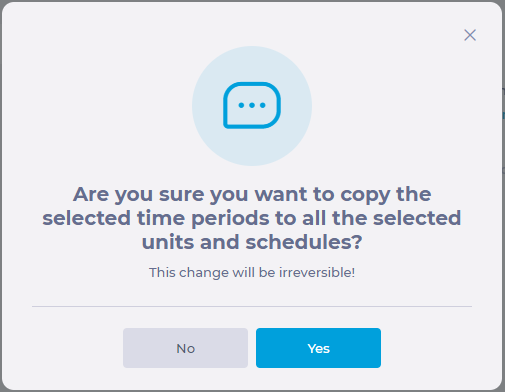
- Une deuxième fenêtre de confirmation s'affichera, sélectionnez Oui pour appliquer les modifications OU Non pour les ignorer.
Attribuer des plannings à un site
Une fois les plannings créés, ils doivent être attribués à un site. Les responsables peuvent décider d'attribuer les mêmes plannings tout au long de l'année ou de définir des plannings spécifiques pour certaines saisons, comme les plannings d'hiver et d'été.
Pour apprendre à attribuer correctement les plannings, consultez Attribuer les heures d'ouverture par date.
