


Point de départ : la plateforme Workforce.
- Sélectionnez Gestion des effectifs > Workforce 2.0 .
- Sélectionnez New+ dans l'écran Workforce 2.0 (CVE).
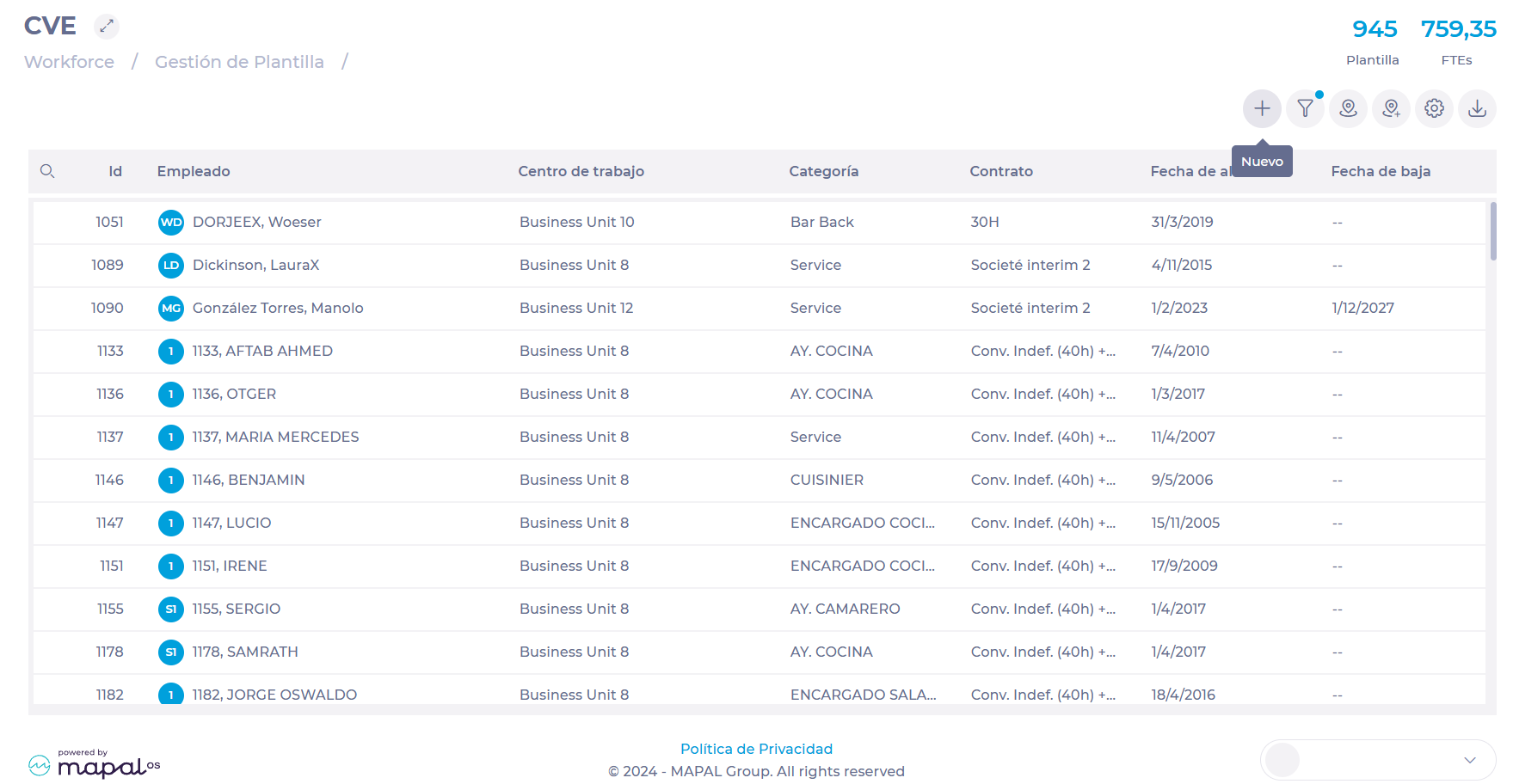
- Sélectionnez le pays pour lequel vous souhaitez créer l'employé, au cas où vous avez des sites dans plusieurs pays.
Dans l'écran New Employee, vous pouvez ajouter des informations en 3 étapes :
Données de l'employé
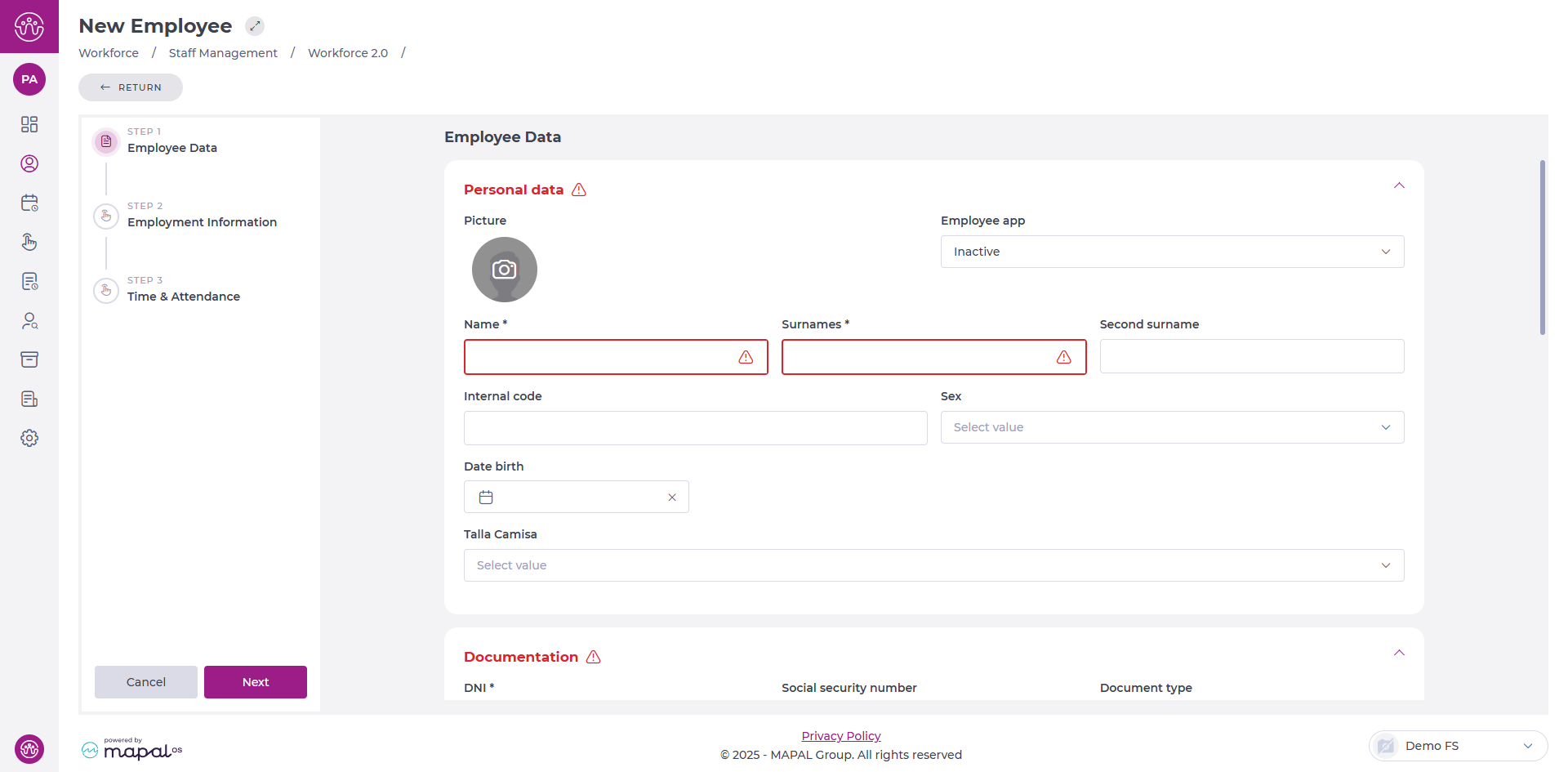
- Renseignez les données personnelles du nouvel employé, en tenant compte des paramètres appliqués dans Workforce > Configuration > Fiche Employé, en termes d'exigences et de visibilité des champs ; vous pouvez également activer le profil GIR Staff pour le nouvel employé et lui appliquer un profil spécifique.
- Sélectionnez Suivant pour passer à l'étape suivante une fois que vous avez complété les informations.
Remarque : les champs obligatoires sont marqués d'un astérisque (*).
Informations sur l'emploi
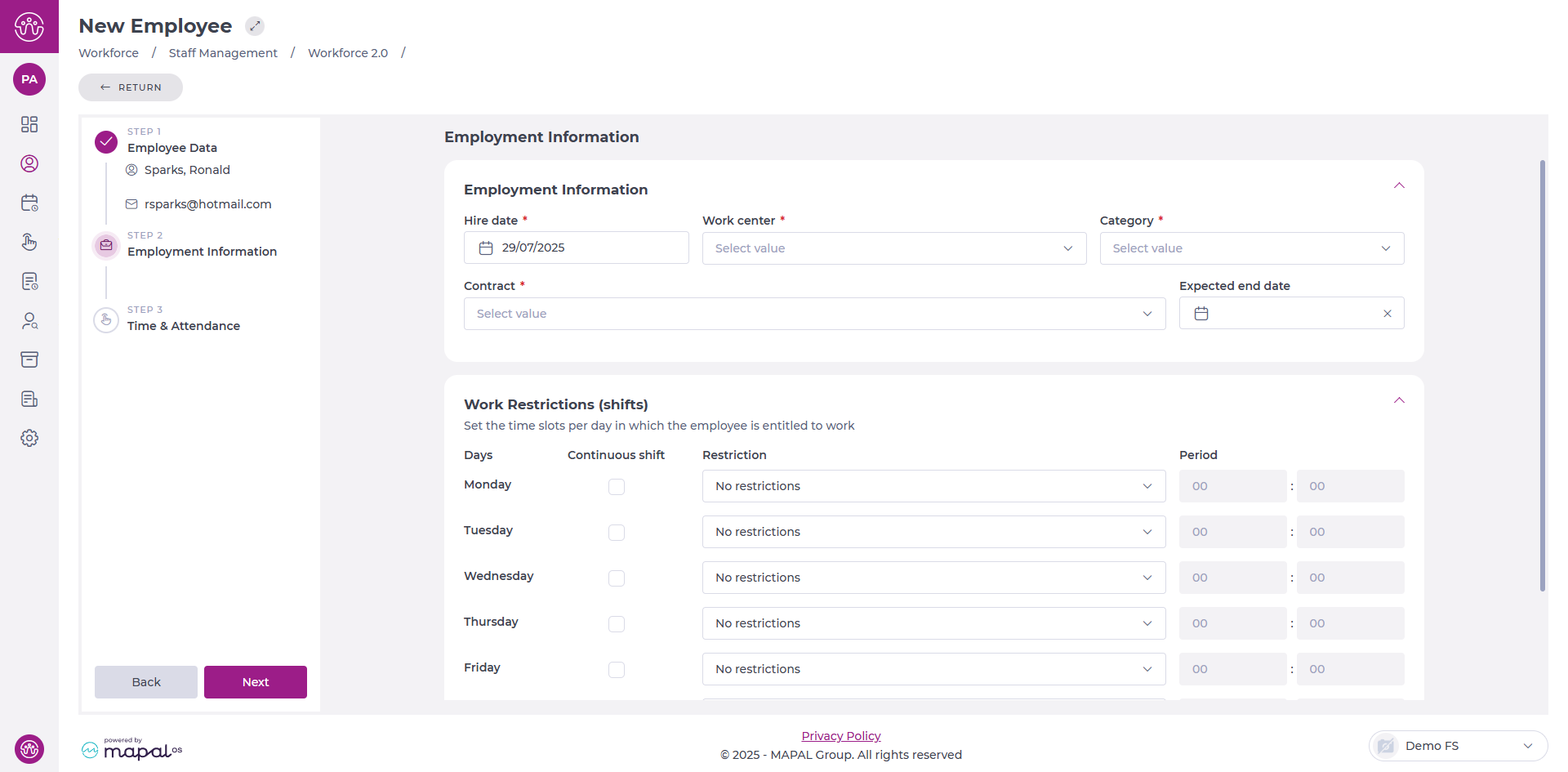
- Renseignez les données relatives au contrat, à la date d'embauche, au centre de travail et à la catégorie de l'employé. Vous pouvez également configurer les restrictions de shift par jours de la semaine, en tenant compte des jours fériés et des veilles de jours fériés.
Vous pouvez également configurer des shifts fractionnés ou des shifts avec des heures de début différentes.
Sélectionnez Suivant pour passer à l'étape suivante une fois que vous avez rempli les informations.
Temps et présence
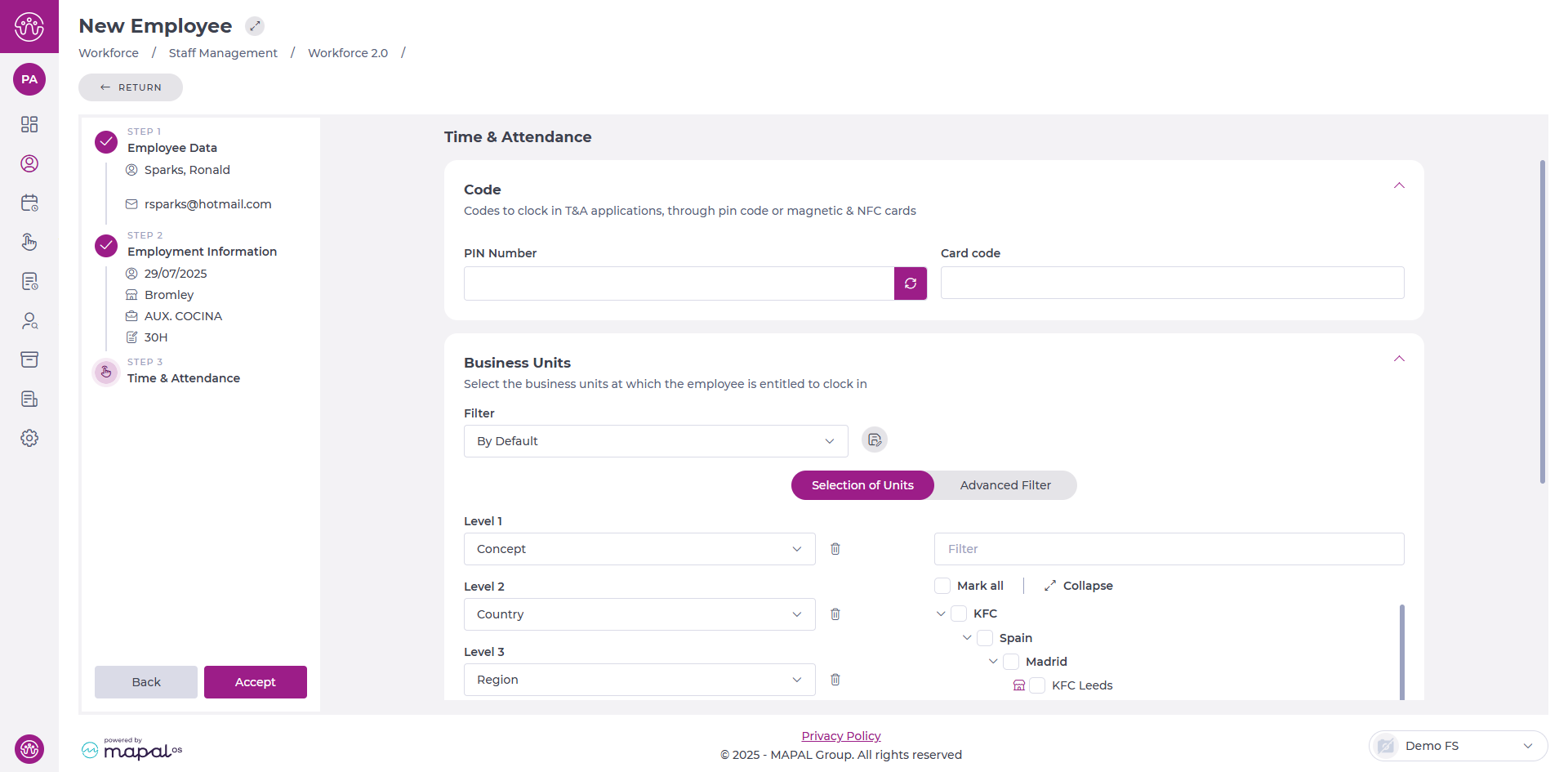
Configurez les codes pour pointer l'entrée dans les applications T&A, soit par code PIN, soit par cartes magnétiques et NFC. Vous pouvez également sélectionner les sites dans lesquels l'employé peut pointer l'entrée.
- Sélectionnez Accepter pour enregistrer les paramètres du nouvel employé une fois que vous avez complété les informations de cette étape.
