


Point de départ : L’app SmartHub.
Se connecter sur Smarthub
Pour accéder à SmartHub, les employés doivent saisir leurs identifiants en utilisant l'une des méthodes disponibles :
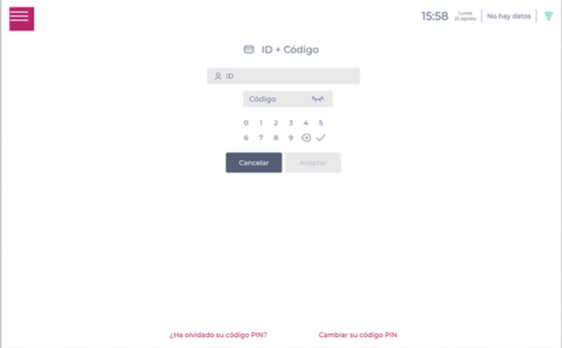
- ID d'employé + Code d'accès : Saisissez votre ID d'employé et votre code d'accès dans le champ de saisie unique.
- Empreinte digitale : Placez votre doigt sur le lecteur d'empreintes digitales.
- Carte magnétique : Placez la carte sur le lecteur de cartes.
- Code de périphérique à usage unique : Saisissez le code à usage unique affiché sur l'écran Smarthub/POS dans l'invite de connexion de Mapal OS. Cela vous permet de vous authentifier rapidement sur des périphériques partagés sans saisir un mot de passe complet.
Remarque : Si vous utilisez Smarthub pour la première fois, il est possible que votre manager ait besoin de configurer les codes d'accès pour le pointage et le temps de présence.
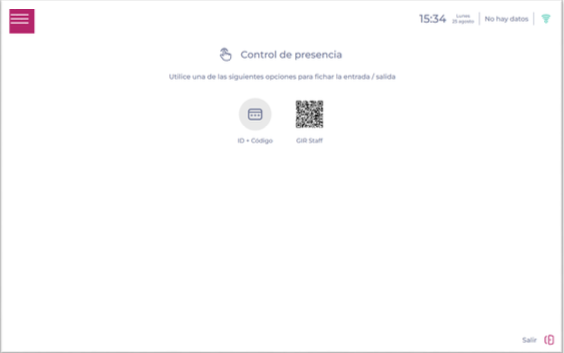
Pointer (commencer son shift) avec Smarthub
- Sélectionnez l'option Commencer le shift.
- Si l'employé est assigné à plusieurs postes de travail, choisissez celui que vous occuperez pendant la période de travail.
L'outil enregistre l'heure d'entrée de l'employé et se ferme ensuite, ce qui permet à un autre employé de se connecter ultérieurement.
Pointer (terminer son shift) avec Smarthub
- Sélectionnez l'option Terminer le shift.
Le système ne demande pas de poste spécifique : il enregistre simplement la fin de votre shift.
