


Point de départ : L’application Workforce.
- Sélectionnez l'icône Workforce sur l'écran de l'application afin d’afficher le menu.
- Sélectionnez Incidents d'absentéisme dans le menu principal.
Écran principal des incidents d'absentéisme
La page principale sur l'absentéisme affiche les statistiques d'absence pour tous les centres auxquels l'utilisateur a accès.
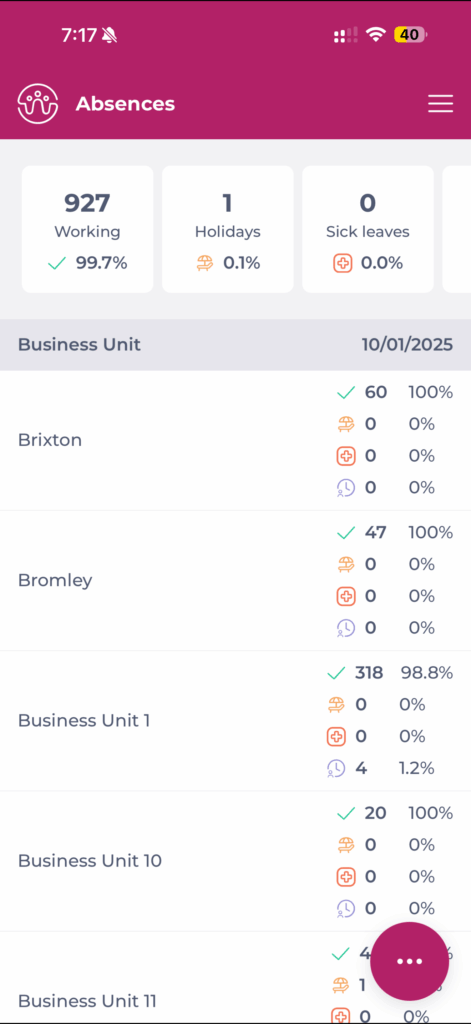
Les compteurs de l'en-tête de la page indiquent :
- Le nombre d'employés Actifs.
- Le nombre d'incidents d'absentéisme par type :
- Jours Fériés
- Congés maladie
- Autres incidents
- Pourcentage du total.
En sélectionnant une unité commerciale (dans la grille), les détails des absences de l'unité commerciale sélectionnée s'affichent.
 |  |
- Sélectionnez le champ de l'employé (la ligne) pour afficher les détails de ses incidents d'absence.
- En faisant glisser l'une des lignes vers la gauche, vous découvrirez les différentes actions disponibles pour l'occurrence de l'absence :
- Modifier l'incident, y compris la possibilité de joindre des documents provenant du téléphone portable.
- Éliminer l'incident.
- Révisez ou annulez la révision du problème.
Le menu donne accès à la création d'absences, aux paramètres, aux filtres et au regroupement par composants.
Créer un dossier d'absentéisme
- Accédez au menu de la page principale Absentéisme et sélectionnez Créer un incident.
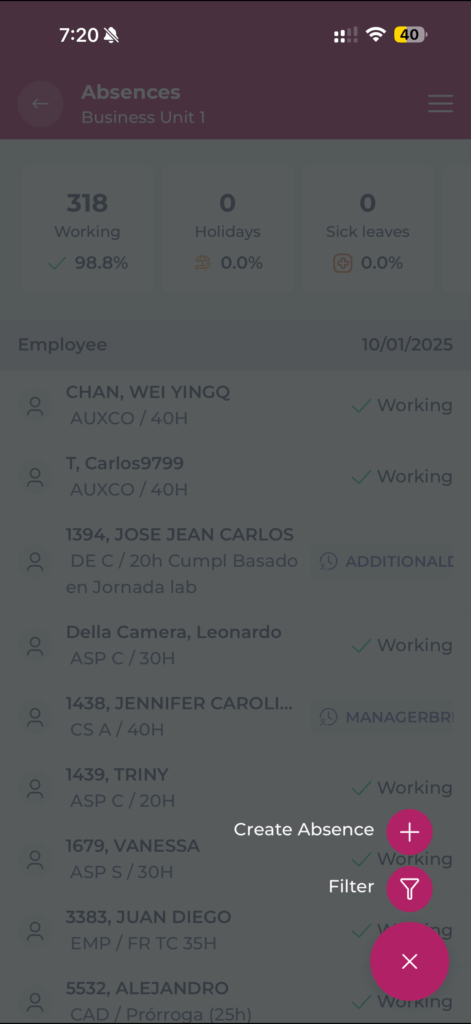
- Une fois que le composant Créer un incident apparaît, remplissez tous les champs.
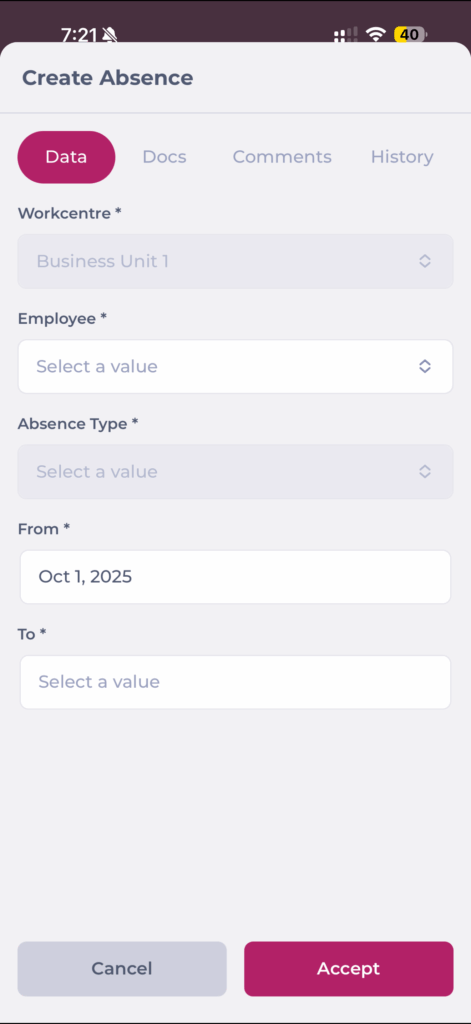
Remarque : Contrairement au tableau de bord PC, l'onglet Documents est désactivé. Les utilisateurs ne pourront ajouter des documents qu'aux absences déjà créées.
- Les congés maladie affichent des champs supplémentaires à configurer :
- Date de fin confirmée
- Hospitalisation
- Remplacement
- Rechute
- Si les dates de début et de fin sont identiques et si l'absence peut être définie pour une période de temps au sein d'une journée, un bouton à bascule sera activé pour définir l'absence comme une absence partielle si nécessaire.
- Dans de tels cas, de nouveaux champs seront activés pour établir les heures de début et de fin de l'absence.
- Pour modifier un incident, accédez au problème de l'employé, glissez vers la gauche et sélectionnez l'icône du crayon.
Remarque : Cette option ne s'affiche que si l'utilisateur dispose des autorisations nécessaires et que l'absence n'est pas en cours d'examen.
- Lorsque vous modifiez une absence, vous pouvez y joindre des fichiers en les sélectionnant parmi les fichiers stockés sur votre appareil mobile ou en prenant une photo du document.
Remarque : Comme dans les autres menus, vous pouvez utiliser des paramètres, des filtres et des regroupements pour trouver les occurrences.
Règles d'absentéisme
Les absences peuvent être gérées avec des règles pour appliquer les politiques de l'entreprise et les exigences opérationnelles. Ces règles peuvent être activées lors de la configuration initiale ou sur demande et sont inactives par défaut.
Les règles peuvent être configurées pour :
- Exiger des documents justificatifs : par exemple, un congé maladie ou un accident du travail peut nécessiter un certificat médical.
- Définissez des limites de durée minimale et maximale : par exemple, congé de mariage maximum 15 jours ; congé minimum 1 jour.
- Bloquer les demandes pour des jours spécifiques : par exemple, les formations ne peuvent pas être demandées les jours fériés du calendrier du site.
- Restreindre par ancienneté : par exemple, les congés payés nécessitent 90 jours de service.
- Empêcher les incidents incompatibles consécutifs : par exemple, un congé personnel ne peut pas être placé immédiatement avant des vacances.
- Restreindre par catégorie de travail : par exemple, les jours syndicaux uniquement disponibles pour les représentants.
- Limiter le nombre de demandes dans une période : par exemple, Absence justifiée limitée à 3 par mois.
Ces règles réduisent les erreurs, évitent les allers-retours inutiles et garantissent que les processus d'absence correspondent aux besoins opérationnels.
