Empieza desde: App Store (Android o iOS)
¿Qué es Mapal One?
Mapal One es nuestra app para empleados que unifica la gestión de turnos, la formación y desarrollo, el cumplimiento normativo y el compromiso. Migrar a Mapal OS incluye migrar de GIR Staff a Mapal One. Todas las funciones y la facilidad de uso que ya conoces se mantienen y ahora lo hemos hecho aún más sencillo para los usuarios.
Acceder a Mapal One por primera vez
El cambio principal es que los empleados tendrán que iniciar sesión con un nombre de usuario en lugar de un código. Cada nombre de usuario se genera durante la migración utilizando la dirección de correo electrónico de cada Empleado.
Para acceder:
- Busca la app Mapal One en la tienda de apps y descárgala.
- Introduce tu dirección de correo electrónico.
- Selecciona la opción ¿Olvidaste tu contraseña? para resetear tu contraseña.
¿Qué funcionalidades encontrarás en Mapal One?
Planificación de turnos
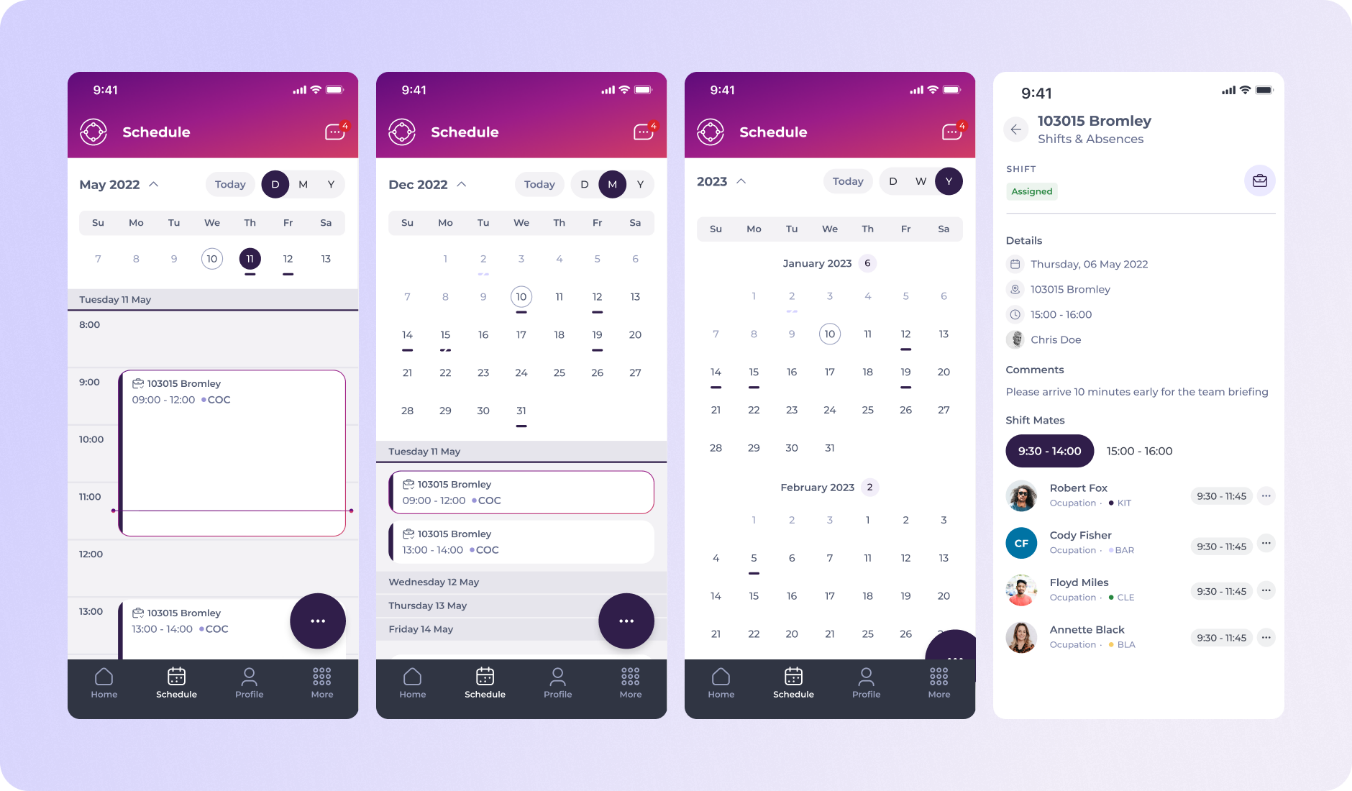
En la sección de planificación de turnos, puedes ver todos tus turnos asignados en un calendario, con vistas por día, semana o mes. Puedes usar el calendario de la izquierda para navegar rápido y los filtros de la derecha para afinar tus resultados. Selecciona un turno para ver sus detalles y las personas con las que trabajas en ese turno.
En futuros desarrollos, esta sección también incluirá:
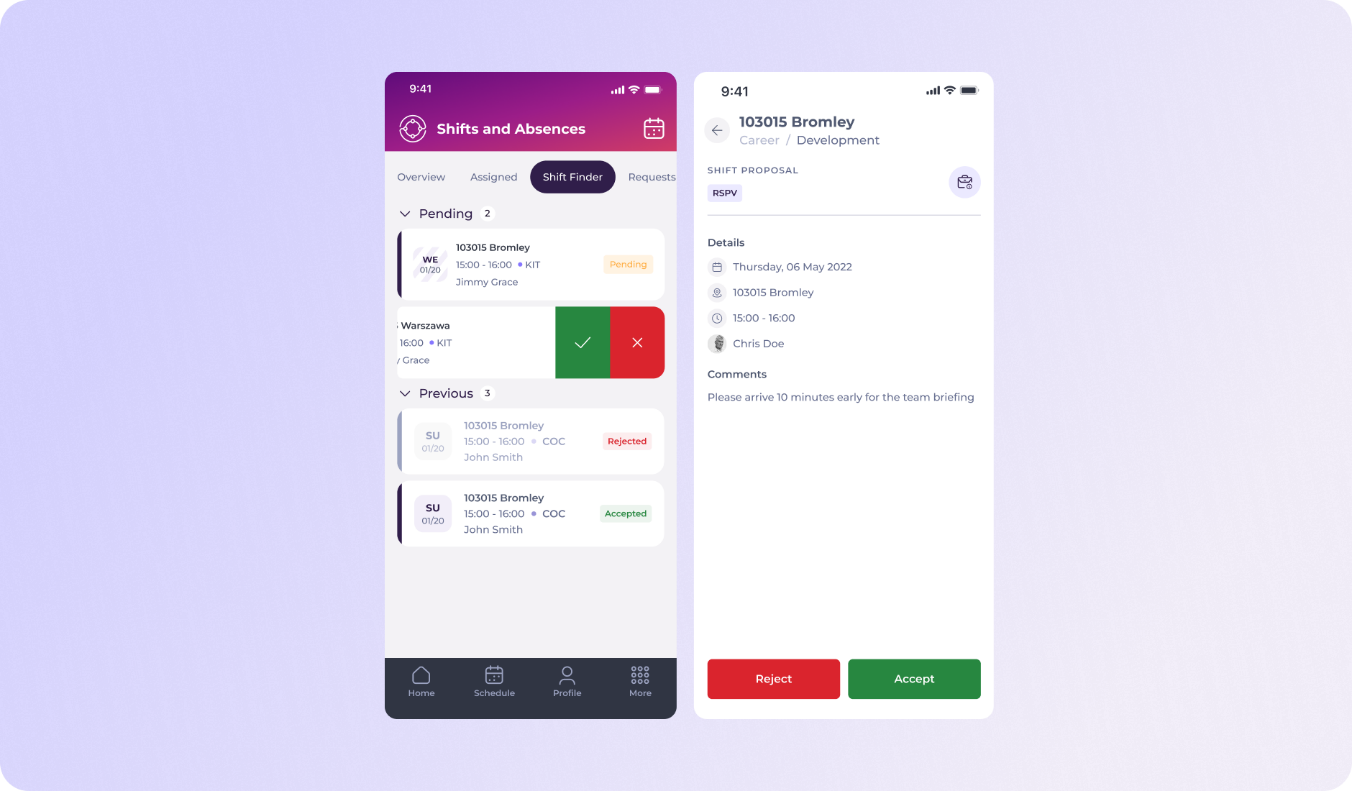
- Propuesta de turno: Selecciona para ver los detalles del turno y aceptar o rechazar la propuesta. En periféricos móviles, también puedes aceptar o rechazar deslizando la tarjeta hacia la izquierda.
- Vacaciones y ausencias: Selecciona para ver todos los detalles relacionados.
- Preferencias: Si has solicitado un turno o una preferencia de vacaciones, aparecerá en tu horario y mostrará el estado de tu solicitud. Puedes seleccionarla para verla y editarla si aún está pendiente.
Turnos y Ausencias
Esta página es tu centro para la gestión de turnos y ausencias. Aquí encontrarás:
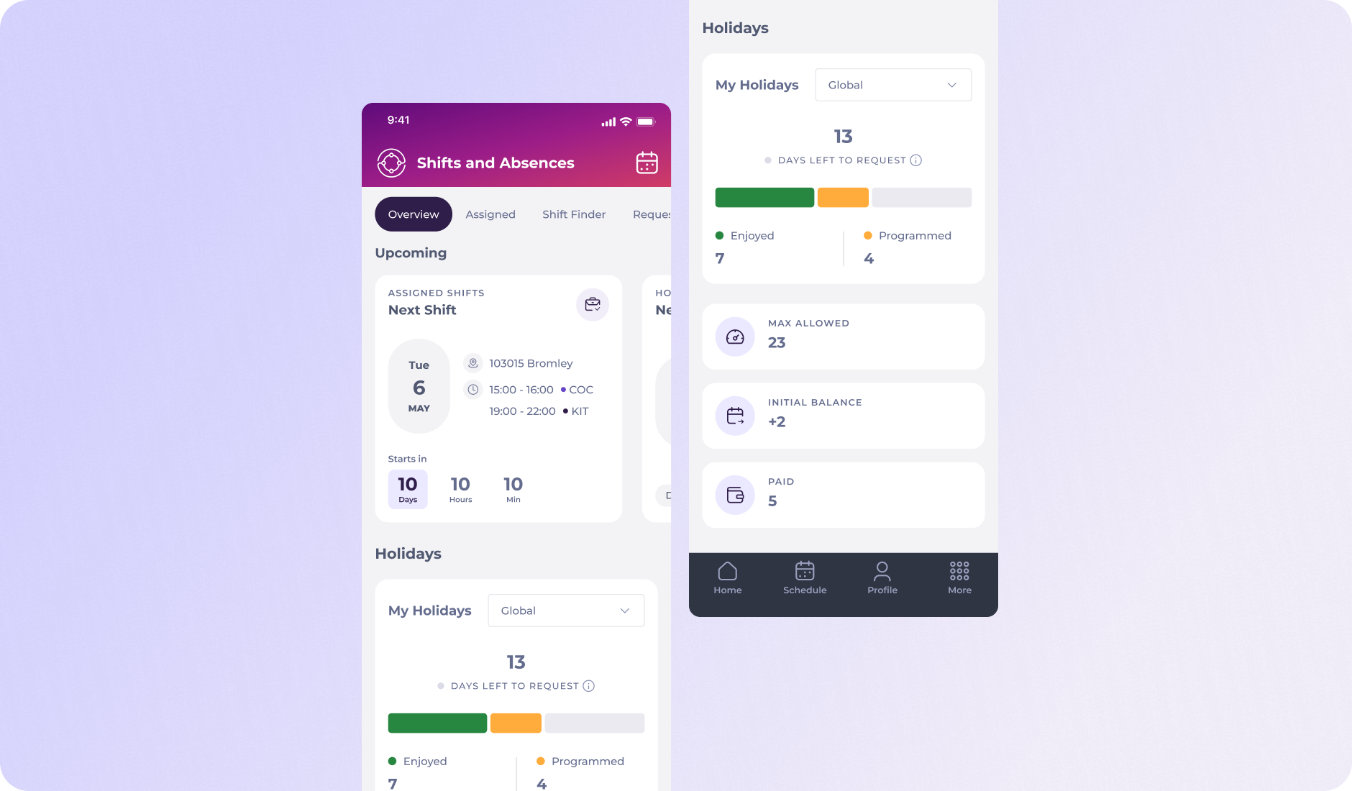
- Tus próximos turnos y ausencias y un gráfico que muestra tus vacaciones tomadas, programadas y pendientes.
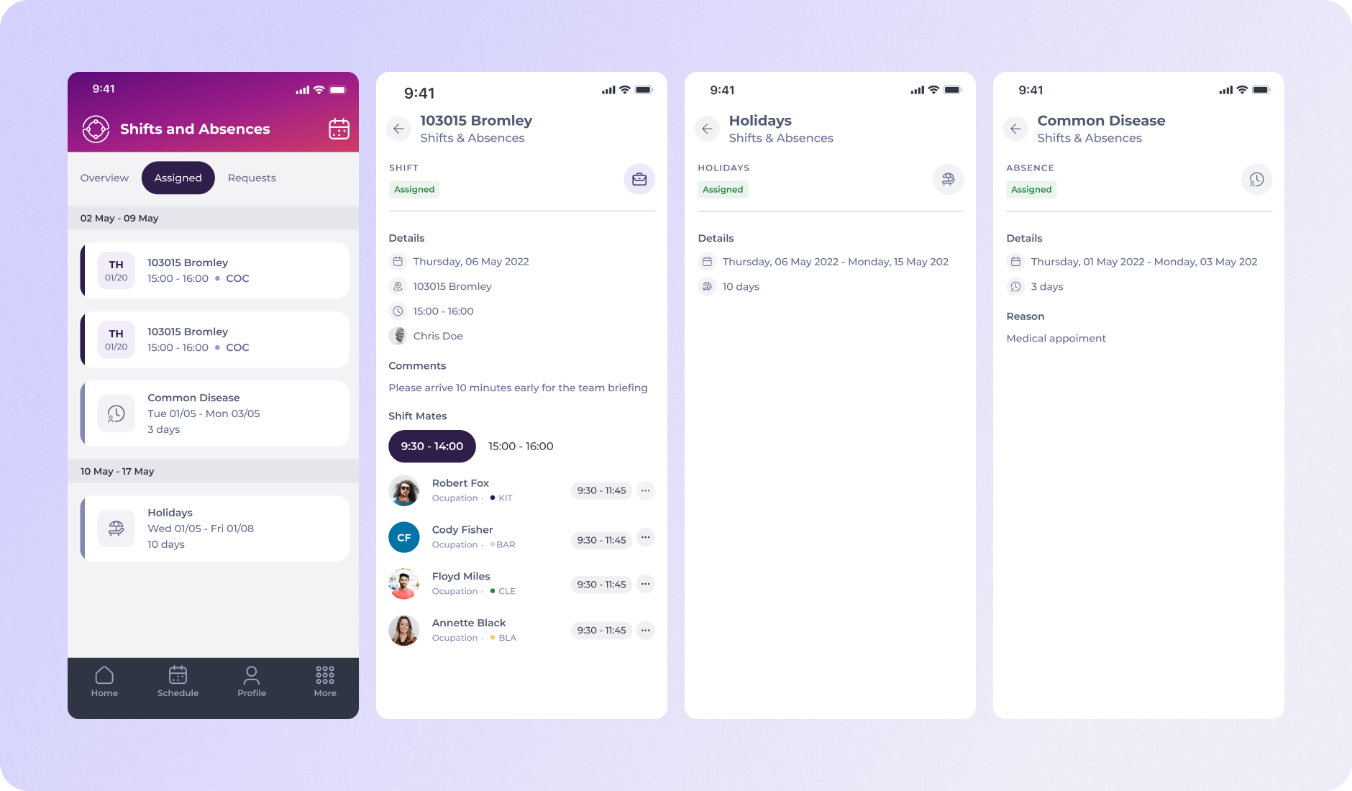
- Una lista de tus turnos asignados, ausencias y vacaciones por semana.
- Una lista de propuestas de turno de tu manager (Shift finder). Una vez que la aceptes, la propuesta pasará a tus ítems asignados.
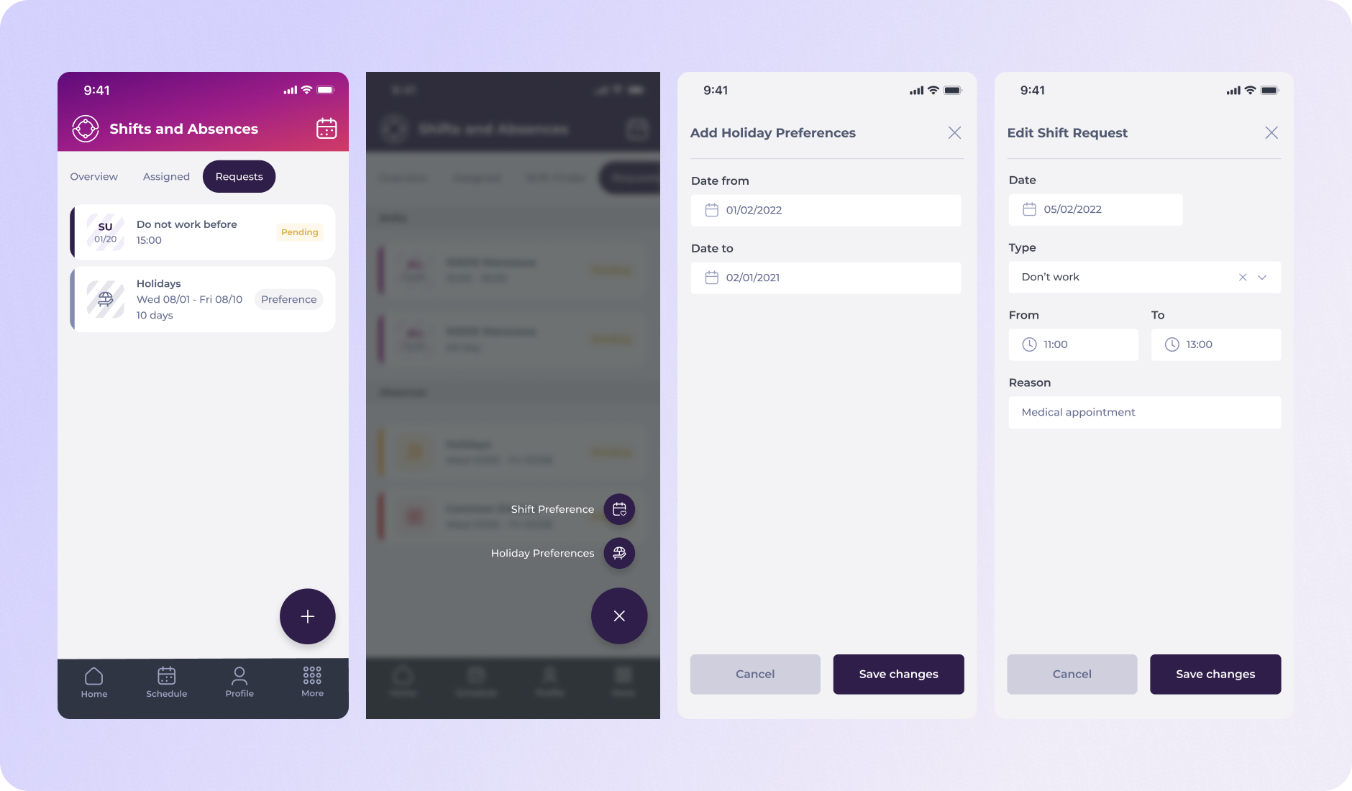
- Una lista de tus preferencias de turno y vacaciones, con la opción de enviar nuevas solicitudes de preferencias.

Solicitud de preferencias
- Preferencia de Turno: Solicitud para trabajar o no trabajar en una fecha o período específico.
- Preferencia de vacaciones: Hazle saber a tu responsable qué días quieres tomar dentro de tu asignación disponible de vacaciones.
Estado de la solicitud de preferencia
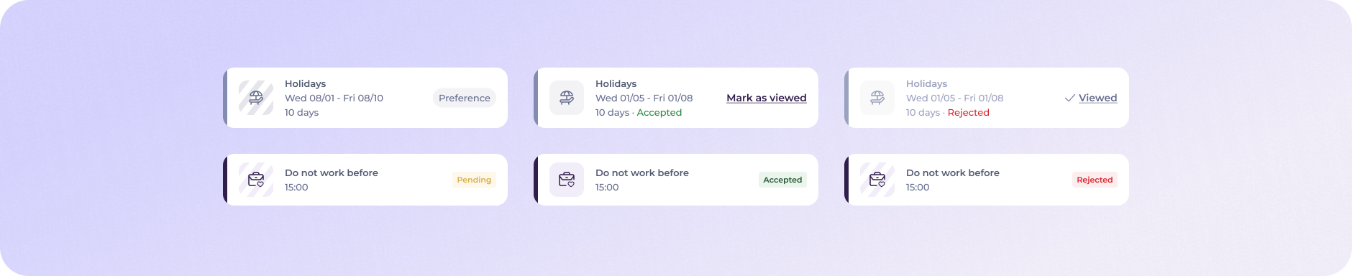
- Pendiente: A la espera de la confirmación de tu responsable.
- Rechazada: Tu responsable ha rechazado la solicitud.
- Aceptada: Tu responsable ha aceptado la solicitud. Cuando se confirme, las vacaciones aceptadas aparecerán en tus ítems asignados. Según la configuración de tu empresa, puede que tengas que confirmar que has visto la aceptación
Control de presencia
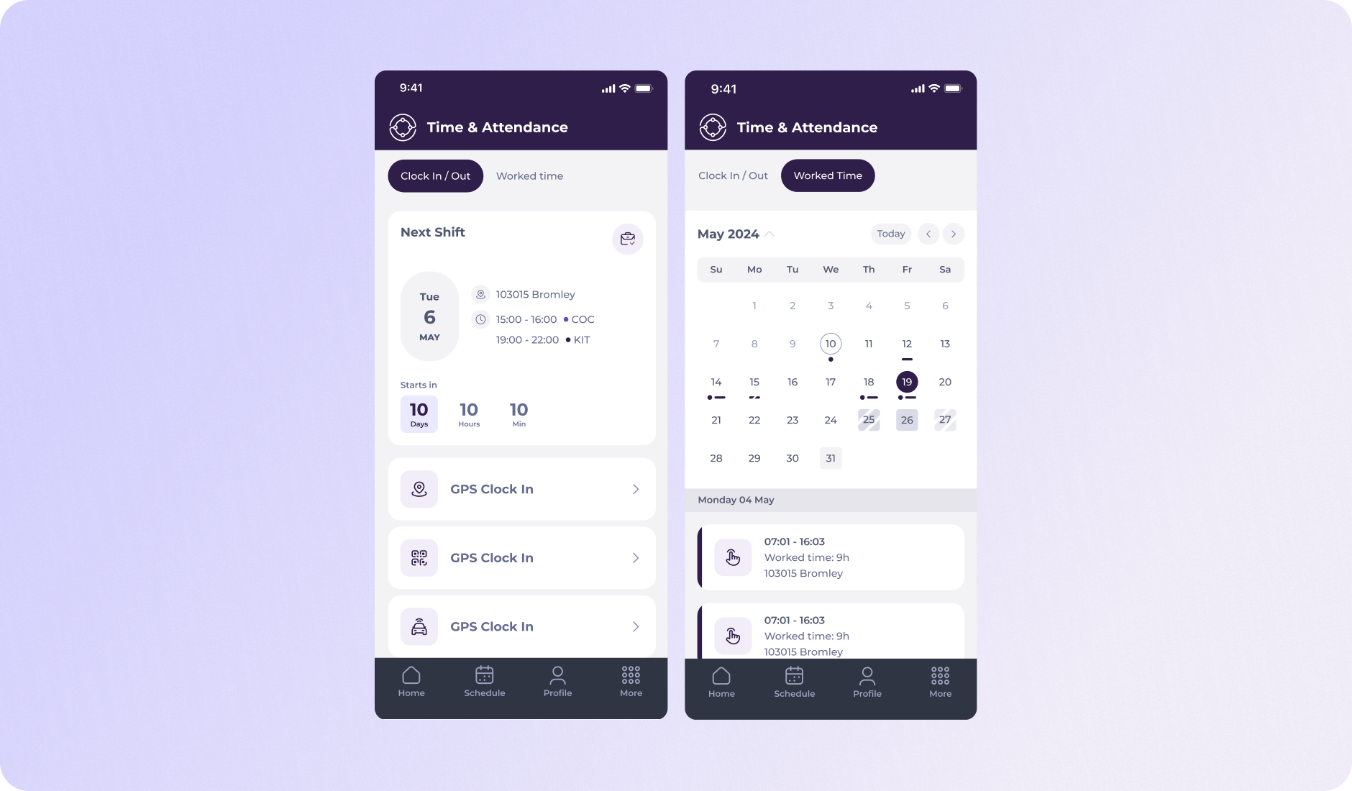
Esta es la página principal para la gestión de tus fichajes y horas trabajadas. Aquí encontrarás:
La sección de fichar entrada/salida
- Tu tiempo trabajado: Esta sección muestra todos tus fichajes por día. Puedes usar el calendario para desplazarte rápidamente entre fechas.
Fichar entrada/salida
- Empieza a fichar: Consulta tu siguiente turno y elige fichar entrada por GPS, QR o de forma remota. Para fichar de forma remota, tendrás que seleccionar tu ubicación y puesto de trabajo. En algunos casos, también tendrás que completar una encuesta antes de empezar tu turno. Una vez que hayas fichado entrada, verás una tarjeta con el resumen de tu fichaje con el estado Trabajando. Tendrás opciones para empezar una pausa, cambiar tu puesto de trabajo o fichar salida.
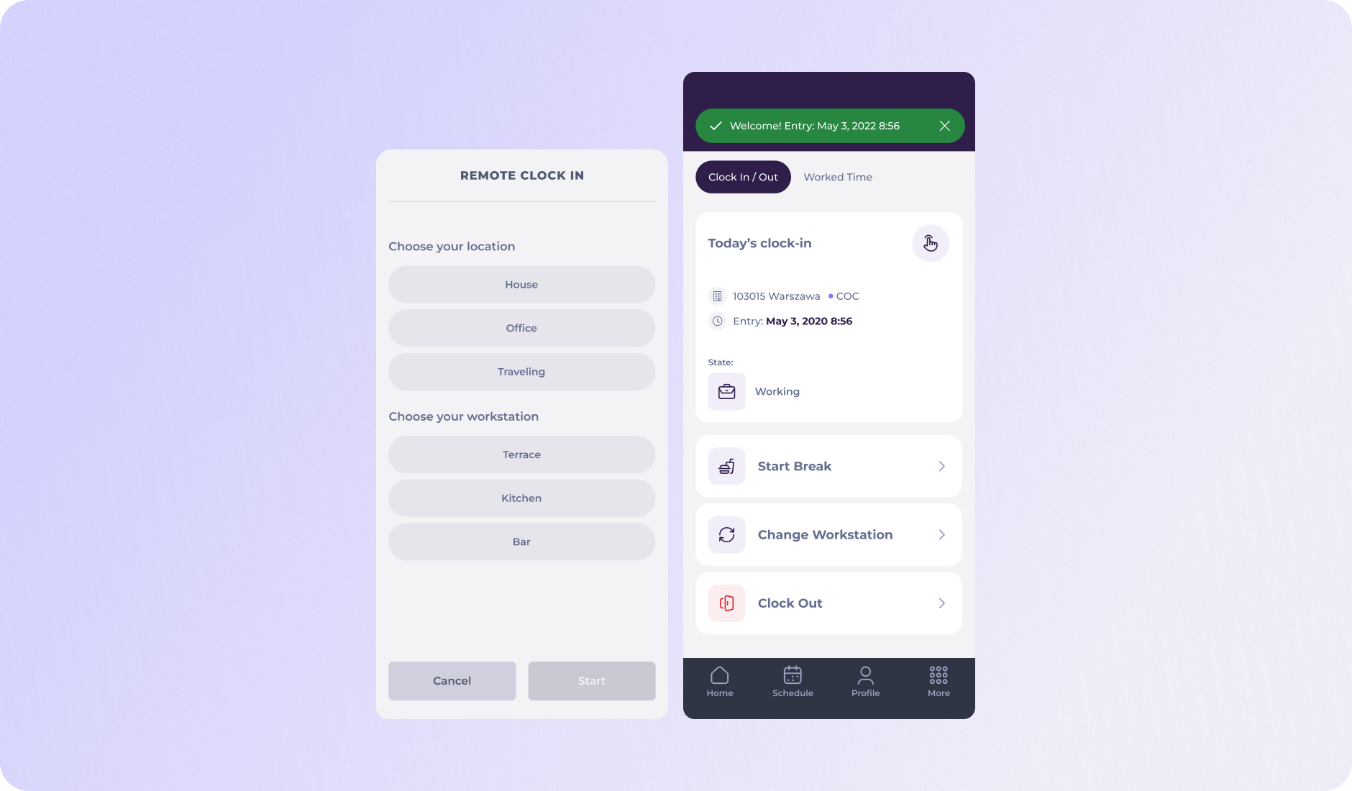
- Descanso: Puedes elegir entre una lista de tipos de descanso disponibles. Cuando empiezas un descanso, el reloj se detiene y tu estado mostrará En pausa. Puedes retomar tu turno seleccionando Terminar descanso o fichar salida por completo seleccionando Fichar salida.

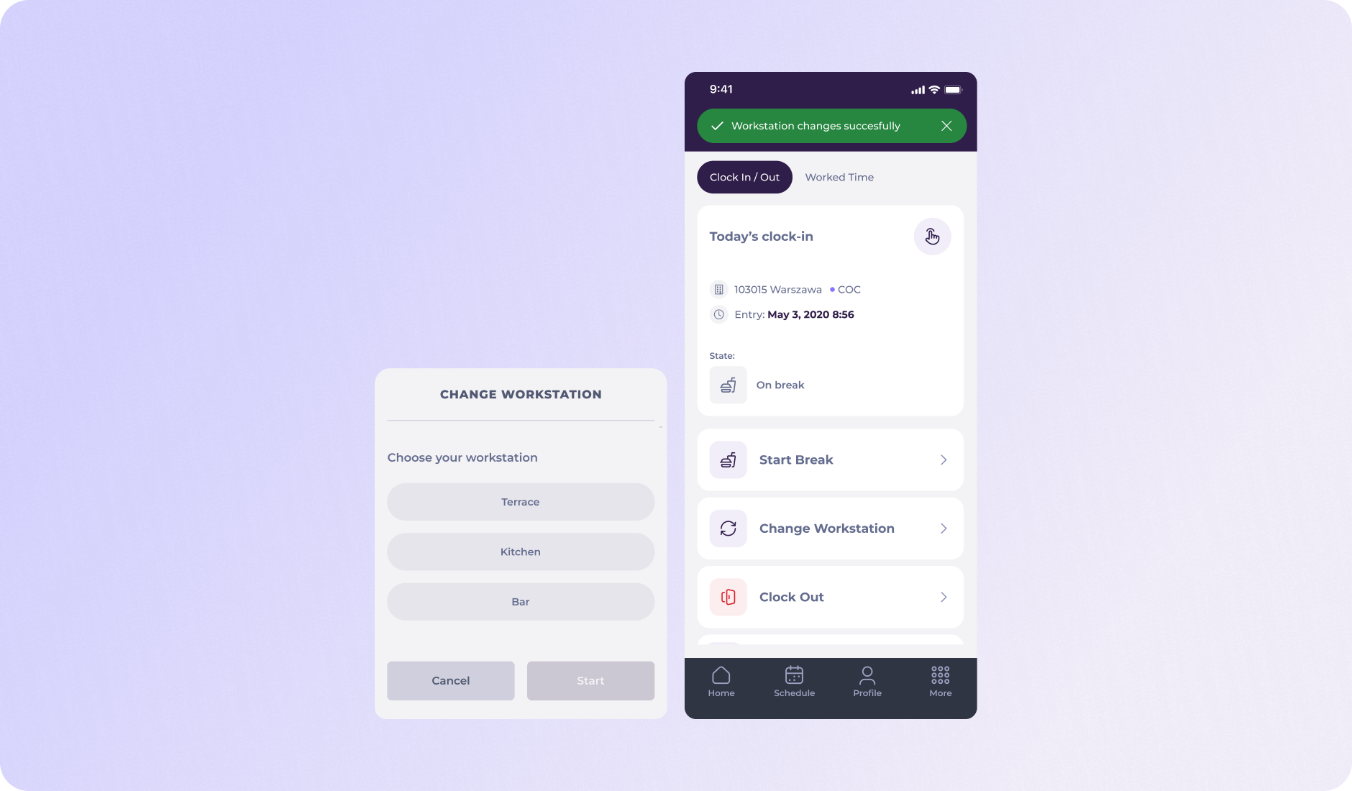
- Cambiar puesto de trabajo: Puedes cambiar de puesto de trabajo sin detener tu reloj si seleccionas esta opción.
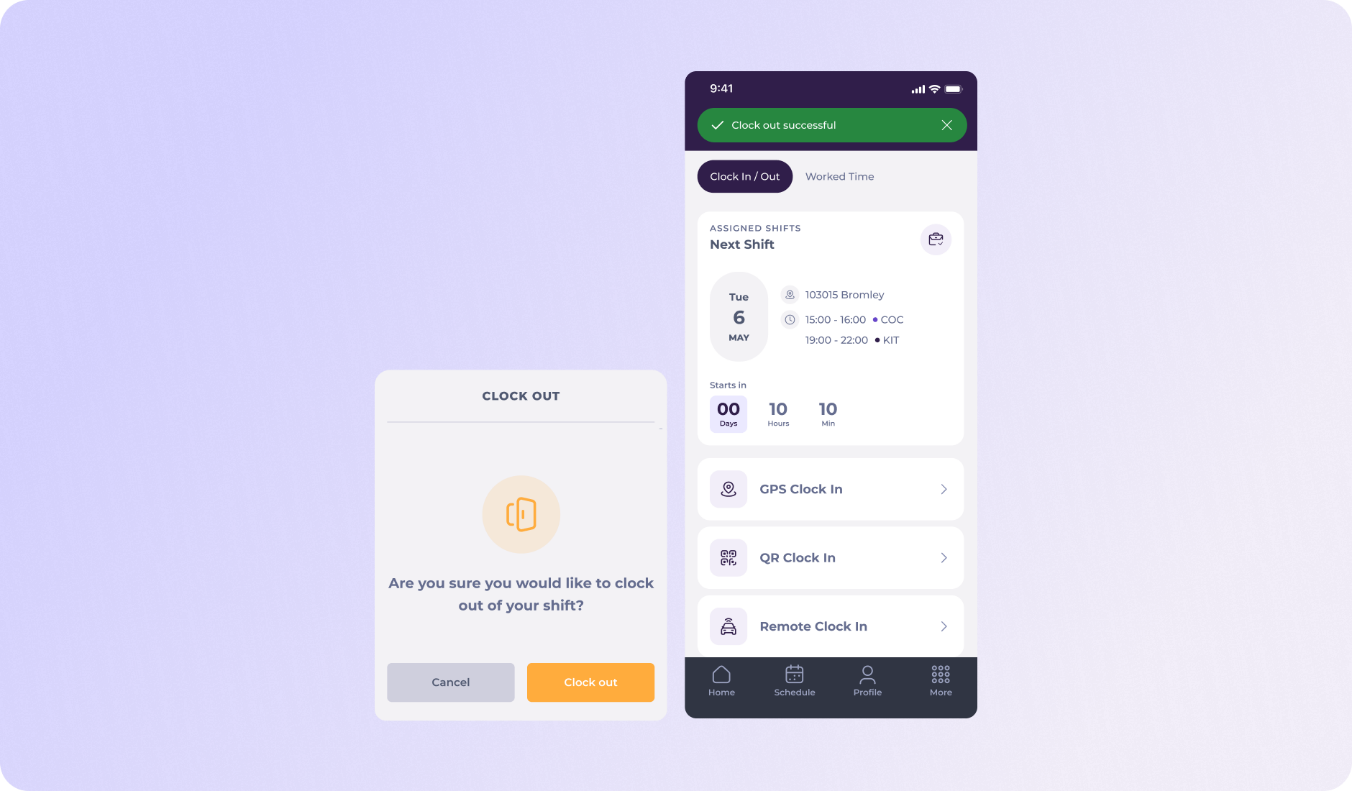
- Fichar salida: Esto detiene el reloj por completo y marca el final de tu turno. Es posible que tengas que completar una encuesta después de fichar la salida.
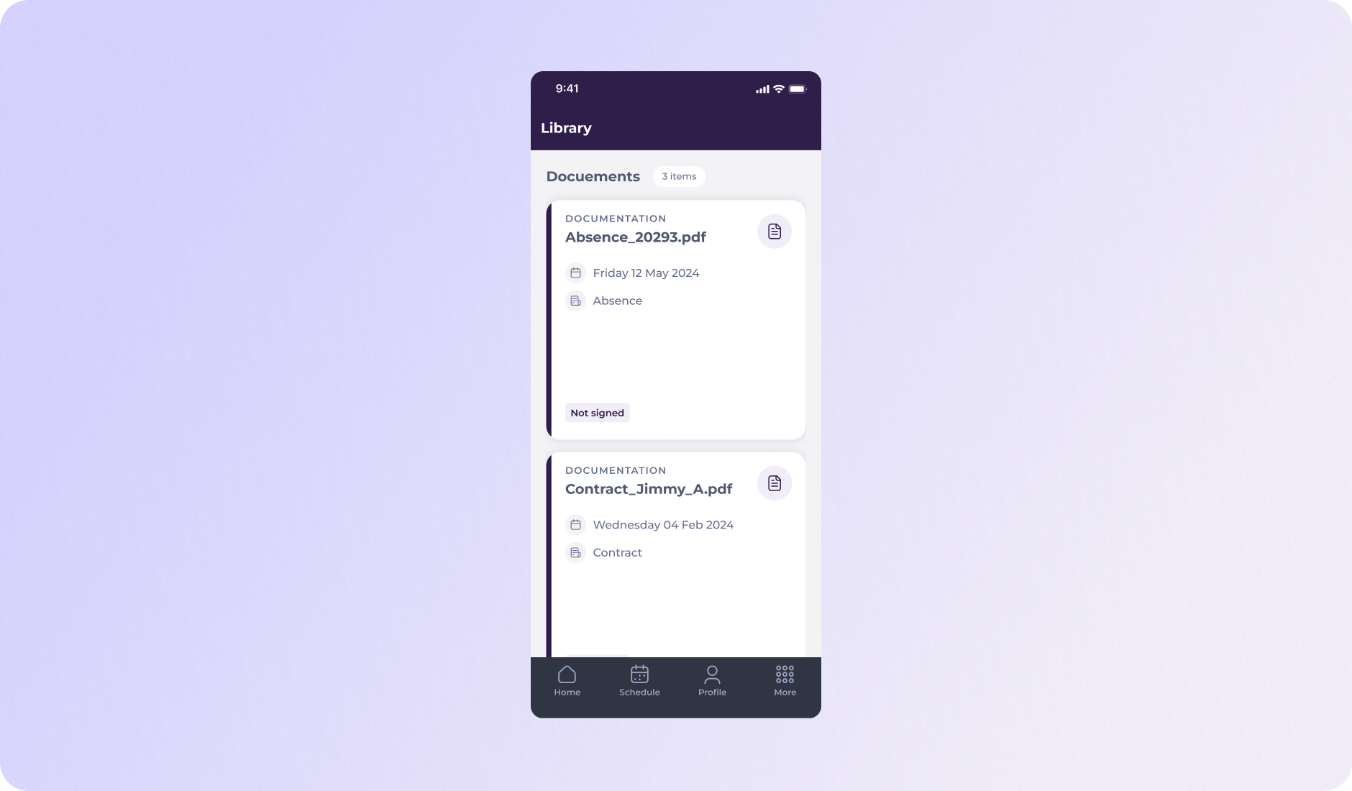
Documentos
En esta sección encontrarás todos los documentos asignados a ti. Si un documento requiere tu firma, recibirás una notificación por correo electrónico con un enlace a una vista previa del documento para la firma digital. Una vez que lo hayas firmado, el estado se actualizará en Mapal One.