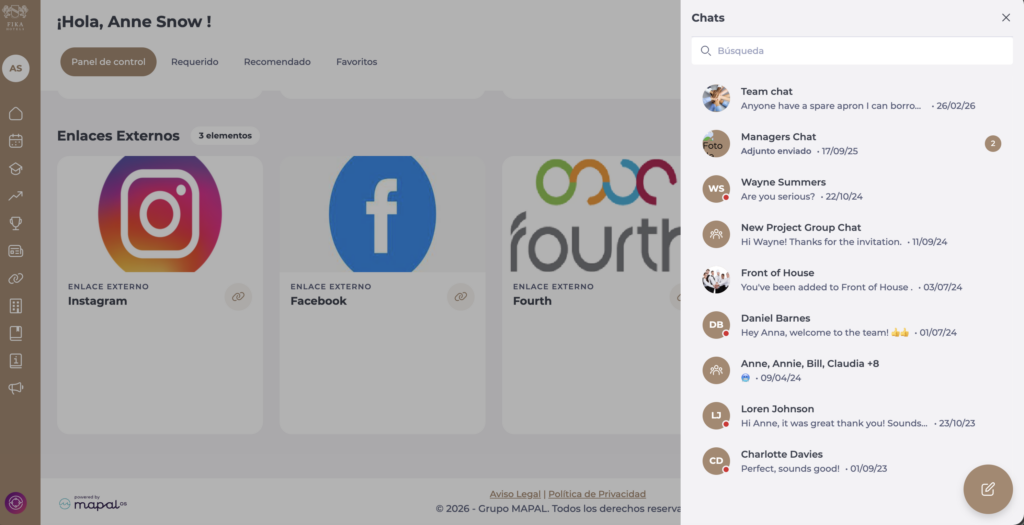
Observaciones: las secciones de aprendizaje de tu panel solo se muestran si tienes acceso al aprendizaje habilitado por Flow. Si el aprendizaje de Flow no se ha habilitado para ti, los elementos de aprendizaje y la sección Aprendizaje no aparecen en tu navegación y no se puede acceder directamente a las páginas de aprendizaje.
Empieza desde: El panel de control principal de Mapal One.
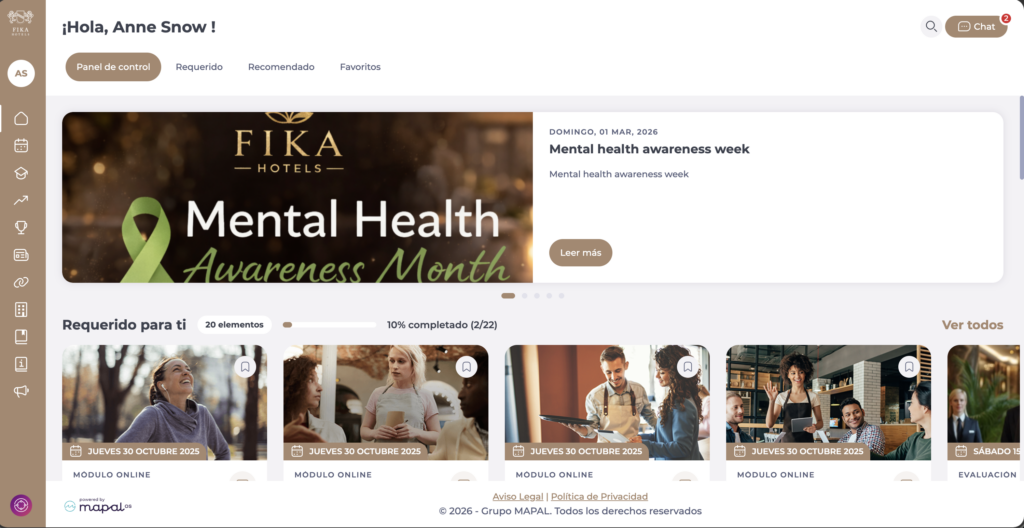
Cuando inicias sesión, accedes al panel de control de Mapal One, que incluye:
Navegación del panel de control
En la parte superior del panel de control, la barra de navegación te permite elegir cómo visualizar tu contenido:
- Panel de control: Muestra la vista completa del panel de control.
- Obligatorio: Filtra para mostrar únicamente las formaciones obligatorias con fechas de vencimiento.
- Recomendado: Filtra para mostrar las formaciones opcionales.
- Favoritos: Filtra para mostrar los elementos que has marcado como favoritos, para acceder a ellos rápidamente.
Para más información sobre cómo usar los filtros, consulta Usar los filtros en Mapal One.
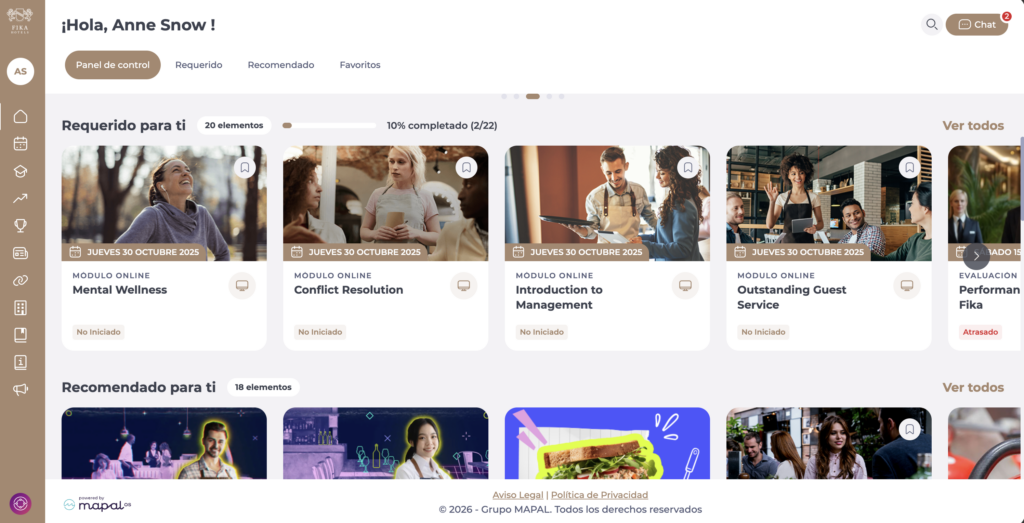
Requerido para ti
Esta sección lista todos los elementos de formación obligatorios asignados con una fecha de vencimiento. Cuando todos los elementos obligatorios están completados, esta sección desaparece automáticamente para simplificar la vista y ayudarte a concentrarte en lo siguiente. Reaparece cuando se te asignan nuevos elementos obligatorios.
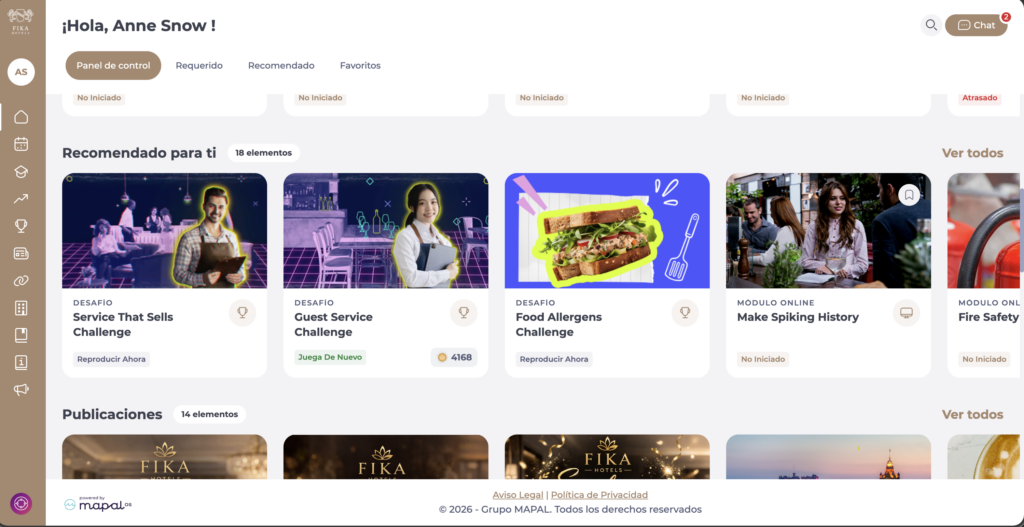
Recomendado para ti
Muestra las formaciones asignadas sin fecha de vencimiento. Estos elementos se recomiendan en función de tu puesto y tus responsabilidades, pero no son obligatorios.
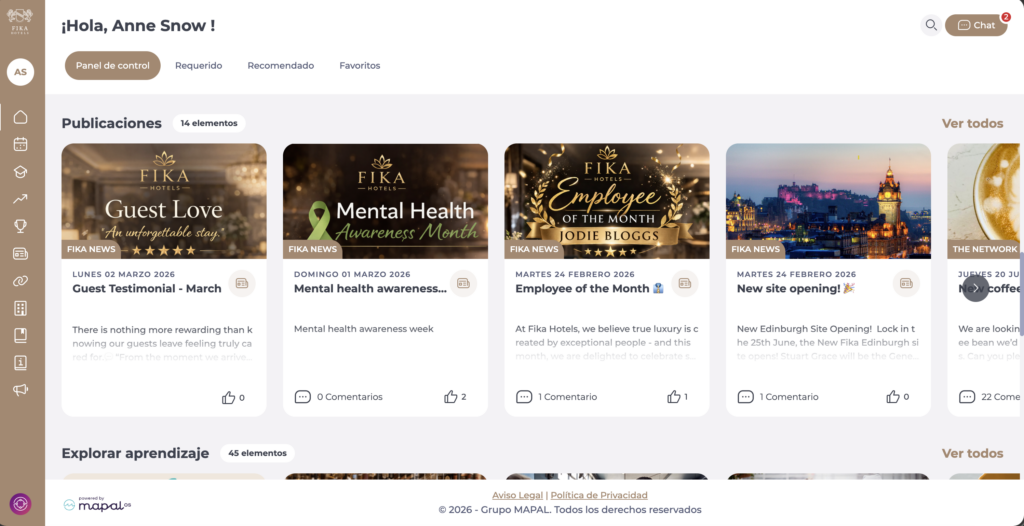
Publicaciones
Muestra las publicaciones recientes de tu empresa, como anuncios, presentaciones de nuevos empleados o noticias internas. Puedes dar me gusta, no me gusta o comentar en las publicaciones.
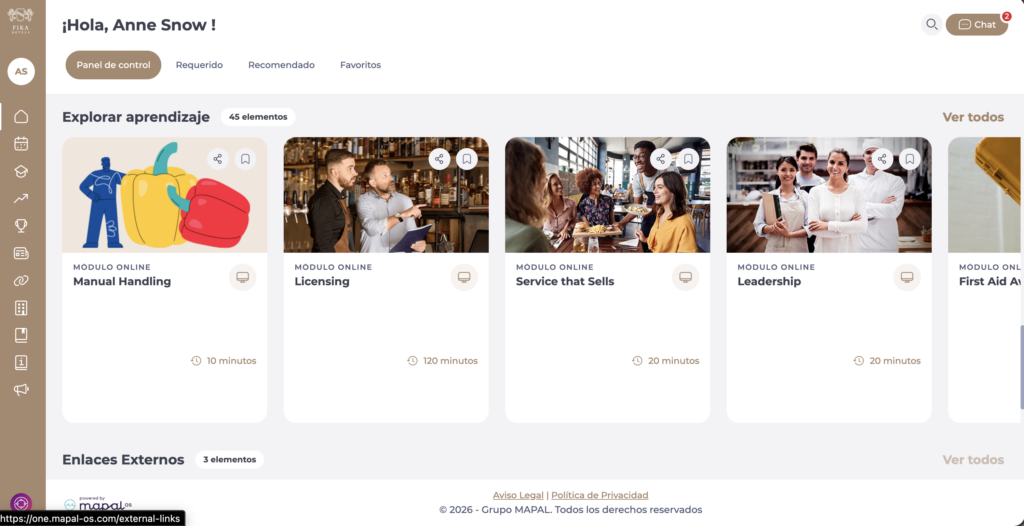
Explorar aprendizaje
Lista todas las formaciones opcionales disponibles para ti, desde vídeos cortos y enlaces externos hasta módulos en línea completos.
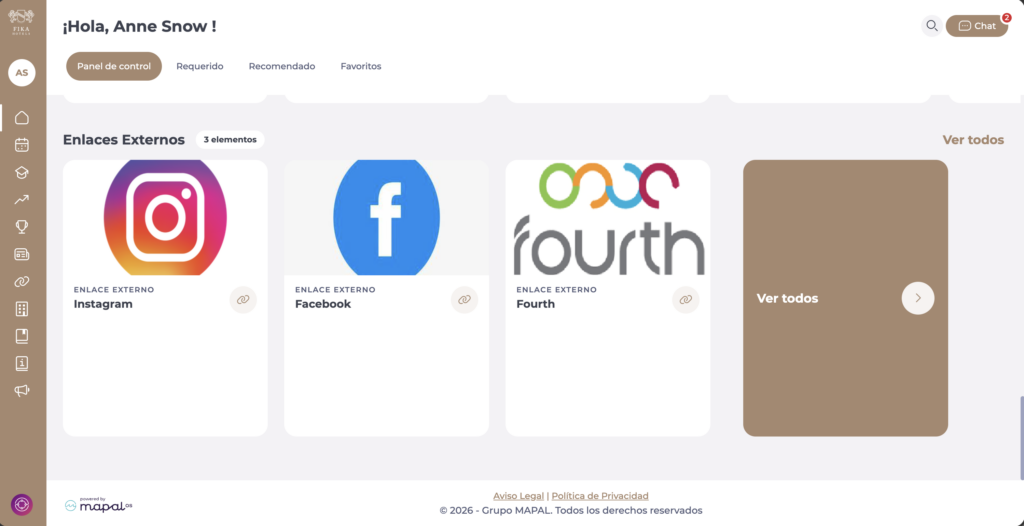
Enlaces externos
Esta sección reúne todos los recursos externos compartidos contigo por tu empresa, como enlaces a sitios web externos, materiales de referencia o plataformas de socios.
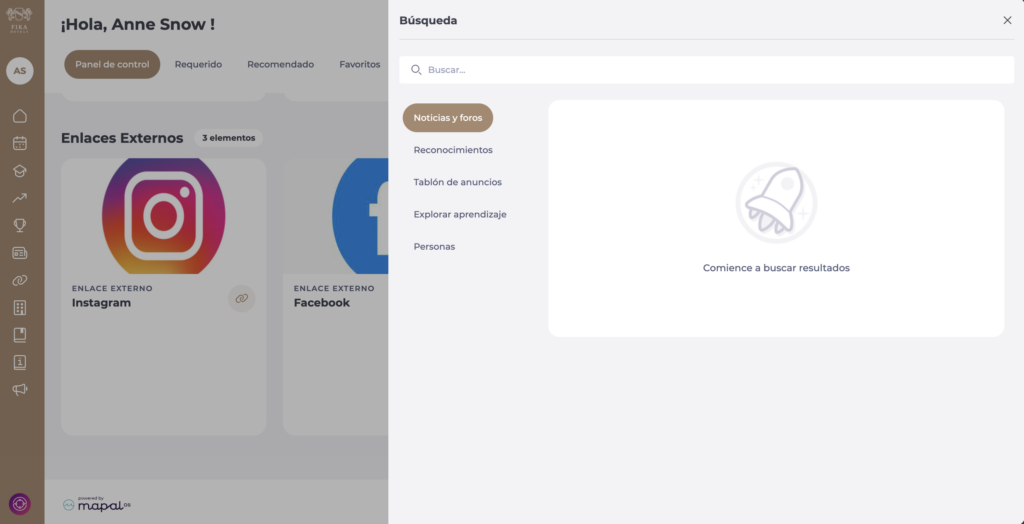
Función de búsqueda
Selecciona el icono de lupa para buscar compañeros. En los resultados de búsqueda, selecciona los tres puntos junto a un nombre para:
- Ver su perfil.
- Dar un reconocimiento.
- Iniciar una conversación.
Consulta Buscar en el feed, formaciones, desarrollo, personas o enlaces para más información.
Función de chat
Utiliza el botón de chat para enviar mensajes a tus compañeros o iniciar conversaciones de grupo. Puedes:
- Enviar mensajes de texto o de voz.
- Adjuntar documentos, imágenes o GIF.
- Reaccionar con emojis.
- Reportar mensajes inapropiados.
Consulta Chatear con tu equipo para más información.