


Empieza desde: Panel de Mapal One.
Abrir el formulario de solicitud de ausencia
- Desde el menú principal, accede a Shifts & Absences.
- En el panel Próximamente, selecciona la pestaña Vacaciones y ausencias (si está disponible en tu vista).
- Pulsa el botón de acción flotante ( + ).
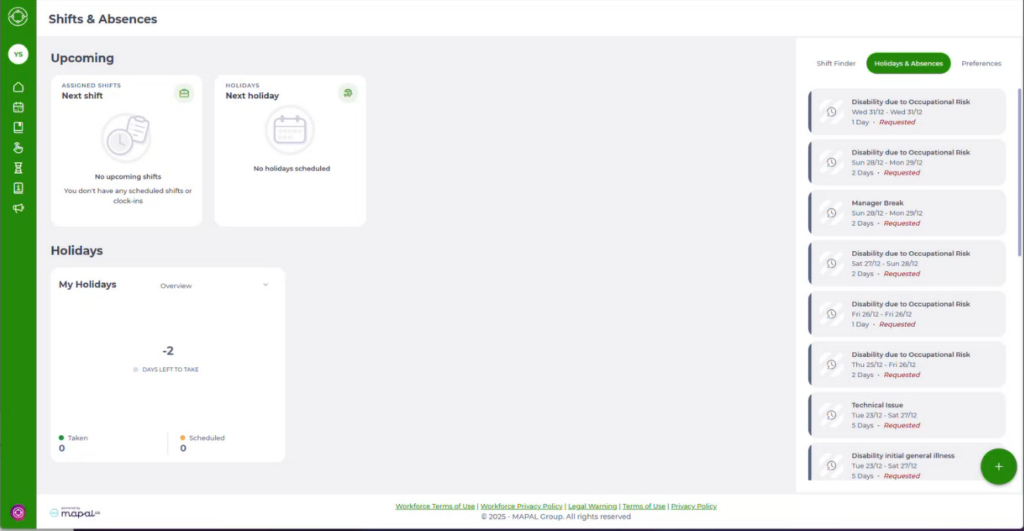
- Selecciona Añadir ausencia (o Añadir si se muestra directamente).
Se abre el panel Añadir ausencia.
Completar los detalles de la ausencia
En el panel Añadir ausencia, completa los campos que se muestran:
- Tipo de ausencia
- Selecciona el tipo correspondiente (por ejemplo: Vacaciones, Baja médica, Permiso no remunerado).
- Nota: Algunos tipos de ausencia pueden requerir documentación (por ejemplo, un certificado médico) para su aprobación.
- Fechas
- Selecciona la fecha de inicio y la fecha de fin de la ausencia.
- Si es un solo día, utiliza la misma fecha como inicio y fin.
- Si tu organización lo permite, también puedes seleccionar horarios específicos para ausencias de medio día.
- Comentarios
- Añade cualquier información que ayude a tu responsable a entender la solicitud (por ejemplo: «Evento familiar» o «Cita médica por la mañana»).
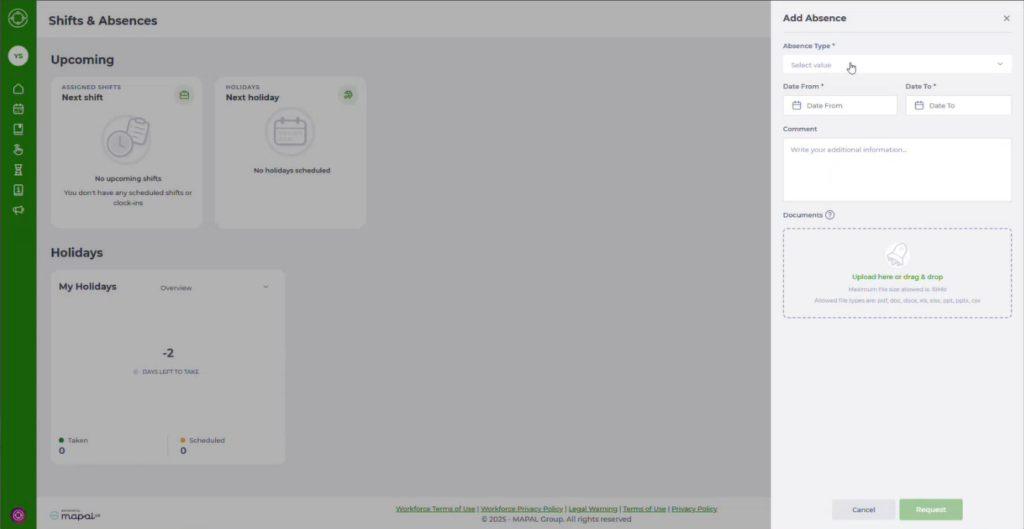
- Documentos (cuando sea necesario)
- Si el tipo de ausencia requiere un justificante (por ejemplo, una baja médica), sube el documento correspondiente en el campo Documentos.
- Tamaño máximo permitido: 10 MB.
- Tipos de archivo permitidos: .pdf, .doc, .docx, .xlx, .xlsx, .ppt, .pptx, .csv.
- Una vez subido el documento, se genera un código de documentación, que ayuda a los equipos de Nómina y RR. HH. a clasificar correctamente la ausencia.
- Si el tipo de ausencia requiere un justificante (por ejemplo, una baja médica), sube el documento correspondiente en el campo Documentos.
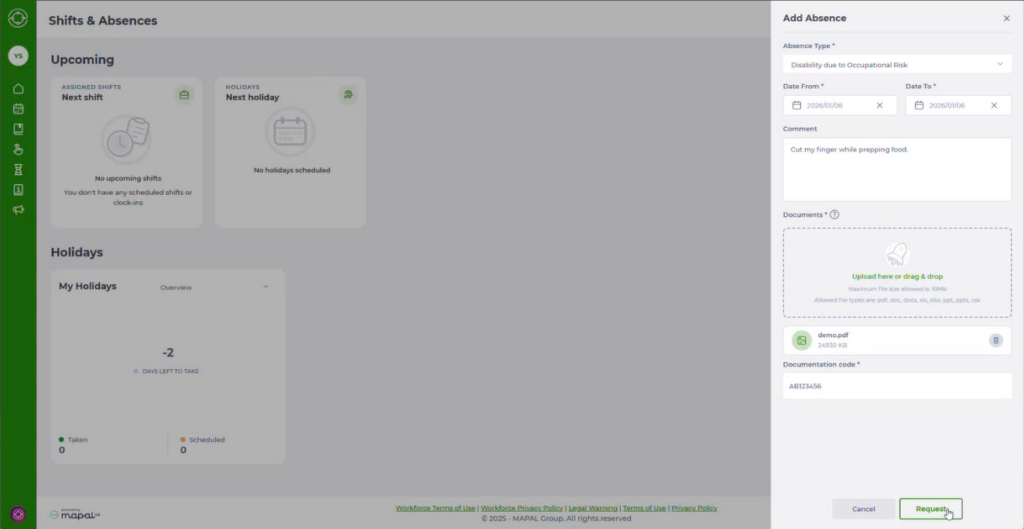
Enviar la solicitud
- Revisa todos los datos introducidos.
- Selecciona Solicitar.
- La solicitud de ausencia se envía y aparece en tu historial de vacaciones y ausencias.
Los responsables ven la solicitud en la sección Ausencias de la aplicación Workforce y pueden revisarla, editarla o eliminarla. Para más información, consulta Registrar incidencia de absentismo en Workforce App.
Nota: Algunos tipos de ausencia no pueden enviarse sin la documentación o el código de documentación requerido. Proporcionar esta información en el momento de la solicitud ayuda a que la ausencia se registre correctamente desde el principio y evita retrasos en la aprobación.
