


Empieza desde: el cuadro de mando de Mapal One.
Acceder al chat
Puedes acceder al chat de tres maneras diferentes:
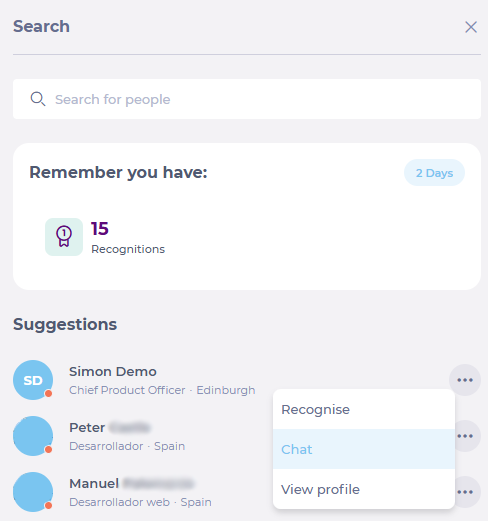
- Usa la herramienta Search para encontrar a un compañero específico y empezar un chat con él.
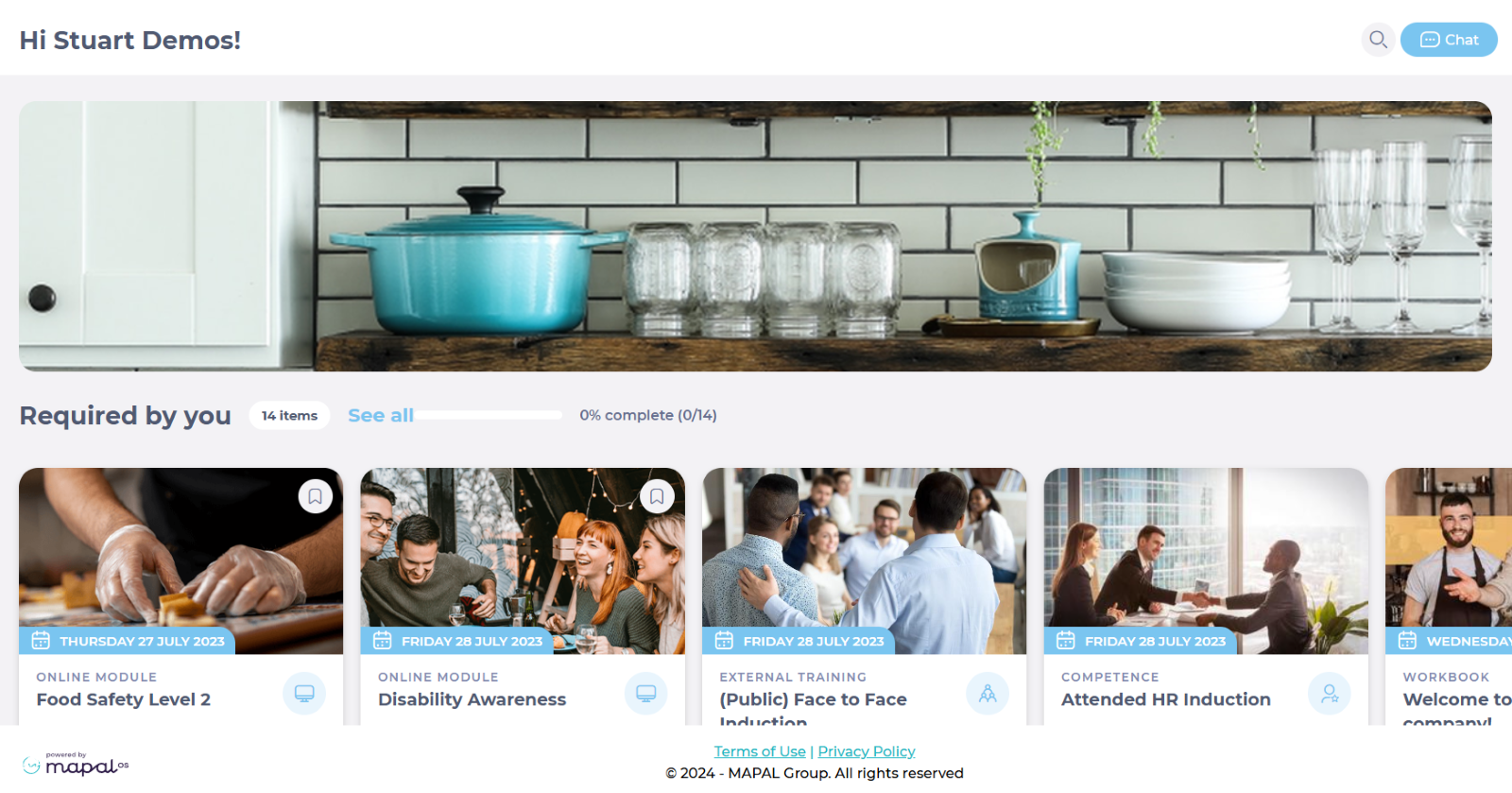
- Usa el botón Chat en el encabezado de la página.
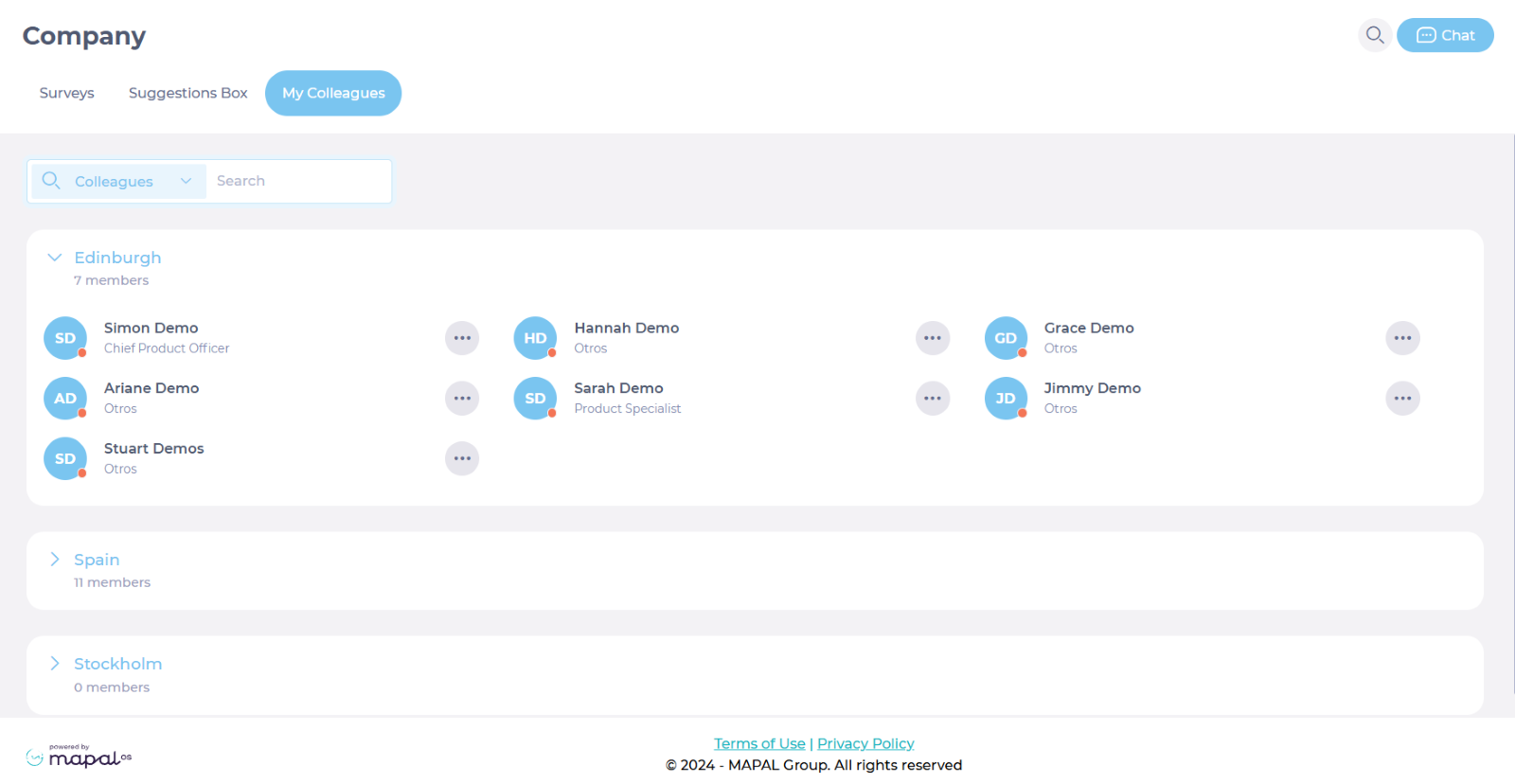
- Ve a Empresa > My Colleagues.
Puedes iniciar un chat simple (entre pares) o un chat de grupo. Actualmente, no hay límite en el número de miembros que se pueden añadir a un chat de grupo.
Notas: La empresa debe tener la opción de chat "Simple and Group" activada en Administrar Compromiso para acceder a ambas opciones.
Ten en cuenta que solo Administradores pueden actualizar nombres de grupos, actualizar imágenes de chats de grupo, añadir o eliminar miembros de los grupos o mencionar a compañeros en los chats.
Para saber más sobre los permisos de administradores, consulta Manage administrators in Engagement.
Silenciar chats
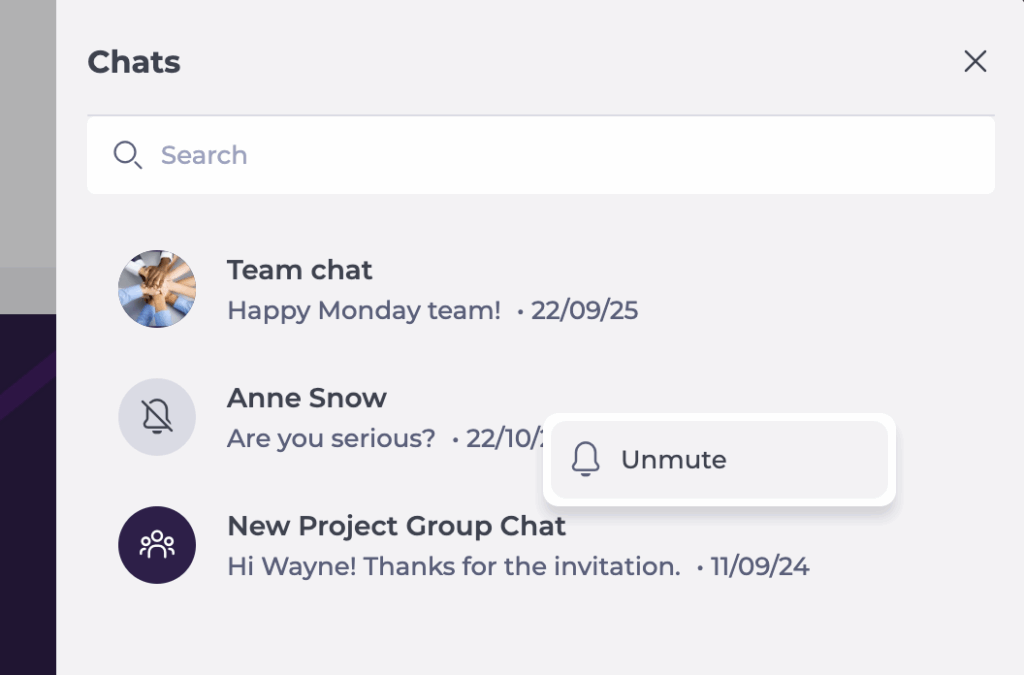
Puedes silenciar las notificaciones tanto de chats individuales como de grupos. Esto te ayuda a mantener el foco en tus Tareas, reducir interrupciones innecesarias y crear un equilibrio más saludable entre trabajo y vida personal.
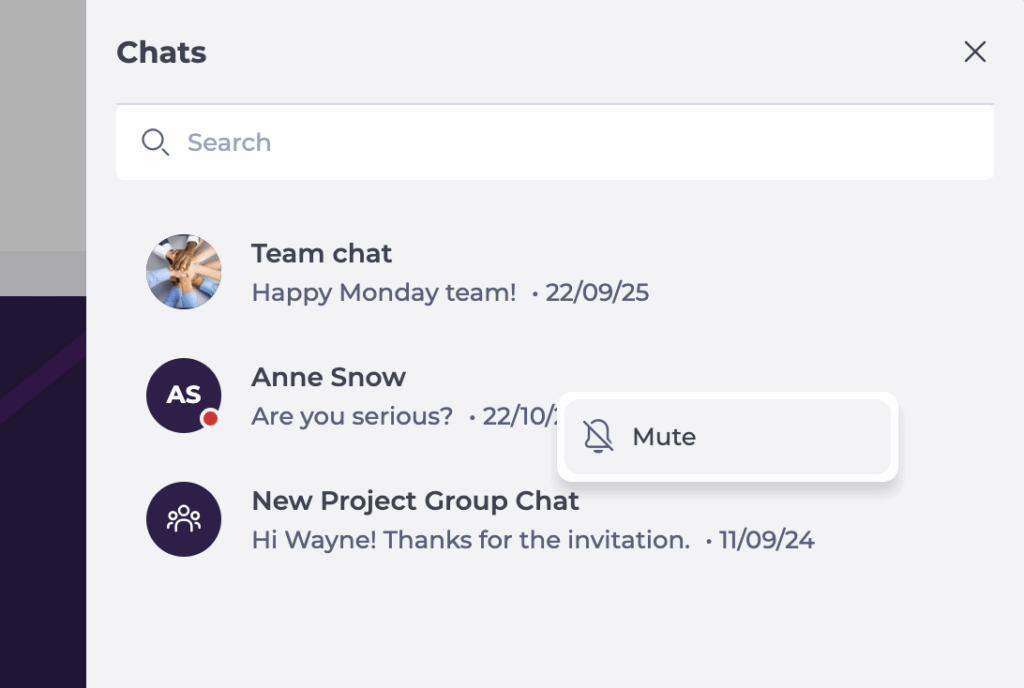
Silenciar un chat
- Abre la ventana de Chat.
- Pasa el cursor sobre el chat en la lista.
- Selecciona el menú de tres puntos (…) .
- Selecciona Silenciar.
- Las notificaciones de este chat dejarán de aparecer hasta que lo reactives.
Quitar silencio a un chat
- Abre la ventana de Chat.
- Pasa el cursor sobre el chat silenciado en la lista.
- Selecciona el menú de tres puntos (…).
- Selecciona Desactivar silencio para restaurar las notificaciones.
Enviar observaciones de voz
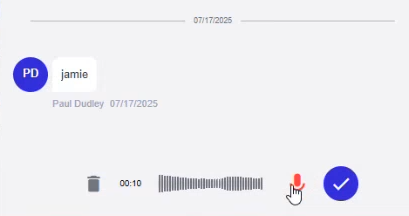
Cuando la opción de nota de voz está activada en la configuración de Compromiso, los usuarios verán un botón de micrófono en la barra de entrada del chat.
Para grabar y enviar una observación de voz:
- Mantén presionado el botón del micrófono para empezar a grabar.
- Suelta el botón para terminar.
- La nota de voz aparecerá en el chat para Revisión antes de enviarla.
- Presiona Enviar para compartirlo con el grupo o la persona.
Para escuchar una nota de voz recibida:
- Presiona el botón Play en la burbuja del mensaje de audio.
- Usa el control deslizante de la línea de tiempo para reproducir o adelantar.
Observaciones: Los administradores pueden desactivar las notas de voz a nivel de operador. Los administradores de Compromiso con derechos de moderación también pueden hacer una Revisión de las notas de voz marcadas en la cola de moderación.
Enviar mensajes
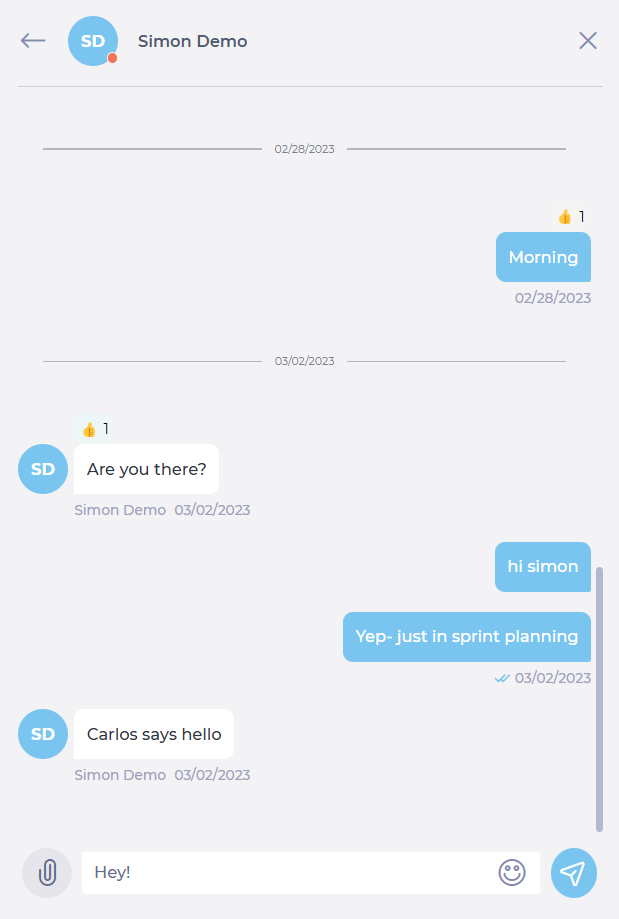
- Abre el chat y escribe tu mensaje en el cuadro Escribe tu mensaje.
- Añade archivos o imágenes con el botón Clip.
- Añade emojis o GIFs usando el botón Smiley.
- Presiona Enviar.
Editar mensajes
- Busca el mensaje que quieras modificar en la conversación y pasa el cursor sobre él.
- Presiona el botón de los tres puntos y selecciona Editar mensaje en el menú.
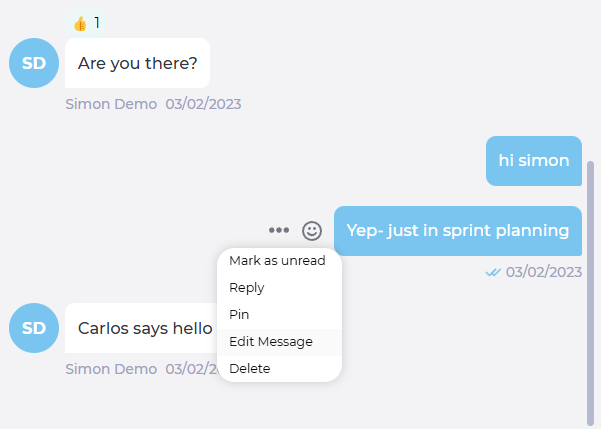
- Aparecerá una ventana emergente con tu mensaje original en un cuadro de texto. Puedes modificar el mensaje como quieras y también añadir archivos adjuntos y emojis.
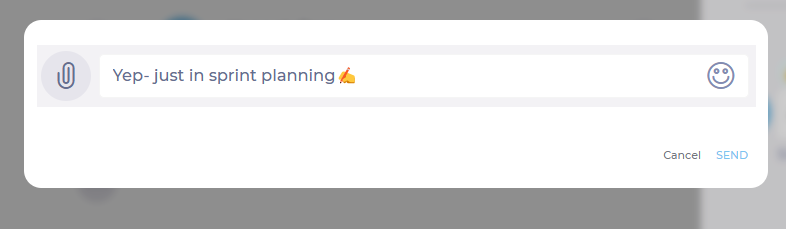
- Presiona ENVIAR cuando termines de editar el mensaje O Cancelar para descartarlo.
Eliminar mensajes
- Busca el mensaje que quieres eliminar en la conversación y pasa el cursor del ratón por encima.
- Pulsa el botón de tres puntos y selecciona Delete en el menú.
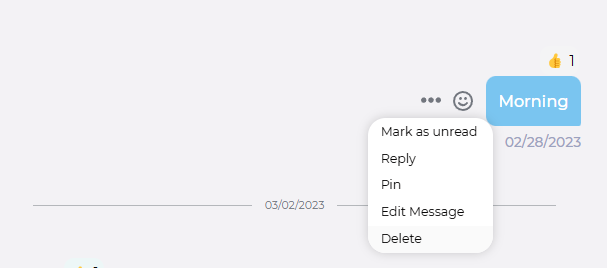
Una vez que presionas Eliminar, el mensaje desaparece y aparece un nuevo globo que dice El mensaje fue eliminado...

Observaciones: Ten cuidado al eliminar mensajes. Este proceso no muestra ninguna confirmación previa antes de eliminar y los mensajes eliminados no se pueden recuperar.
Reaccionar a mensajes
- Busca el mensaje al que te gustaría reaccionar en la conversación y pasa el ratón por encima.
- Presiona el botón Smiley y selecciona el emoji de reacción de la barra de emojis.
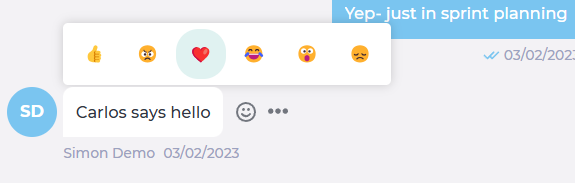
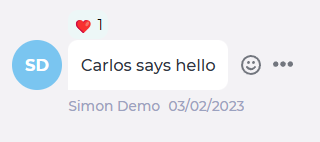
La reacción ahora aparecerá en la parte superior del mensaje.
Respuestas de mensajes
- Busca el mensaje al que te gustaría responder en la conversación y pasa el ratón por encima.
- Presiona el botón de tres puntos y selecciona Responder en el menú.
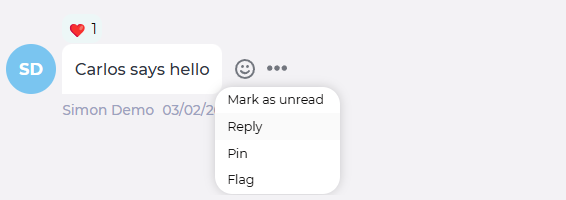
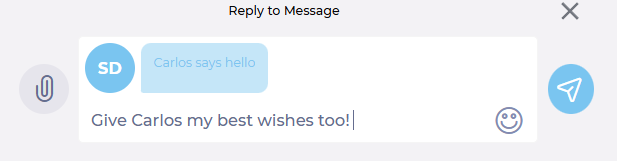
- Ahora aparecerá un globo con el mensaje en el cuadro Escribe tu mensaje, donde puedes escribir tu respuesta y añadir archivos adjuntos si lo necesitas.
- Cuando termines, presiona Enviar.
Fijar y desfijar mensajes
- Encuentra el mensaje que te gustaría destacar en la conversación y pasa el cursor sobre él.
- Presiona el botón de tres puntos y selecciona Fijar en el menú.
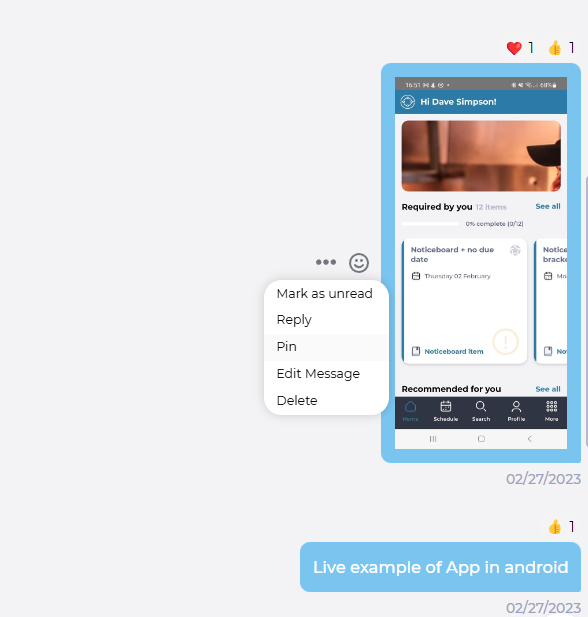
- Ahora aparecerá un mensaje de confirmación en la parte inferior del cuadro de chat.
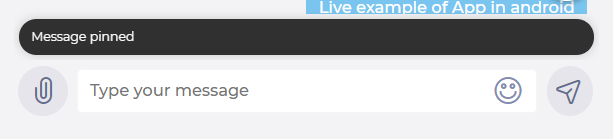
Para Desanclar un mensaje que ya no necesitas, sigue exactamente el mismo procedimiento. La única diferencia es que el menú ahora mostrará la opción Desanclar en lugar de Anclar.
Marcar mensajes
- Busca el mensaje que consideres inapropiado en la conversación y pasa el ratón por encima.
- Presiona el botón de los tres puntos y selecciona Marcar en el menú.
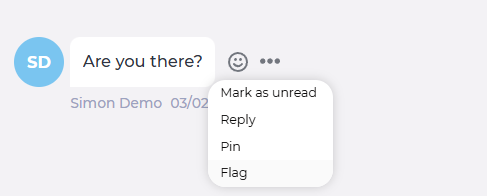
- Ahora aparecerá un mensaje de confirmación en la parte inferior del cuadro de chat.
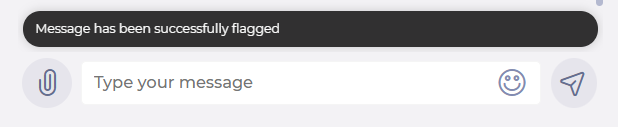
Observaciones: Los mensajes marcados se envían a una cola de moderación a la que acceden los administradores de Compromiso con el permiso Puede moderar mensajes reportados. Los mensajes marcados se ocultan de los usuarios de Mapal One y solo vuelven a aparecer si el administrador rechaza el reporte.
Mencionar a tus compañeros en un chat de grupo
- Escribe el símbolo @ en el cuadro Escribe tu mensaje en un chat de grupo y la primera letra o el nombre del participante al que quieres mencionar.
- Aparecerá un menú emergente con los nombres de los participantes. Selecciona el participante específico que quieres mencionar.
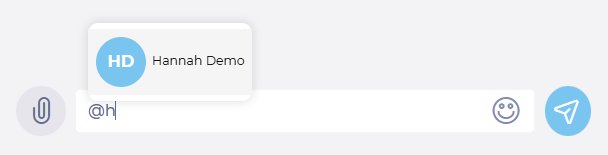
- Escribe tu mensaje y pulsa Enviar. El participante recibirá una notificación que llamará su atención sobre el mensaje.
Buscar dentro de una conversación
Puedes buscar mensajes específicos dentro de una conversación individual sin tener que desplazarte manualmente por el historial del chat.
- Abre la conversación en la que quieres buscar.
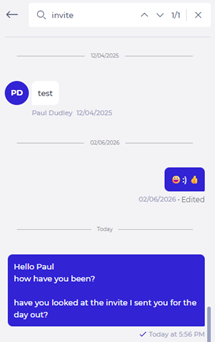
- Selecciona el icono de Búsqueda en la vista de detalle del chat para entrar en el modo de búsqueda.
- Introduce una palabra clave para buscar dentro de esa conversación.
- Usa las flechas arriba y abajo para navegar entre los resultados.
Búsqueda por palabra clave
- Vuelve a la página principal de Chat .
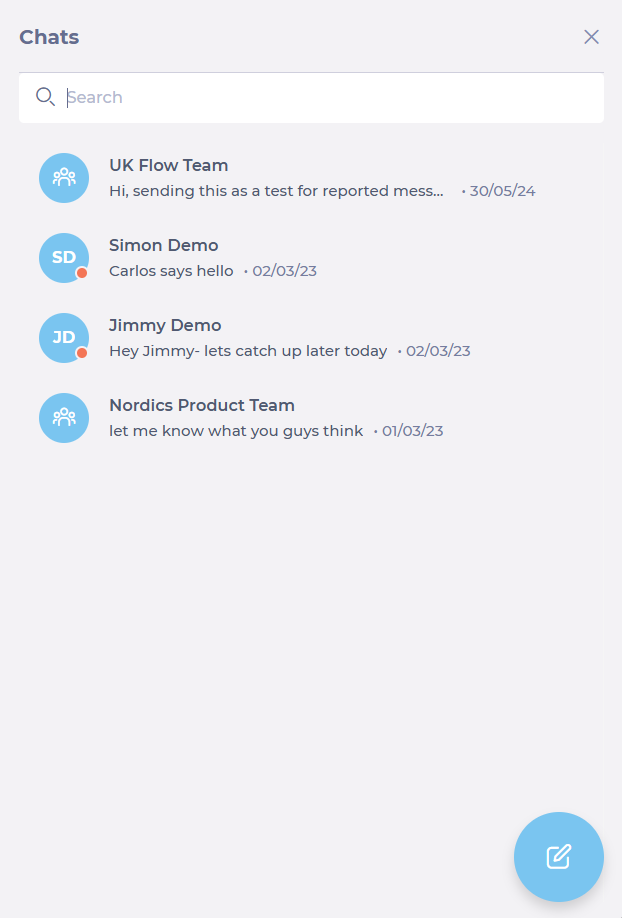
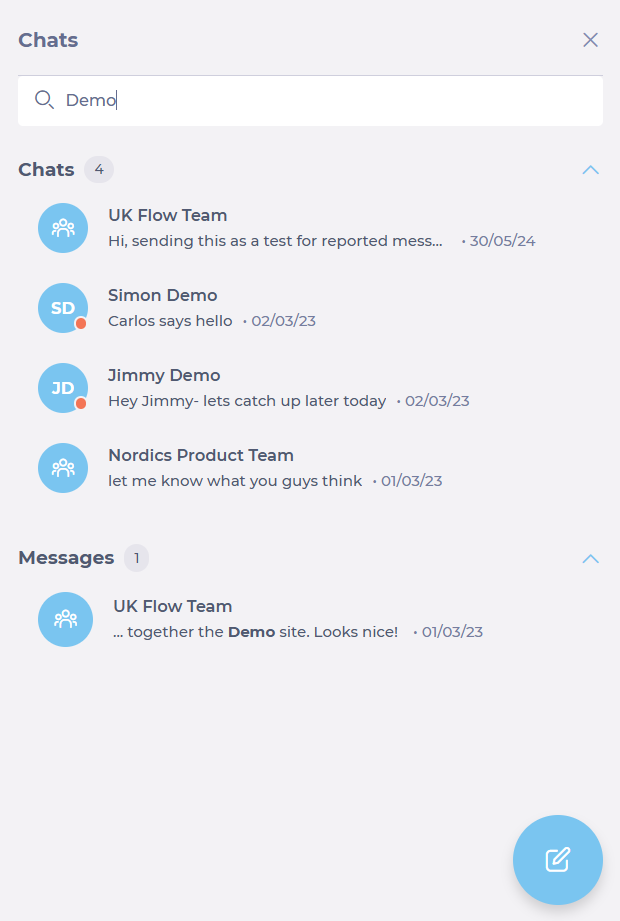
- Usa la barra de búsqueda para escribir una palabra clave de tu preferencia. Por ejemplo, «Demo».
- Los resultados te mostrarán todos los chats y mensajes que contienen la palabra clave específica que buscaste.
Acceder a la pantalla de detalles del chat o grupo
La pantalla de detalles está disponible para cualquier grupo o chat entre dos personas. Desde aquí, puedes acceder a información sobre miembros (de grupos), mensajes fijados y Archivos adjuntos.
- Selecciona el icono de grupo o el icono de perfil individual para acceder al chat o a los detalles del grupo.
