


Observaciones: cualquier acción que puedas realizar en la aplicación está sujeta a un permiso.
Si no puedes llevar a cabo las acciones recomendadas en los artículos que estás viendo, puede indicar que los Permisos necesarios no están habilitados para tu Perfil de usuario. Ponte en contacto con el equipo de soporte o con tu administrador para más información.
Gestionar Centros con Mapal OS
Para los usuarios de Mapal OS, ahora tus Centros se deben gestionar en el Cuadro de mando de Mapal OS. Puedes obtener más información en Gestionar Centros en Mapal OS.
Observaciones: si no tienes claro si deberías de utilizar Mapal OS, ponte en contacto con tu responsable o con el servicio de atención al cliente de Mapal.
Administrar centros desde la configuración del centro de Easilys
Empieza desde: el menú principal de Easilys.
-
Selecciona el ícono de la cámara pequeña o tu avatar (1).
-
Selecciona Paramètres du site (parámetros del Centro) (2).
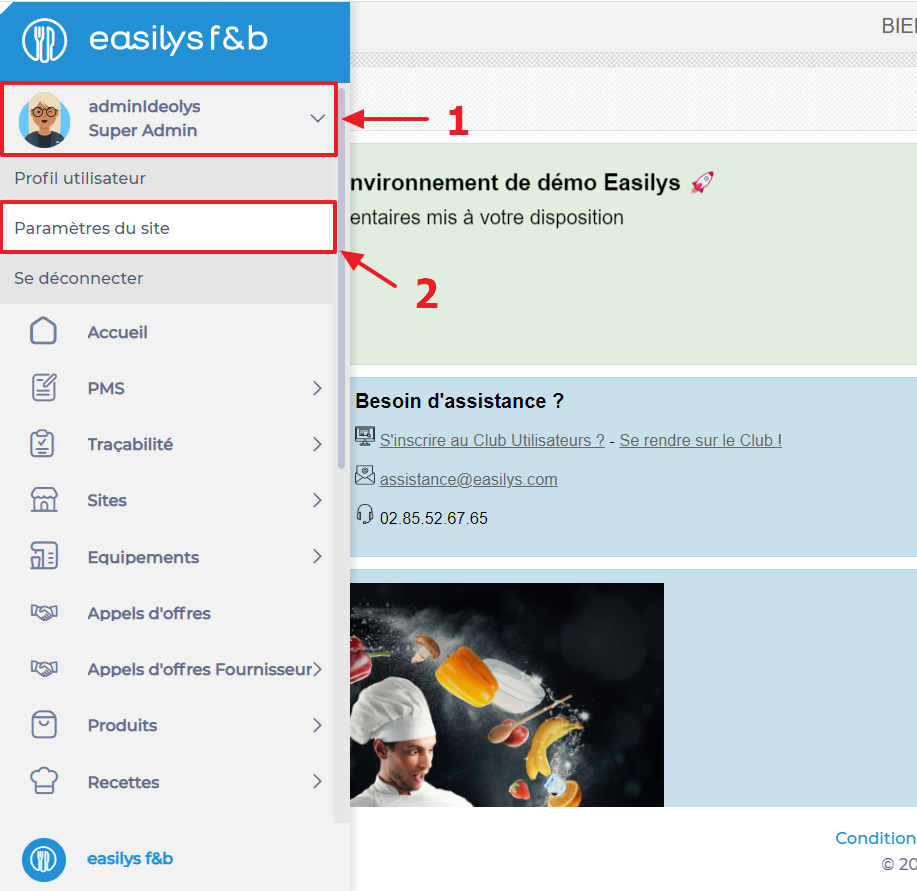
Se te redirige directamente a la pestaña "Informations" (Información) de la Configuración del centro.
Completar información del Centro
-
En la sección "Coordonnées" (Datos de contacto)*, selecciona Mettre à jour (Actualizar).
*El nombre puede resultar un poco engañoso: esta área te permite actualizar mucho más que solo los datos de contacto de tu Centro. Por ejemplo, puedes activar o desactivar ciertas opciones de Operaciones.
-
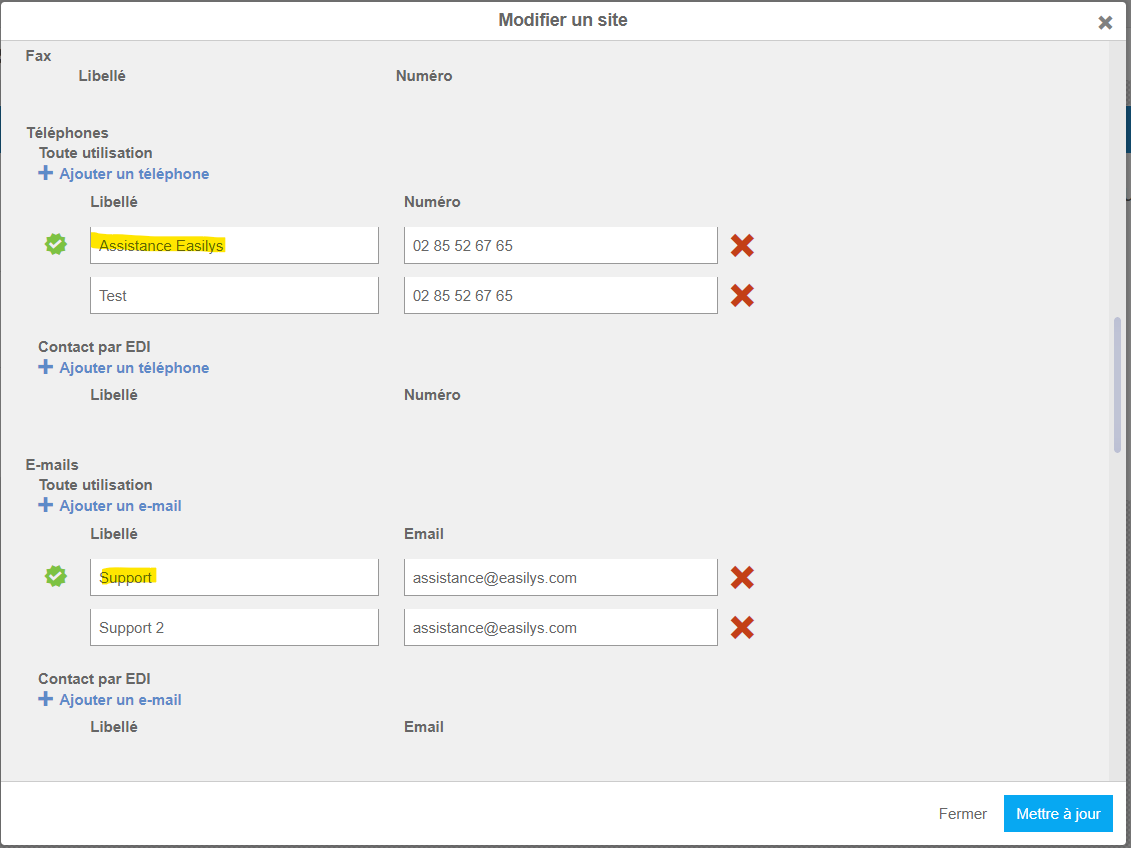
Completa la hoja de información que aparece en tu pantalla.
Puedes añadir la dirección de correo electrónico principal y el número de teléfono del Centro, que se distinguirán con un pictograma. La primera dirección de correo electrónico y el primer número de teléfono siempre se definirán como "principal".
-
Selecciona Mettre à jour (Actualizar) cuando termines.
Programar días de cierre
Puedes indicar a Easilys qué días tu establecimiento estará cerrado. La aplicación los tendrá en cuenta en varios informes y pantallas, como los pedidos de proveedores y los informes de Producción.
- Selecciona la fecha de inicio de tu periodo de cierre desde el calendario de la derecha, junto a "Coordonnées" (Datos de contacto).
- Aparece en pantalla la ventana "Période de fermeture" (Periodo de cierre).
- Introduce la fecha de fin de tu período de cierre y selecciona Créer (Crear).
- Repite esto para cada periodo de cierre.
Añadir o modificar el logo del Centro
En la sección "Identité” (Identidad), selecciona Mettre à jour le logo (Actualizar logo) para añadir un logo.
-
Selecciona Appliquer sur les enfants (Aplicar a sitios hijos) si quieres que el logo usado en este Centro se use también en los centros hijos.
-
Selecciona Appliquer sur les enfants (Aplicar a sitios hijos) si quieres que el logo usado en este Centro se use también en los centros hijos.
