


Empieza desde: el cuadro de mando de Mapal OS.
Saltar a un tema:
- Sincronizar la hora entre el sistema operativo y Flow Learning
- Pilotaje de usuarios
- Perfiles de usuario
- Categorías profesionales y departamentos
- Solucionar problemas con los registros de alimentación
- Registros similares
Sincronizar la hora entre el sistema operativo y Flow Learning
Normalmente tarda hasta 15 minutos en sincronizarse los datos entre Configuración del SO y Flow Learning.
Gestionar usuarios
La información de Usuario para todos los Clientes de Mapal OS está disponible tanto en la Configuración de OS como en Flow Learning. Para quienes tienen Interfaces, no necesitas gestionar ni mantener esta información, ya que se extrae automáticamente desde tu plataforma integrada. Si una dirección de correo electrónico no se ha actualizado desde tu integración de RRHH a Mapal OS, vuelve a enviar una actualización desde tu sistema de RRHH y luego comprueba los registros de feed en Mapal OS.
Cuando se sincroniza la información del usuario, los identificadores de inicio de sesión único (SSO) existentes se actualizan en lugar de duplicarse, lo que mantiene los identificadores alineados entre sistemas.
Volver a enviar correos electrónicos de bienvenida
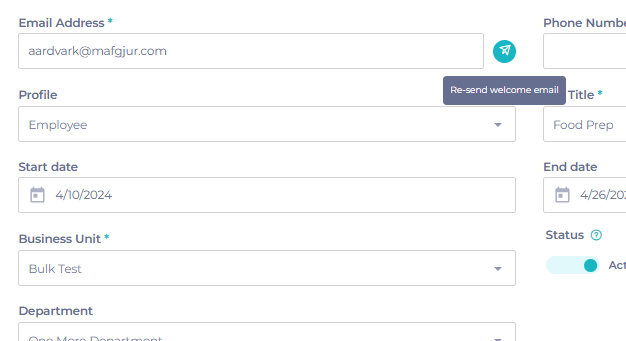
Es posible que necesites volver a enviar los correos electrónicos de bienvenida a tus alumnos si tienen problemas para acceder al sistema.
- Ve a Gestión de usuarios > usuarios.
- Busca al Usuario en cuestión y entra en su perfil.
- Junto a su dirección de correo electrónico, selecciona el icono de avión de papel para generar un nuevo correo de bienvenida.
Perfiles de usuario
Perfiles de usuario ya estarán configurados para ti cuando accedas por primera vez al sistema. Estos perfiles de usuario precargados deben configurarse para que coincidan con la variedad de Permisos que tus usuarios tienen actualmente. Inicialmente, a todos tus usuarios se les asignará el estado de "Empleado", con acceso a Mapal One.
Categorías profesionales del responsable de la formación
La funcionalidad de categorías profesionales de Manager de formación en Flow permite que los Alumnos se conviertan automáticamente en responsables de la formación si se les asigna una categoría profesional pertinente (configurada en Empresa > Configuración del usuario).
Para los Clientes de origen OS, esta función sigue disponible en Flow, pero los usuarios no se actualizan automáticamente con el perfil correspondiente en Mapal OS.
Gestionar perfiles de responsable de la formación
Si tienes un manager que necesita un acceso diferente, tendrás que vincular ese registro de Usuario con un Perfil de usuario.
- Ve a Gestión de usuarios > usuarios y selecciona el registro de usuario correspondiente.
- Selecciona el perfil de usuario adecuado de la lista disponible.
Para más información sobre cómo gestionar perfiles de usuario en la Configuración de OS, lee Gestionar perfiles de usuario en Mapal OS.
Los usuarios de Flow Learning también deberían consultar Configurar Permisos para responsables de formación para obtener información esencial sobre cómo activar OS para Flow.
Categorías profesionales y departamentos
A partir de ahora, crea todos los departamentos y categorías profesionales nuevas en la Configuración de Mapal OS. Puedes añadirlas una a una o usar un proceso por lotes.
Sigue estas guías para añadir nuevas categorías profesionales y departamentos:
Conectar categorías profesionales con estructuras de formación
Cuando se hayan sincronizado nuevas categorías profesionales con Flow Learning, tendrás que asignar la estructura de formación para que tus alumnos reciban los recursos correctos.
- Visita Empresa > Trabajos.
- Selecciona al alumno correspondiente de la lista para abrir Editar categoría profesional.
- En el desplegable de Training structure , selecciona la opción que mejor se ajuste.
Observaciones: Las categorías profesionales y/o los departamentos deben coincidir exactamente con lo que está configurado en tu sistema de RR. HH./Nómina. Esto incluye las mayúsculas y los espacios para garantizar una sincronización precisa.
Solucionar problemas con los registros de alimentación
Los registros de feed en Mapal OS pueden ayudarte a identificar errores causados por problemas con las interfaces.
Si gestionas usuarios mediante la API de integración, el punto de conexión Crear/Actualizar usuario admite el acceso a Unidades de negocio y los indicadores de acceso global, con el acceso definido como todas las unidades de negocio, unidades de negocio específicas o departamentos.
Nota: El punto de conexión Obtener Unidades de negocio devuelve todos los estados del ciclo de vida de las Unidades de negocio, no solo Activo e Inactivo. Los campos userFeedId y application Capabilities no se devuelven en las respuestas de la API.
- Ve a Gestión de usuarios > Registros de alimentación.
Observaciones: las categorías profesionales y/o los departamentos deben coincidir exactamente entre el sistema de RR. HH./Nómina y Mapal; esto incluye mayúsculas y espacios.
Errores comunes en los Registros de alimentación
- Empleado con identificador externo {external ID} no procesado, la Categoría profesional con el nombre {Job Title} no existe - esto indica que la Categoría profesional no existe en tu plataforma y está impidiendo que la importación se complete correctamente. Puedes gestionar las Categorías profesionales desde Gestión de centros > Job Titles
- No se puede añadir usuario al departamento, el departamento con el nombre {Department} no existe - esto indica que el departamento no existe en tu plataforma y que esta información falta en el registro importado. Puedes gestionar los departamentos en Gestión de centros > Departments
- No se puede añadir usuario al Centro, el Centro con el id de Feed {Business Unit Feed ID} no existe - esto indica que el identificador del Centro es incorrecto. Puedes gestionarlos en Gestión de centros > Centros.
- Empleado con identificador externo {External Identifier} no procesado. Ya hay otro Empleado asignado al mismo Usuario - esto indica que ya existe un registro de empleado/usuario en el sistema con este identificador externo. Puedes actualizar el identificador externo del registro existente yendo a Pilotaje de Empleados > Empleados y actualizando el campo de identificador externo.
- Error de clave duplicada: aparece cuando recibimos un nuevo registro de Empleado con la misma dirección de correo electrónico que otro Empleado existente en la plataforma (activo/vinculado a un Usuario).
Registros similares
Hay algunas cosas que debes tener en cuenta a la hora de importar registros similares:
- Los ID externos deben ser únicos para cada Empleado. Si se importan dos Empleados con el mismo ID externo, encontrarás un único registro de Empleado creado en Mapal ; es decir, el primer registro se sobrescribirá con el segundo.
- Se importará un nuevo registro de Empleado con la misma dirección de correo electrónico que un registro existente, siempre que el registro de Usuario original se haya desactivado previamente.
Observaciones: Las IDs externas están controladas por sistemas de terceros y la relación exacta entre la ID y el Empleado puede variar según el sistema.
Siguientes pasos
Para saber más sobre cómo sacar el máximo partido a Mapal OS, consulta nuestras otras guías sobre Configuración de OS.
Si tienes problemas pero no aparece ningún error en el Feed, contacta con [email protected].
Nuestro equipo de Inducción también organizará seminarios web adicionales sobre Configuración de OS: reserva una plaza ahora para participar.
