


Empieza desde: el cuadro de mando de Mapal OS.
- Selecciona el botón Abrir en Configuration.
- Selecciona Gestión de usuarios > Usuarios en el menú principal.
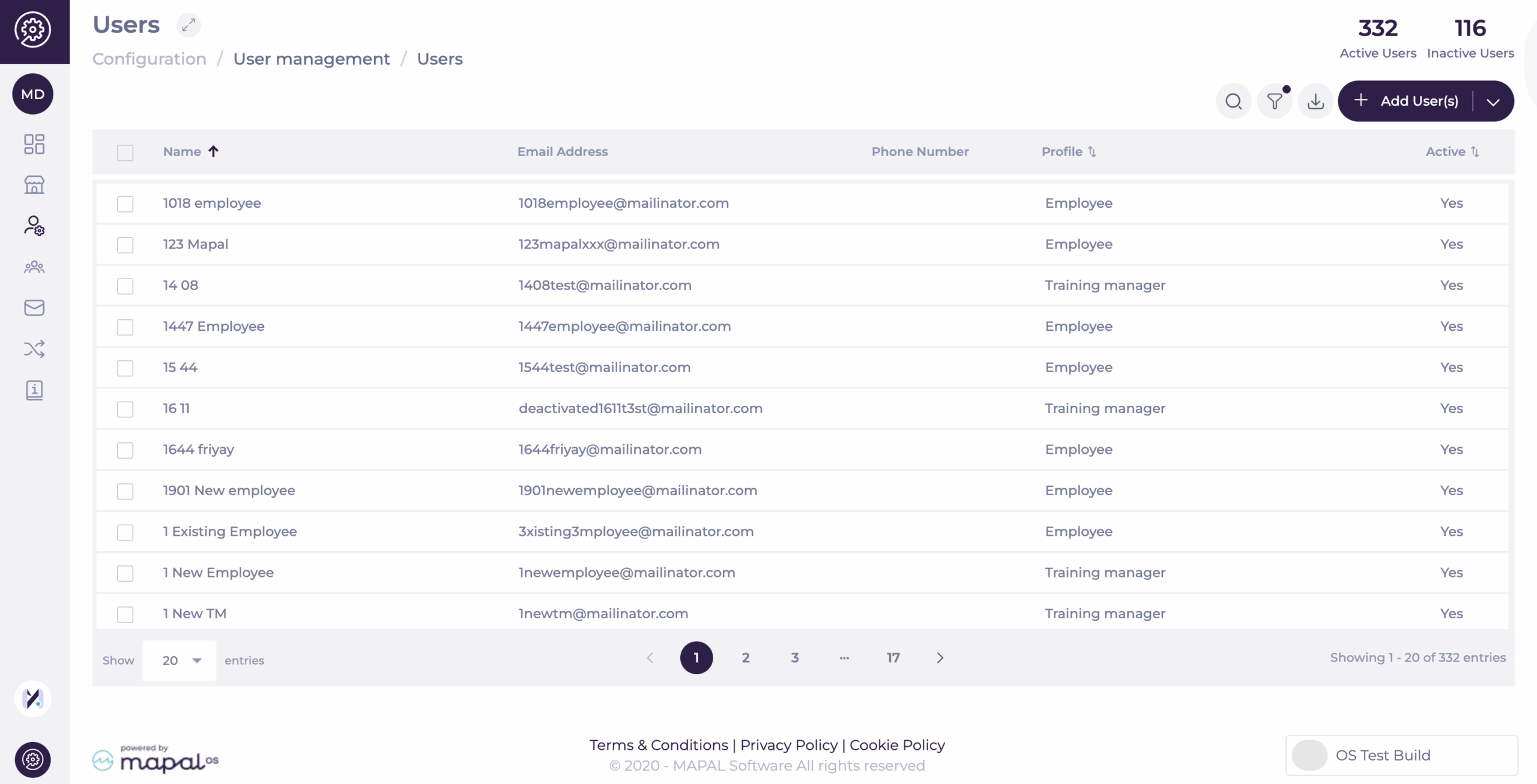
- Selecciona el usuario cuyas configuraciones y datos quieras editar, seleccionando su nombre. Se te dirigirá a la página de información del usuario, donde podrás editar sus datos.
Observaciones: La página de usuarios muestra solo los usuarios activos de forma predeterminada. Un punto de color en el botón de filtro indica que hay un filtro aplicado. Esto acelera la navegación y reduce el desorden, especialmente en cuentas grandes. Aun así, puedes ajustar o quitar el filtro en cualquier momento para mostrar usuarios inactivos o todos los usuarios.
Detalles
- Completa o edita los datos del Usuario en la pestaña Details del Formulario que aparece.
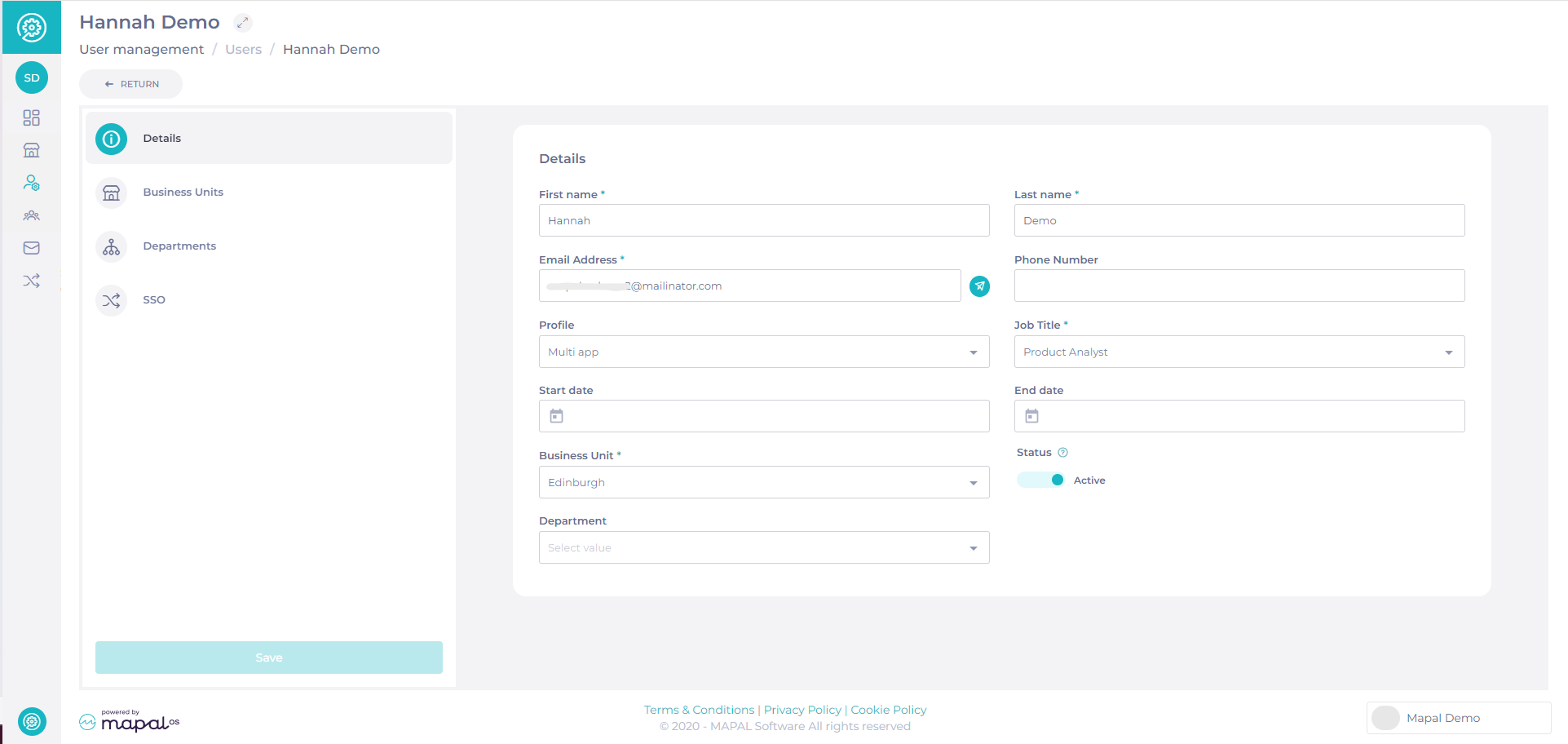
- Completa los campos relevantes:
- Nombre
- Apellidos
- Correo electrónico
- Número de teléfono
- Perfil: determina el acceso del usuario a la configuración y productos.
- Puesto
- Fecha de inicio
- Fecha de finalización
- Unidad de negocio: elige la unidad de negocio a la que está asignado el usuario.
- Estado - selecciona si este usuario está activo para que tenga acceso al Operador.
- Departamento: selecciona el departamento al que pertenece el usuario. Para más información, consulta Gestionar departamentos en Mapal OS.
Centros
Esta pestaña permite elegir a qué unidades de negocio tiene acceso un usuario.
Añadir Centros individualmente
- Selecciona la pestaña Unidades de negocio.
- Selecciona las unidades de negocio relevantes o marca la opción Permitir acceso a todas las unidades de negocio.
- Selecciona Guardar cuando hayas terminado.
Observaciones: También puedes seleccionar las casillas de múltiples Unidades de negocio a la vez.
Departamentos
Esta pestaña permite seleccionar los departamentos a los que tiene acceso un usuario.
- Usa el botón Añadir (+) para abrir la opción Añadir departamento.
- Selecciona los departamentos relevantes o marca la opción Permitir acceso a todos los departamentos.
- Selecciona Done cuando hayas terminado.
SSO
- Selecciona la pestaña SSO para ver el origen de SSO y el Identificador del usuario (estos campos no se pueden editar).
Para más información sobre SSO, contacta con tu Customer Success Manager de Mapal.
Nota: Los campos obligatorios están marcados con un asterisco (*).
Activar un usuario en Mapal OS
- Navega a Gestión de usuarios > Usuarios.
- Busca el usuario y abre su pantalla de Detalles.
- Usa el interruptor de estado para activar o desactivar al usuario.
Nota: Si se actualiza la dirección de correo electrónico de un Empleado o Usuario, el correo anterior permanecerá en el sistema pero quedará inactivo. Este proceso se aplica a todos los empleados, incluidos aquellos con permisos adicionales (por ejemplo, Training Managers en Flow Learning).
Reenviar un correo de bienvenida a un usuario
Si un usuario necesita acceder al sistema o restablecer su contraseña, puedes reenviar su correo de bienvenida.
- Ubica el campo Correo electrónico en la sección de Detalles del usuario.
- Haz clic en el icono de enviar para reenviar el correo de bienvenida.
- El correo se enviará de inmediato a la bandeja de entrada del usuario.
Exportar una lista de usuarios
- Ve a Gestión de usuarios > usuarios.
- Selecciona el botón Exportar en la parte superior de la página.
- El sistema generará un archivo CSV con los usuarios visibles para ti.
Las exportaciones siguen reglas de visibilidad basadas en permisos:
- Solo se incluirán en la exportación los usuarios cuyos perfiles de Permisos incluyan los mismos Permisos o menos que los tuyos.
- Los usuarios con acceso de nivel superior se excluyen automáticamente.
- Los usuarios sin un perfil asignado (sin Permisos) siguen siendo visibles.
Esto garantiza una seguridad coherente y respeta los mismos límites de visibilidad que se aplican en la interfaz de Gestión de usuarios.
