


Point de départ : Le module Workforce.
- Sélectionnez Gestion des effectifs > Workforce 2.0 dans le menu principal.

- Utilisez les filtres en haut de l'écran pour affiner la liste des employés. Pour des instructions complètes sur le filtrage, consultez Filtrer la grille des employés.
- Sélectionnez l'employé spécifique dans la grille.
- Choisissez Informations sur l'emploi dans le menu de gauche. Cet écran affiche :
- La situation de travail actuelle de l'employé
- Une liste de périodes de travail, chacune représentant une période définie de détails d'emploi (contrat, catégorie, centre de travail, heures, etc.)
Modifier les dates ou mettre fin à une période
- Localisez la période de travail actuelle.
- Sélectionnez le menu à trois points (…) à côté de la période de travail.
- Sélectionnez Modifier.

- Ici, vous pouvez mettre à jour :
- Date d'embauche
- Date de résiliation
- Motif de résiliation
- Dates de notification
- ?Informations complémentaires ?
- Sélectionnez Accepter pour enregistrer.

Remarque : Si vous modifiez les périodes de travail, n'oubliez pas que tous les rapports et calculs reposent exclusivement sur les dates de ces périodes. Le système vous en avertira lors de la modification.
Créer ou modifier une situation de travail (changement d'emploi)
Utilisez cette option lorsque les conditions d'emploi changent, telles que les modifications de contrat, le transfert de lieu de travail, la mise à jour de la catégorie de travail ou les ajustements des heures de travail.
- Sélectionnez + Nouvelle situation d'emploi.

- Complétez les champs dans la fenêtre Nouvelle situation d'emploi :
- Date d'effet* : la date à laquelle la modification prend effet.
- Centre de travail* : nouveau lieu de travail en cas de changement d'emplacement.
- Catégorie* : la catégorie ou le rôle de travail mis à jour.
- Contrat : type de contrat, si modifié.
- Date de fin prévue : utilisée pour les contrats temporaires.
- Heures de travail : définissez les heures hebdomadaires ou la répartition.
- Restrictions de travail : définissez des règles telles que les Shifts continus, les restrictions de jours ou les restrictions de jours fériés.
- Ajoutez toute documentation contractuelle si nécessaire.
- Sélectionnez Accepter pour enregistrer. Une nouvelle situation de travail sera ajoutée à la liste et marquée comme Actuelle à partir de la date d'effet.
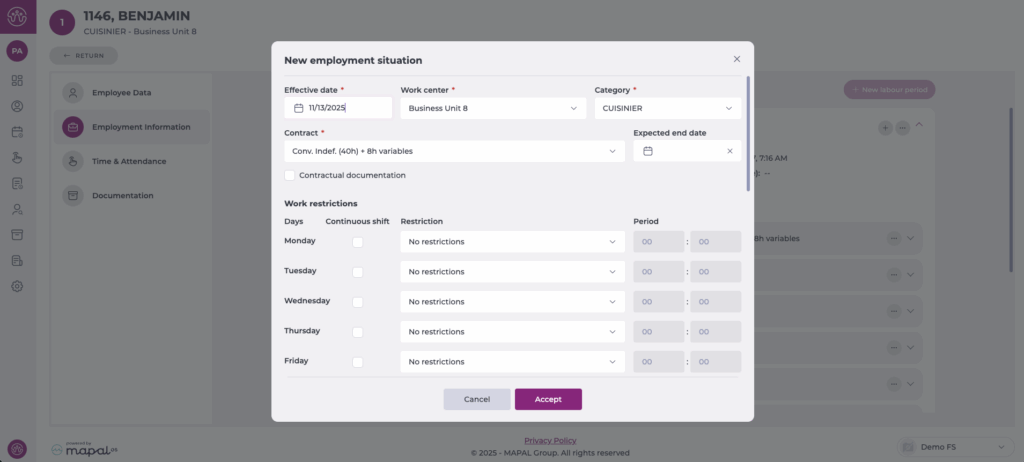
Vous pouvez également modifier le statut d'emploi actuel, mais dans ce cas, seules les restrictions de travail peuvent être modifiées. Si vous devez mettre à jour d'autres détails, vous devez créer une Nouvelle période de travail à la place. Cela garantit que les enregistrements historiques restent exacts et que les rapports et calculs reflètent la chronologie d'emploi correcte.
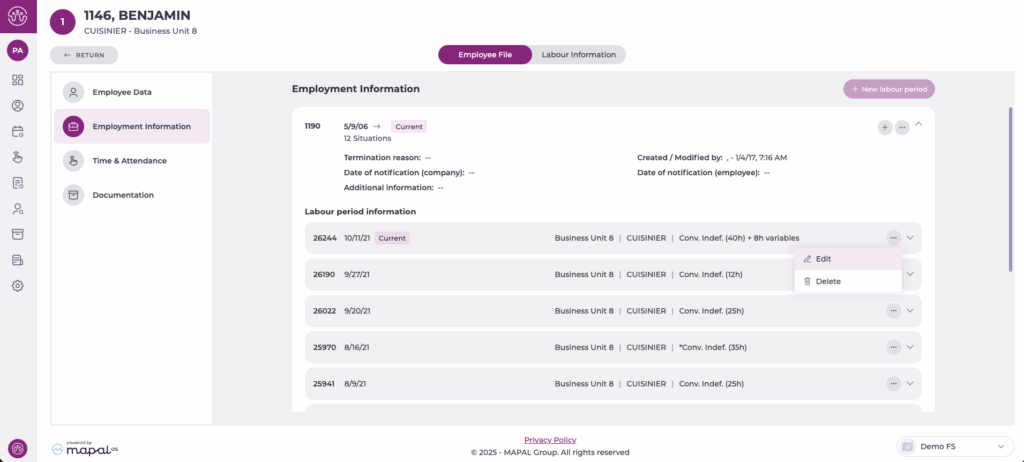

Supprimer une période de travail ou une situation d'emploi (uniquement si approprié)
- Ouvrez le menu (…) sur la période de travail ou la situation d'emploi.
- Sélectionnez Supprimer.
- Une fenêtre de confirmation apparaît. Sélectionnez Supprimer pour terminer la suppression.

Gardez à l'esprit que les périodes de travail ne peuvent pas être supprimées s'il existe des incidents ouverts liés à cette période. Si vous tentez de la supprimer, le système affichera le message : « Cette période de travail ne peut pas être effacée. Des incidents ouverts sont associés à cette période. »
Pour continuer, assurez-vous que tous les incidents de cette période sont résolus ou réattribués avant de tenter à nouveau la suppression.
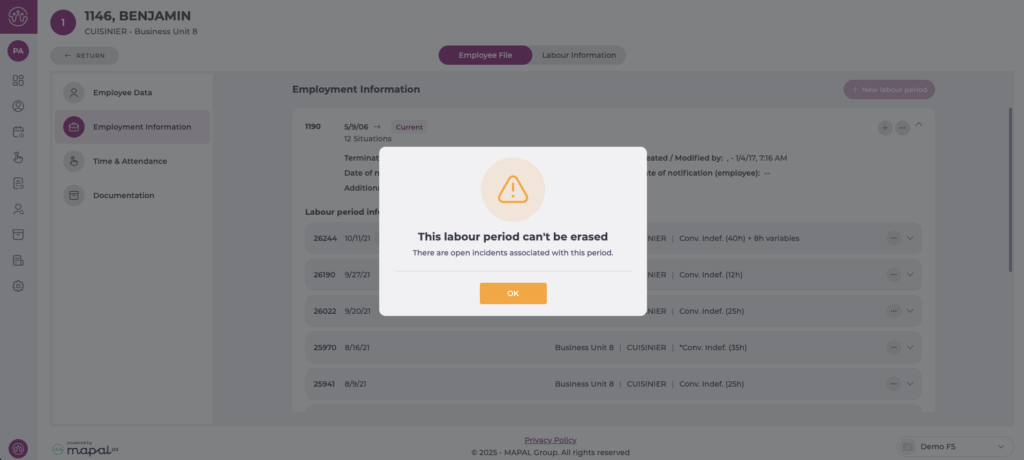
Remarque : La suppression ne doit être utilisée que pour corriger des saisies erronées, car la suppression de périodes affecte les rapports et l'exactitude historique.
