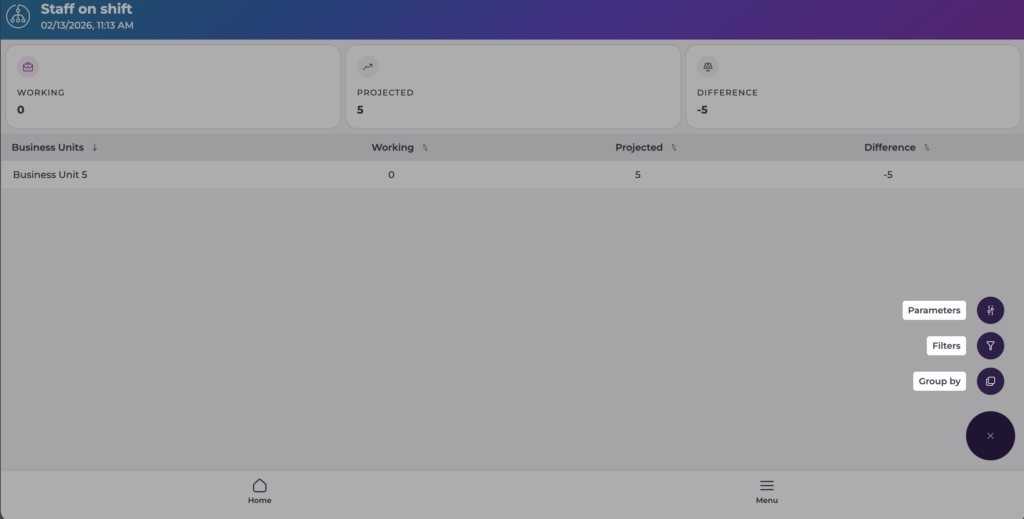
Empieza desde: El panel de Mapal Manager.
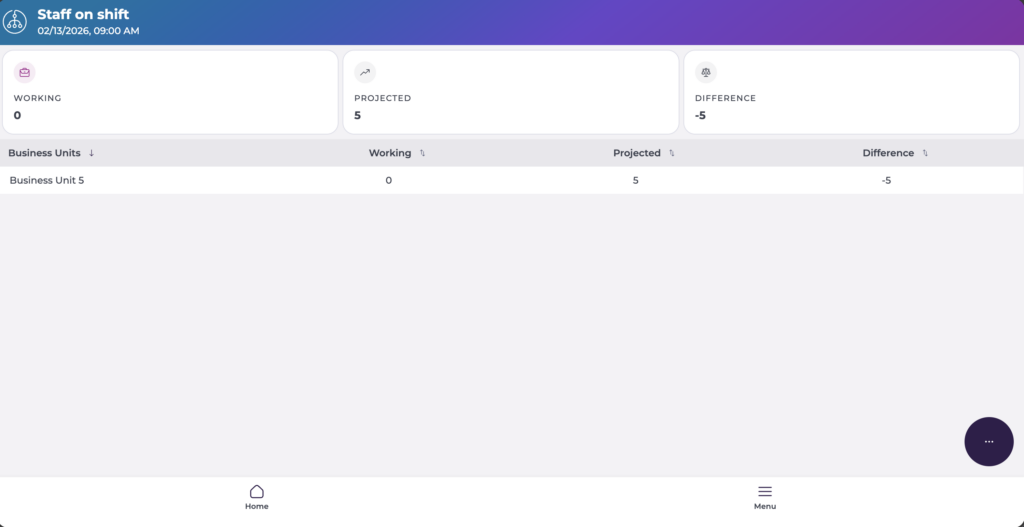
- Accede a Personal de turno. En esta pantalla puedes ver:
- Empleados Trabajando, Proyectados, y la Diferencia, según los fichajes realizados.
- Una lista de grupos (en este caso, Centros) con sus métricas correspondientes.
Ver detalles del turno
- Una vez seleccionado el grupo (Centro), la lista de Personal de turno muestra de un vistazo:
- Nombre del empleado
- Puesto de trabajo
- Información del turno (horario programado)
- Estado de fichaje (entrada / salida)
- Indicadores visuales (por ejemplo: puntual, tarde, sin fichaje)
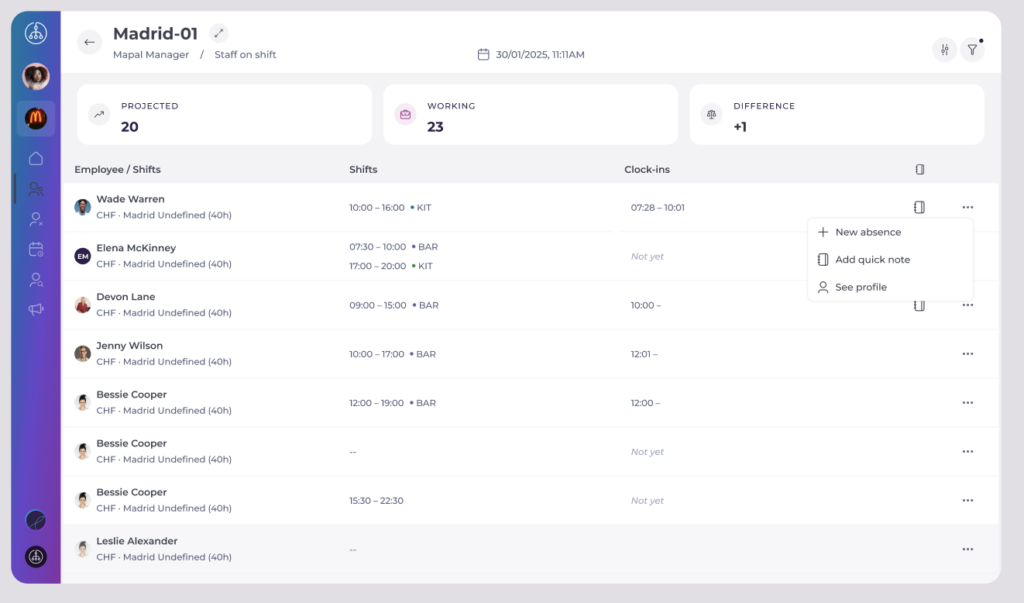
La vista se actualiza automáticamente cuando los empleados registran su entrada o salida.
Nota: La vista de lista es solo de lectura hasta que se seleccione una acción. Los problemas de asistencia se resaltan visualmente, pero las correcciones deben realizarse desde Modificar o corregir fichajes de empleados.
En la parte superior de la pantalla puedes confirmar siempre la fecha, la hora (por defecto, la hora actual) y el grupo seleccionado. Si es necesario, vuelve a la pantalla de Personal de turno y modifica los parámetros para revisar otra fecha o grupo.
Observaciones: Las listas de empleados y de centros (Business Units) se cargan en páginas de 25 elementos, con los controles de paginación siempre visibles en la parte inferior de la lista. Los indicadores de resumen de la parte superior siguen reflejando el conjunto completo de resultados, no solo la página actual.
Parametrizar la vista
- En la pantalla de Personal de turno, selecciona Más opciones (menú de tres puntos) para ajustar la visualización. Puedes:
- Modificar parámetros, como:
- Tipo de análisis
- Momento (fecha y hora)
- Empleados por categoría, contrato o puesto de trabajo
- Aplicar filtros por:
- Centro
- Concepto
- Empresa
- País
- Región
- Modificar parámetros, como:
- Cambiar la agrupación, por ejemplo:
- Centro (predeterminado)
- Concepto
- Empresa
- País
- Región
- Propiedad
- Estado
- Apertura
- Moneda
- Código postal
- Ciudad
- Tipo
- U otras agrupaciones personalizadas configuradas.