


Empieza desde: el panel de Mapal Manager.
- Selecciona Ausencias en el menú.
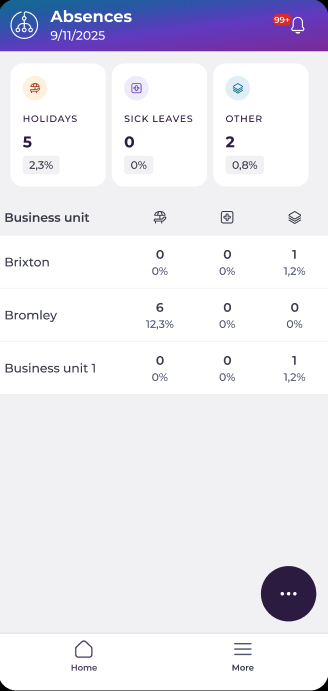
- Selecciona el botón de acción flotante (...) para filtrar tus resultados.
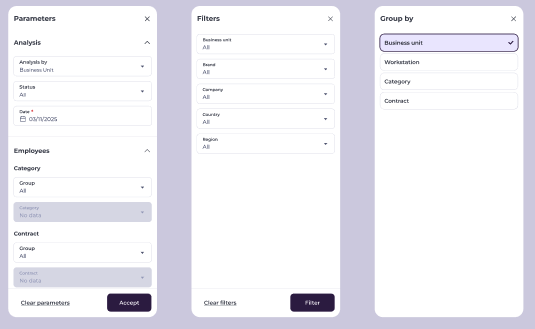
- Usa Parámetros para filtrar los resultados por Tipo de análisis, Estado, Fecha, Categoría de empleado y Grupo de categorías, o Contrato de empleado y Grupo de contratos.
- Usa Filtro para filtrar los resultados por Unidad de negocio, Marca, Empresa, País o Región.
- Usa Agrupar resultados por para organizar la lista por Unidad de negocio, Puesto de trabajo, Categoría o Contrato.
Encontrar solicitudes pendientes
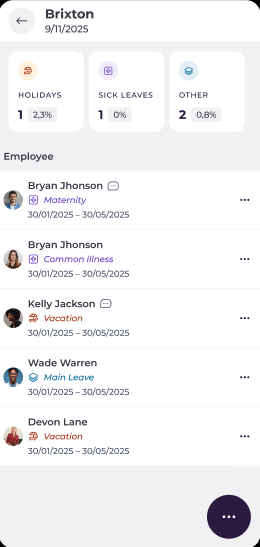
- Selecciona un grupo específico, en este caso una Unidad de negocio.
- Revisa las solicitudes del grupo seleccionado.
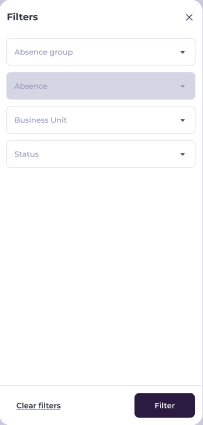
- Si es necesario, selecciona el botón de acción flotante (...) dentro del grupo para filtrar aún más por Grupo de ausencias, Tipo de ausencia, Unidad de negocio o Estado.
- Selecciona Filtrar para aplicar tu selección o Borrar filtros para restablecer.
Aprobar o rechazar una solicitud
- Selecciona la fila de una solicitud Pendiente.
- En la pantalla Detalle de ausencia, permanece en la pestaña Datos.
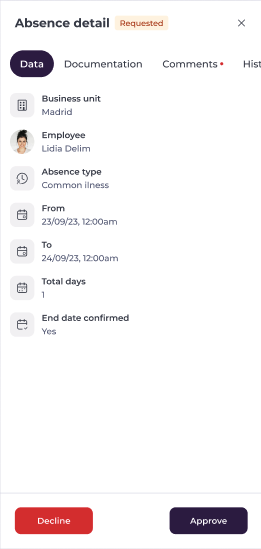
- Selecciona Aprobar para validar la solicitud. El estado se actualiza a Aprobada y la ausencia queda registrada en el sistema.
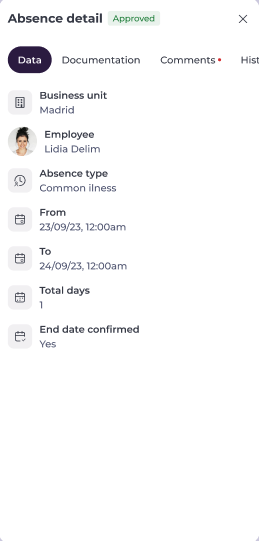
Observaciones: Las ausencias aprobadas afectan a la planificación de los efectivos y la disponibilidad.
- Selecciona Rechazar para declinar la solicitud. El estado se actualiza a Rechazada y el empleado permanece planificado con normalidad, salvo ajuste manual.
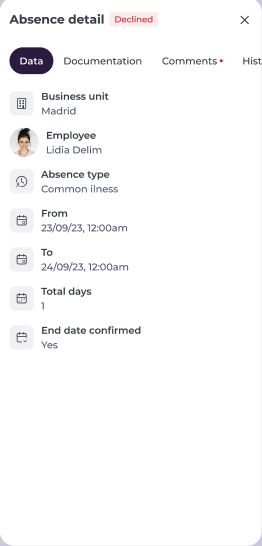
Observaciones: Las ausencias rechazadas no notifican automáticamente a los sustitutos.
Después de aprobar o rechazar una solicitud
El estado actualizado es visible en la lista de ausencias y en el historial de ausencias del empleado.

Observaciones: Los managers pueden editar o crear ausencias manualmente de forma independiente si es necesario. Todas las acciones están sujetas a controles de permisos.
