


Point de départ : le tableau de bord Mapal Manager.
- Sélectionnez Absences dans le menu.
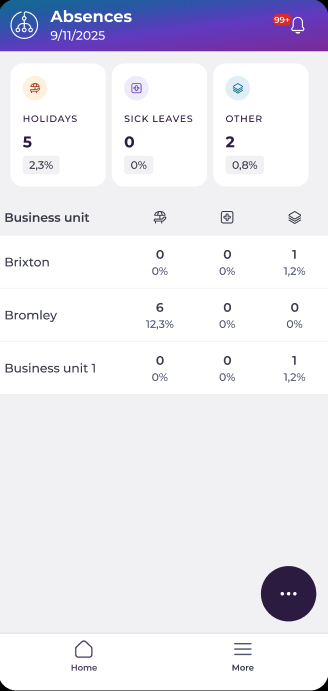
- Sélectionnez le bouton d'action flottant (...) pour affiner vos résultats.
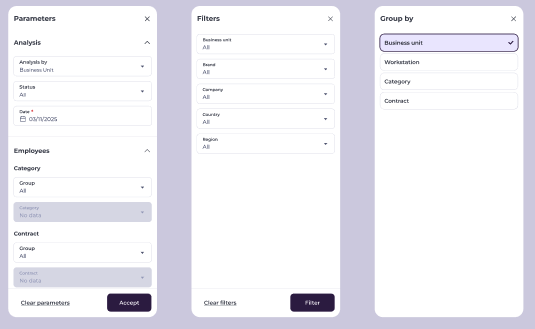
- Utilisez Paramètres pour affiner les résultats par Type d'analyse, Statut, Date, Catégorie d'employé et Groupe de catégories, ou Contrat d'employé et Groupe de contrats.
- Utilisez Filtre pour affiner les résultats par Unité commerciale, Marque, Entreprise, Pays ou Région.
- Utilisez Regrouper les résultats par pour organiser la liste par Unité commerciale, Poste de travail, Catégorie ou Contrat.
Trouver les demandes en attente
- Sélectionnez un groupe spécifique, dans ce cas une Unité commerciale.
- Consultez les demandes pour le groupe sélectionné.
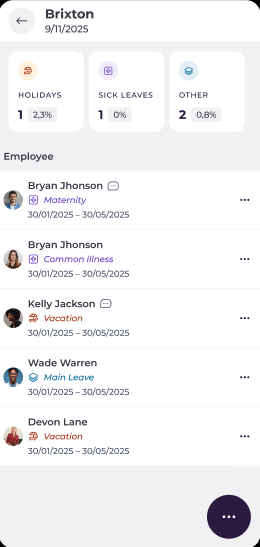
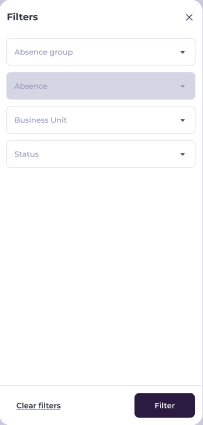
- Si nécessaire, sélectionnez le bouton d'action flottant (...) dans le groupe pour affiner davantage par Groupe d'absences, Type d'absence, Unité commerciale ou Statut.
- Sélectionnez Filtrer pour appliquer votre sélection, ou Effacer les filtres pour réinitialiser.
Approuver ou refuser une demande
- Sélectionnez la ligne d'une demande En attente.
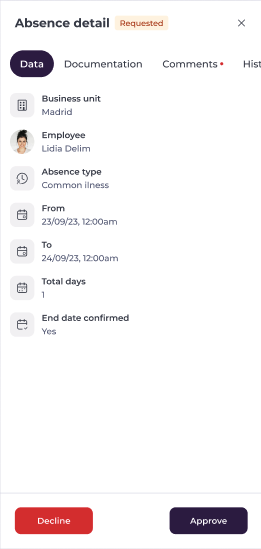
- Dans l'écran Détail de l'absence, restez dans l'onglet Données.
- Sélectionnez Approuver pour valider la demande. Le statut passe à Approuvée et l'absence est enregistrée dans le système.
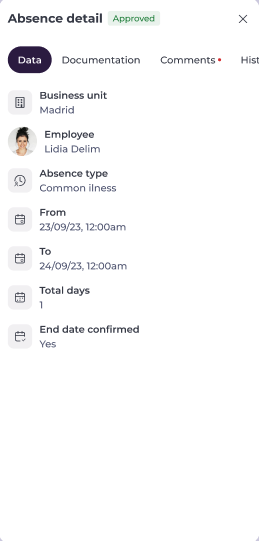
Remarque : Les absences approuvées ont un impact sur la planification des effectifs et la disponibilité.
- Sélectionnez Refuser pour décliner la demande. Le statut passe à Refusée et l'employé reste planifié normalement, sauf ajustement manuel.
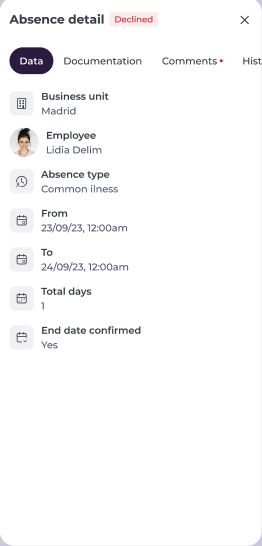
Remarque : Les absences refusées ne notifient pas automatiquement les remplaçants.
Après avoir approuvé ou refusé une demande
Le statut mis à jour est visible dans la liste des absences et dans l'historique des absences de l'employé.

Remarque : Les managers peuvent modifier ou créer manuellement des absences séparément si nécessaire. Toutes les actions sont soumises à des contrôles de permissions.
