


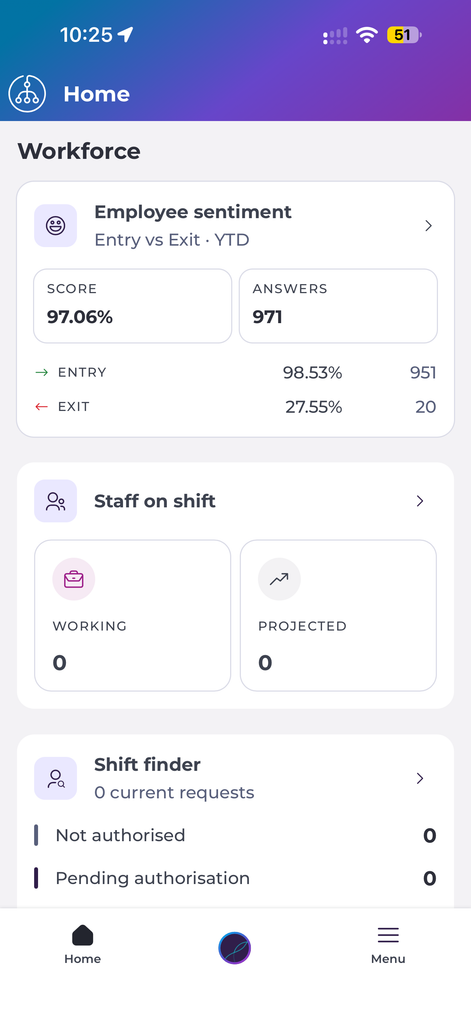
Point de départ : L'écran d'accueil de Mapal Manager.
Afficher le résumé du sentiment
La tuile Sentiment des employés de l'écran d'accueil indique la vue et la période en cours, par exemple Entrée vs Sortie · YTD. Elle affiche :
- Score : le score global de sentiment.
- Réponses : le nombre total de réponses.
- Entrée et Sortie : le score et le nombre de réponses pour chacune.
- Sélectionnez la tuile Sentiment des employés pour ouvrir l'analyse complète.
Consulter le sentiment par site
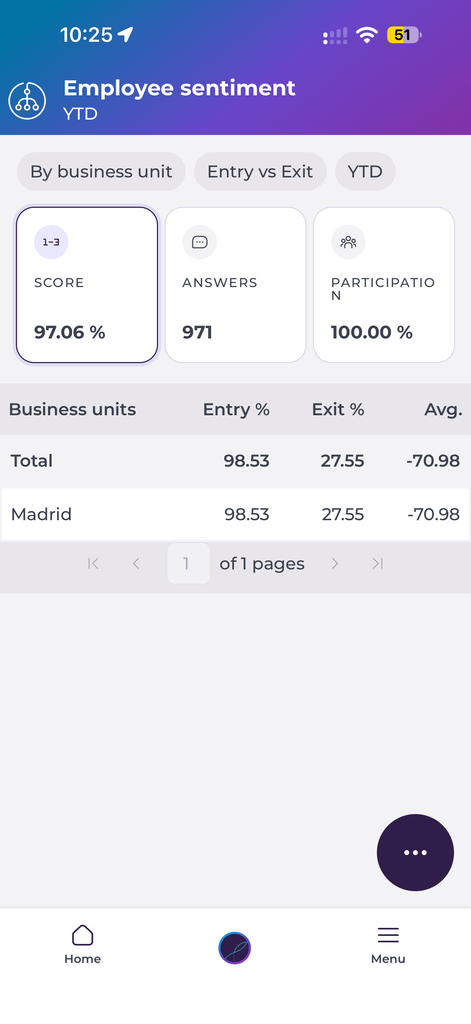
L'analyse, la vue et la période sélectionnées apparaissent en haut de l'écran Sentiment des employés, afin que vous sachiez toujours à quelle sélection correspondent les données.
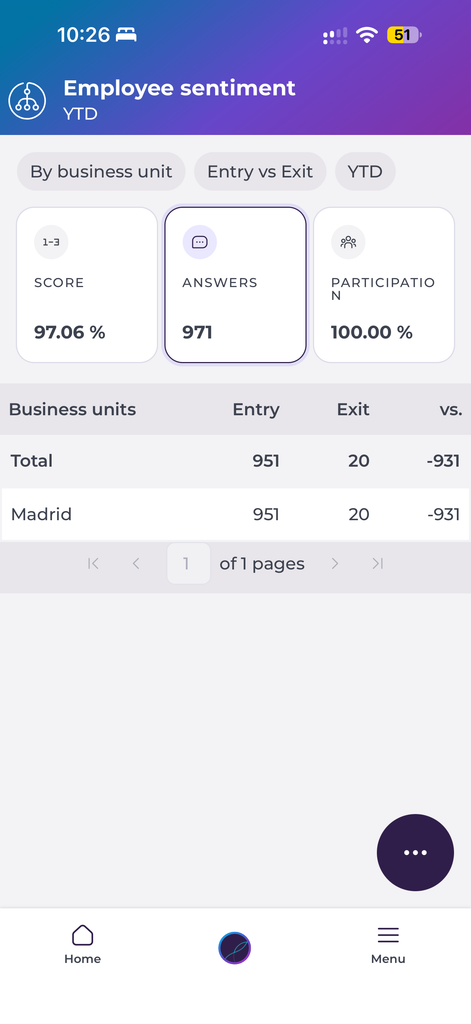
Sélectionnez Score, Réponses ou Participation pour changer les valeurs affichées dans le tableau :
- Score affiche Entrée %, Sortie % et Moy. pour chaque site.
- Réponses affiche le nombre de réponses d'Entrée et de Sortie, et l'écart entre les deux dans vs.
- Participation affiche Entrée %, Sortie % et l'écart en points de pourcentage dans vs. pp.
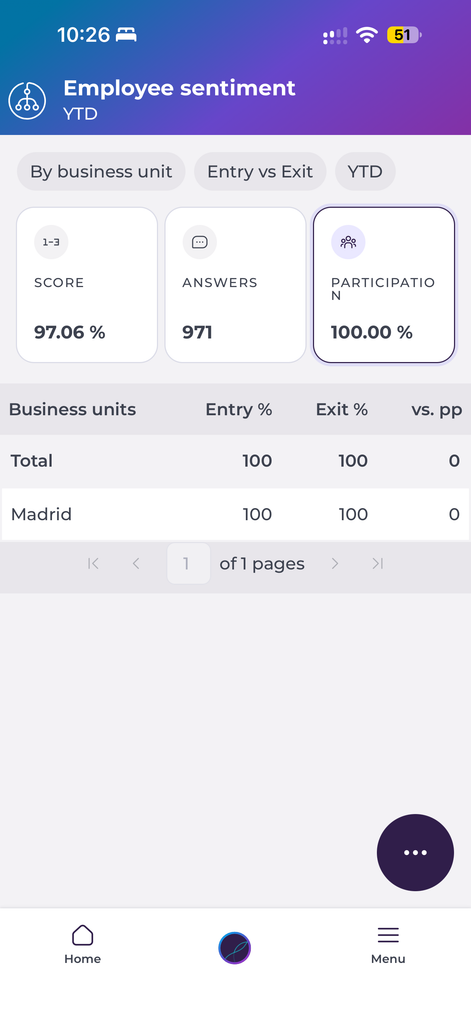
- La ligne Total affiche le résultat combiné de tous les sites du tableau.
Modifier les données affichées
- Sélectionnez le menu d'actions (...) pour ouvrir les options d'analyse.
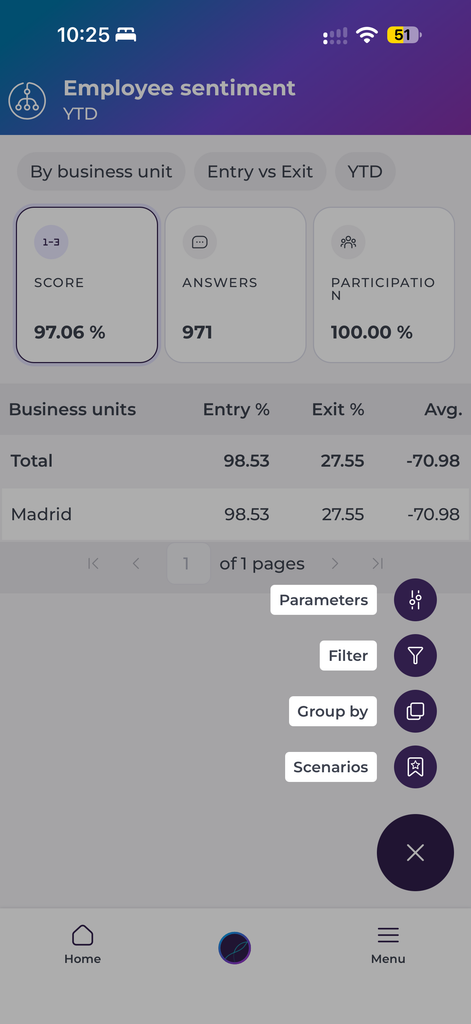
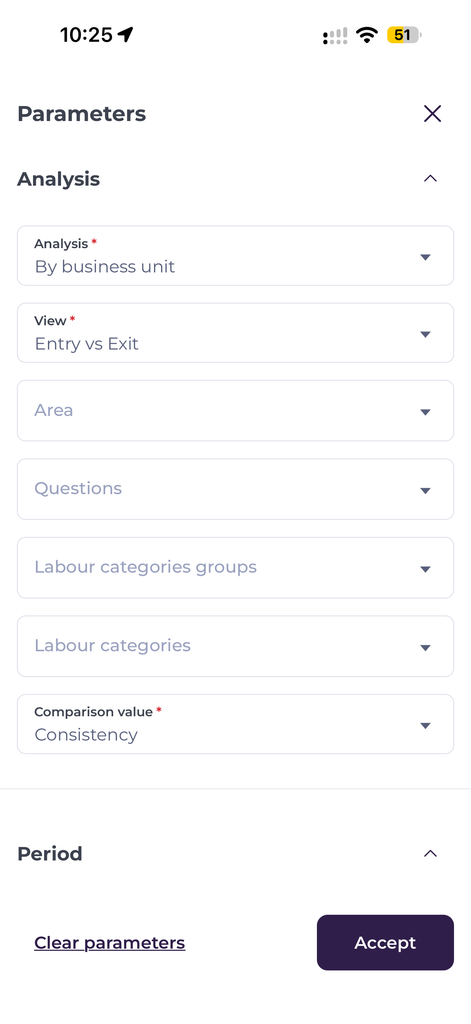
- Sélectionnez Paramètres pour modifier les réglages de l'analyse :
- Analyse : le mode d'analyse des données, par exemple Par site.
- Vue : la vue du sentiment, par exemple Entrée vs Sortie.
- (Facultatif) Zone, Questions, Groupes de catégories professionnelles et Catégories professionnelles : limitent les réponses prises en compte.
- Valeur de comparaison : la valeur utilisée pour la comparaison, par exemple Cohérence.
- Période : la période, par exemple YTD.
- Jours : les jours de la semaine à inclure. Tous les jours sont sélectionnés par défaut.
- Sélectionnez Accepter pour appliquer les paramètres, ou Effacer les paramètres pour les réinitialiser.
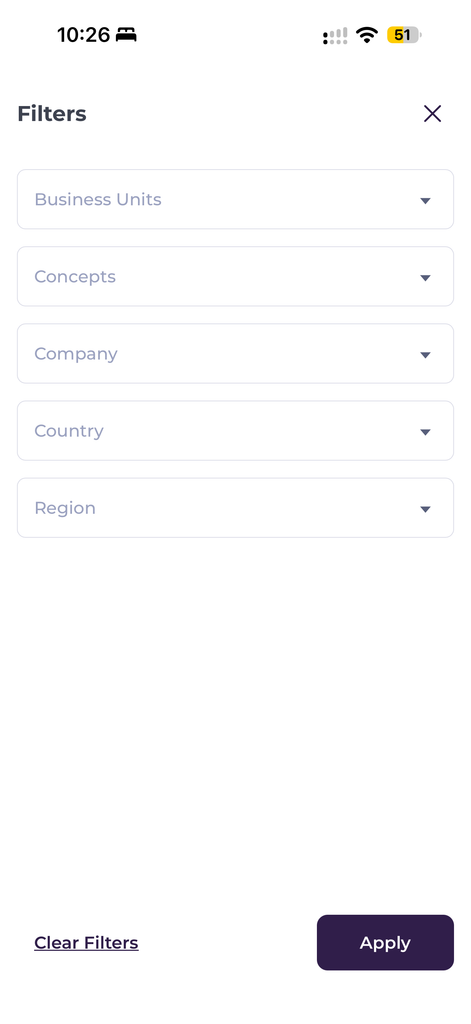
- Sélectionnez Filtrer pour limiter les données par Sites, Concepts, Société, Pays ou Région. Sélectionnez Appliquer, ou Effacer les filtres pour réinitialiser.
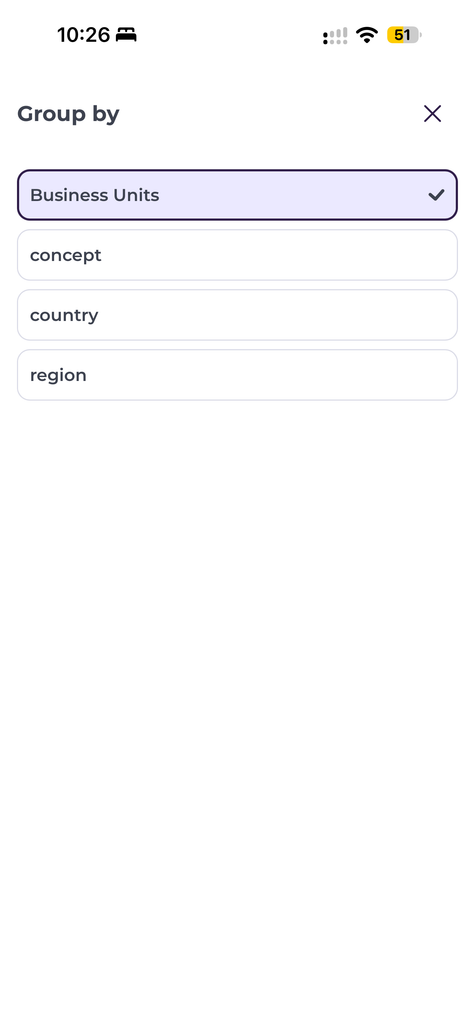
- Sélectionnez Regrouper par pour regrouper le tableau par Sites, concept, pays ou région.
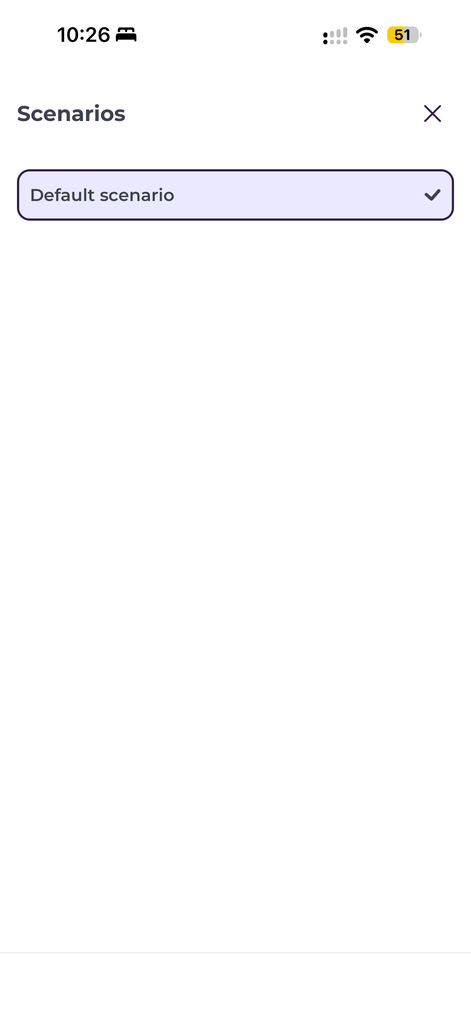
- Sélectionnez Scénarios pour charger un scénario enregistré, par exemple Scénario par défaut.
Remarque : Les champs marqués d'un astérisque sont obligatoires.
Ces options fonctionnent de la même façon dans les trois vues.
