


Point de départ : L'écran d'accueil du Mapal Manager.
Ce qu'est le module Ventes
Le module Mapal Manager Ventes vous offre une vue adaptée aux mobiles des performances de vente basée sur les données de Mapal Analytics. Il est conçu pour vous permettre de comprendre les performances de votre site en temps réel, sans avoir besoin d'un ordinateur portable ou des rapports Analytics complets.
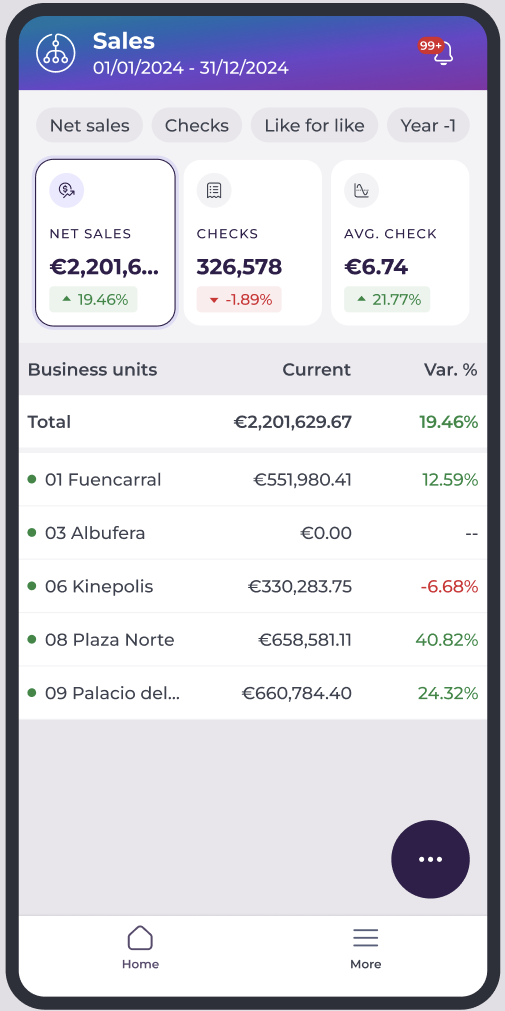
À quoi sert le module Sales
Utilisez le module Ventes pour :
- Vérifiez comment les performances d'aujourd'hui se comparent à la même période dans la plage de comparaison.
- Consultez si les ventes sont en hausse ou en baisse.
- Repérez les changements dans le volume de clients (Checks) et les dépenses (Average Check).
- Soutenez les décisions opérationnelles pendant un Shift, telles que la gestion du personnel, la vente incitative ou l'orientation du menu.
Ce que l'écran Ventes affiche
L'écran d'accueil Ventes se concentre sur trois indicateurs clés :
- Ventes nettes : revenu net total pour la période sélectionnée.
- Additions : nombre de transactions ou de notes.
- Ticket moyen : revenu moyen par ticket.
Pour chaque métrique, vous voyez :
- La valeur actuelle pour le site et la période sélectionnés.
- La variation en pourcentage par rapport à la période de comparaison choisie.
- Un indicateur visuel (flèche et/ou couleur) indiquant si le résultat est meilleur ou moins bon que la comparaison.
Ces cartes de métriques se mettent à jour automatiquement lorsque vous modifiez les paramètres ou les filtres.
Changer de site
Si vous avez accès à plusieurs sites :
- Sur l'écran d'accueil de Mapal Manager, ouvrez le sélecteur de site.
- Choisissez l'Opérateur si vous travaillez avec plusieurs opérateurs.
- Sélectionnez le Site que vous souhaitez réviser.
L'écran Ventes se rafraîchit pour afficher les indicateurs du site sélectionné.
Remarque : Ce que vous pouvez voir dépend de vos autorisations utilisateur. Si un site est manquant, contactez votre administrateur. La navigation multi-unités est particulièrement importante pour les responsables de zone ou régionaux couvrant plusieurs emplacements.
Ouvrez les paramètres et les filtres
Le module Ventes comprend des paramètres qui modifient la façon dont les données sont affichées, sans modifier les chiffres sous-jacents.
- Depuis l'écran d'accueil Ventes, sélectionnez le bouton Plus d'options.
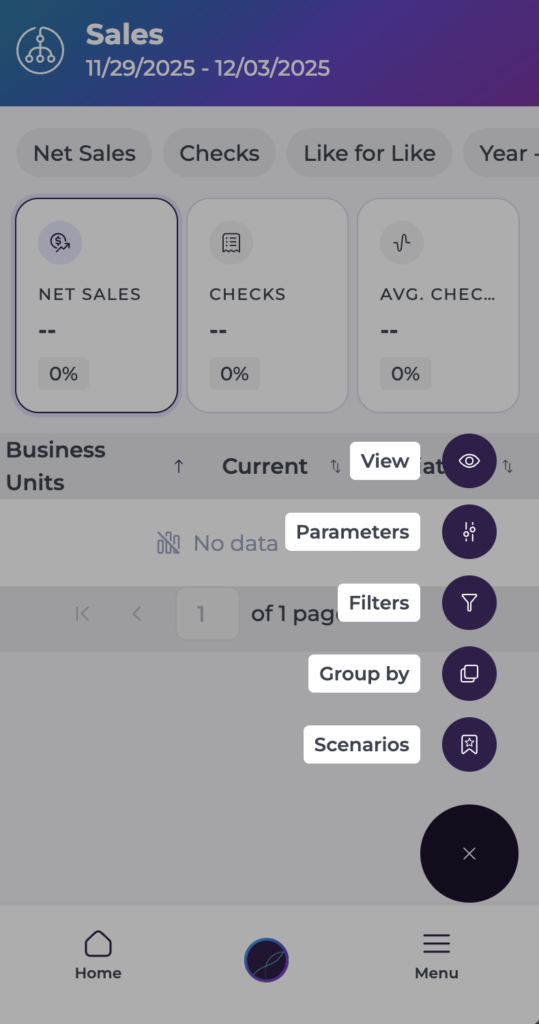
- Ici, vous aurez cinq options :
- Affichage : Vous permet de modifier la valeur de comparaison par variation ou pourcentage de variation.
- Paramètres : vous permettent d'ajuster les informations actuellement affichées à l'écran :
- Type d'analyse : la métrique sur laquelle vous souhaitez vous concentrer (ventes nettes ou brutes, trafic, scénarios de comparaison, périodes de référence).
- Date ou période : par exemple, semaine en cours, mois en cours, année en cours ou une plage personnalisée.
- Types et périodes de vente : Sélectionnez des types et des périodes de vente spécifiques.
- Source de données (Autres) : par exemple, Cashrec ou POS.
- Filtres : Appliquez des filtres spécifiques pour personnaliser votre tableau de bord des ventes selon vos besoins.
- Grouper par : Définissez des options de regroupement spécifiques pour vos données.
- Scénarios : Créez de nouveaux scénarios à partir des données que vous consultez actuellement, ou récupérez des scénarios créés précédemment.
La modification de ces paramètres conserve le même format de carte de métrique, mais change l'« histoire » racontée par les données en déplaçant la fenêtre temporelle ou la comparaison.
Basculer entre les cartes de métriques et les vues de groupe
Cartes de métriques
En haut de l'écran Ventes, vous voyez toujours Net Sales, Checks et Average Check. Chaque carte de métrique affiche :
- Valeur actuelle pour la période et les filtres sélectionnés.
- Variation en pourcentage par rapport à la période de comparaison.
- Une couleur ou une flèche indiquant si les performances sont en hausse ou en baisse.
Les cartes se mettent à jour chaque fois que vous modifiez des paramètres, des filtres ou des regroupements. Elles sont conçues pour une prise de décision rapide afin que vous puissiez comprendre les performances en quelques secondes sans faire défiler.
Vues de groupe et répartitions
Sous les cartes de métriques, l'écran peut afficher une liste de répartition basée sur votre choix de regroupement. Les cartes de métriques affichent toujours les totaux globaux pour les filtres sélectionnés. Cependant, la liste sous les cartes change pour refléter le regroupement choisi.
- Le regroupement par site affiche les totaux pour chaque site.
- Le regroupement par marque affiche les totaux par marque.
- Le regroupement par région affiche les totaux par région.
Le regroupement ne modifie pas les totaux globaux. Il modifie uniquement la façon dont les données sont réparties afin que vous puissiez comparer plus facilement différentes parties de l'entreprise.
Comprendre les indicateurs visuels
Chaque carte de métrique et ligne peut inclure des indicateurs visuels :
- Flèche verte : la performance est supérieure à la période de comparaison.
- Flèche rouge : la performance est inférieure à la période de comparaison.
- Neutre ou gris : peu ou pas de changement.
Les variations en pourcentage indiquent l'évolution de la métrique par rapport à la période de comparaison. Elles vous aident à déterminer si les changements sont des fluctuations mineures ou des Shifts significatifs. Vous pouvez voir 0 % ou « aucune donnée » lorsque :
- Il n'y a aucune activité dans la période actuelle ni dans la période de comparaison.
- La période de comparaison ne contient aucune donnée valide pour effectuer une comparaison.
Options d'exploration
Depuis l'écran Ventes, vous pouvez accéder à des vues plus détaillées. Appuyez sur une carte de métrique ou un élément de liste pour ouvrir une vue Ventes plus détaillée.
Utilisez ces options d'exploration lorsque :
- L'écran Ventes affiche une modification que vous devez examiner.
- Vous souhaitez comprendre quels sites, marques ou périodes influencent la tendance que vous observez sur les cartes de métriques.
