


Point de départ : L'écran d'accueil de votre appareil mobile.
Téléchargez l'application
- Recherchez Mapal Manager dans l'App Store (iOS) ou le Google Play Store (Android).
- Téléchargez et installez l'application.
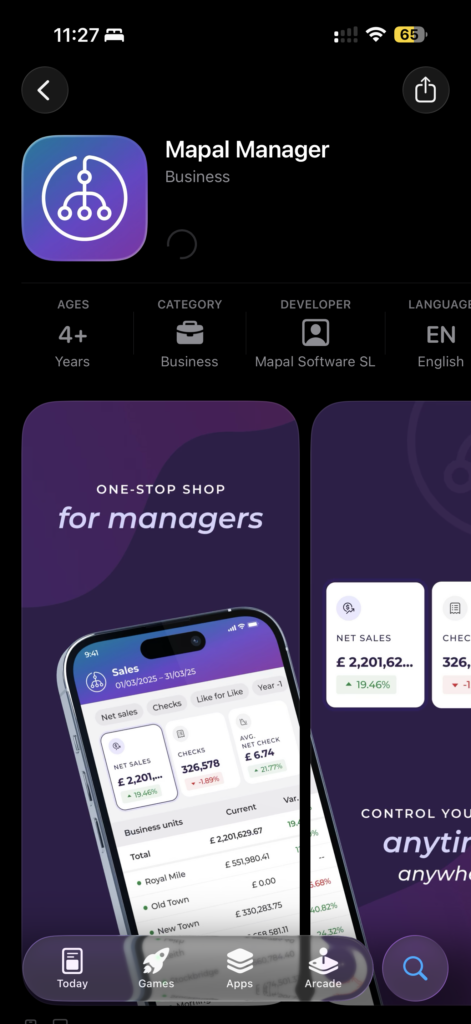
Remarque : Mapal Manager est une application mobile. Si vous l'ouvrez dans un navigateur web de bureau, une page d'accueil s'affiche pour l'expliquer et fournit des liens directs pour la télécharger depuis l'App Store et le Google Play Store.
Ouvrez Mapal Manager
- Appuyez sur l'icône Mapal Manager sur votre téléphone.
- L'écran de connexion apparaît la première fois que vous ouvrez l'application.

Sélectionner votre région
Avant de vous connecter, sélectionnez votre région : Latam ou Rest of World. Rest of World est sélectionnée par défaut.
Votre région détermine la connexion et l'environnement régional appropriés pour votre compte
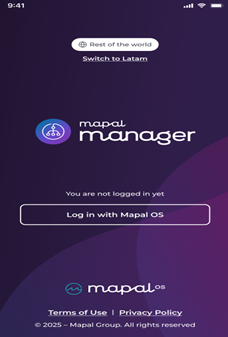
Connectez-vous avec votre compte Mapal OS
- Sélectionnez Se connecter avec Mapal OS. Vous serez redirigé vers la page de connexion Mapal OS dans votre navigateur mobile.
- Saisissez votre adresse e-mail Mapal OS et votre mot de passe.
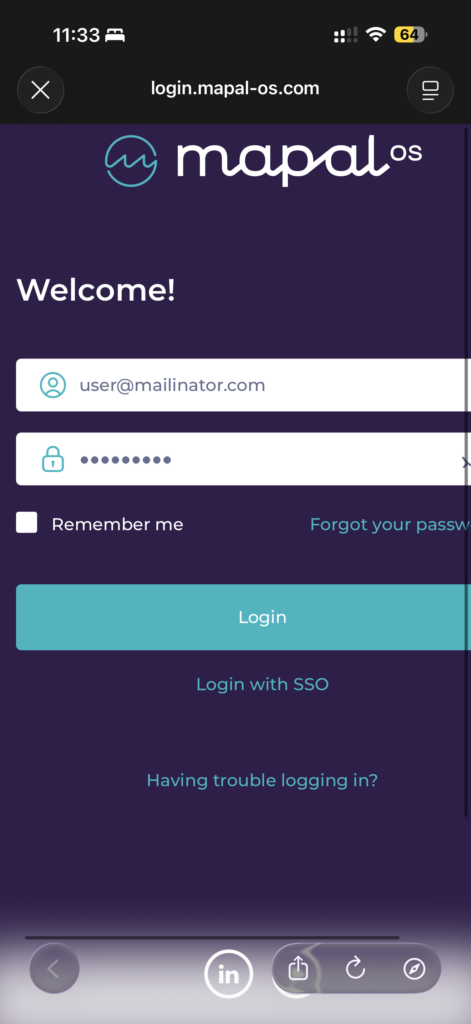
- Appuyez sur Login.
Accepter les documents juridiques (première connexion)
- Consultez les Conditions générales et la Politique de confidentialité.
- Appuyez sur Accepter pour continuer.
Remarque : L'acceptation des conditions légales est requise pour utiliser l'application. Si les conditions légales ont changé depuis votre dernière connexion, une notification apparaîtra. Dans ce cas, révisez les modifications et appuyez sur J'accepte ou Accepter.
Accéder au tableau de bord
Après vous être connecté, vous serez dirigé vers le Tableau de bord d'accueil, depuis lequel vous pourrez commencer à gérer les activités de votre équipe.
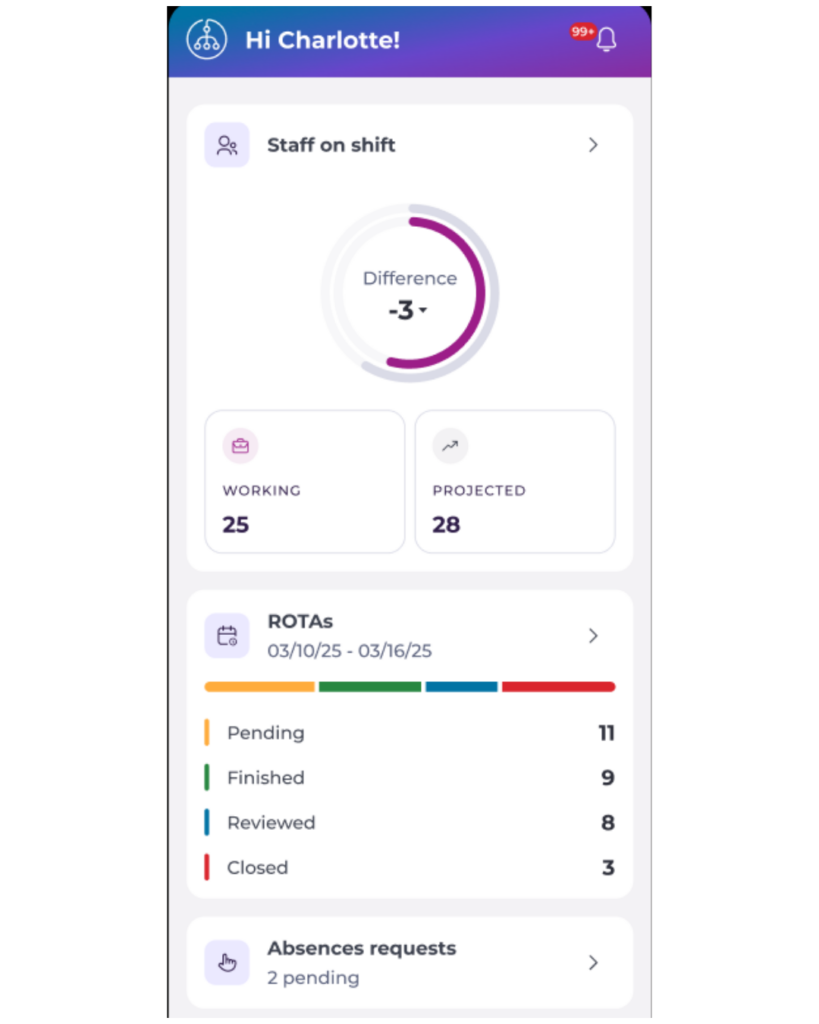 | 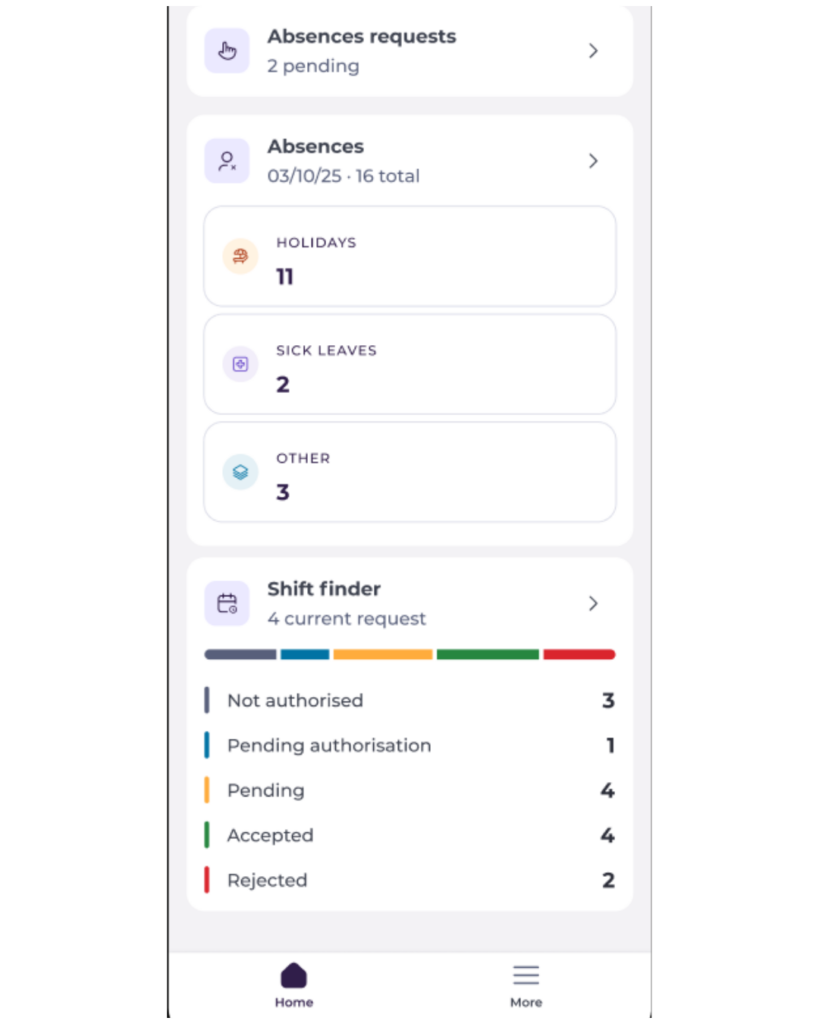 |
Pour en savoir plus sur la navigation dans le tableau de bord, consultez Naviguer sur l'écran d'accueil de Mapal Manager.
