


Point de départ : l'écran d'accueil de Mapal Manager.
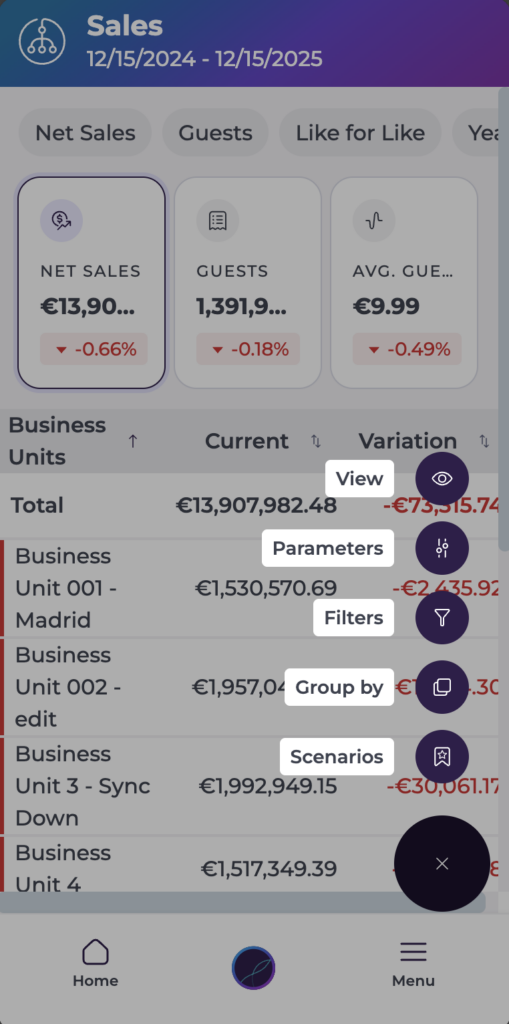
- Sur l'écran Ventes, sélectionnez le bouton Plus d'options (...).
- Sélectionnez Paramètres dans le menu.
- Le panneau Paramètres s'ouvre. Dans la section Analyse, sélectionnez la liste déroulante Scénario de comparaison. Sélectionnez le scénario à utiliser, par exemple :
- À périmètre constant
- Réel vs année précédente
- Réel vs budget
- Réel vs jour/semaine/mois précédent
- Période de comparaison personnalisée (si disponible)
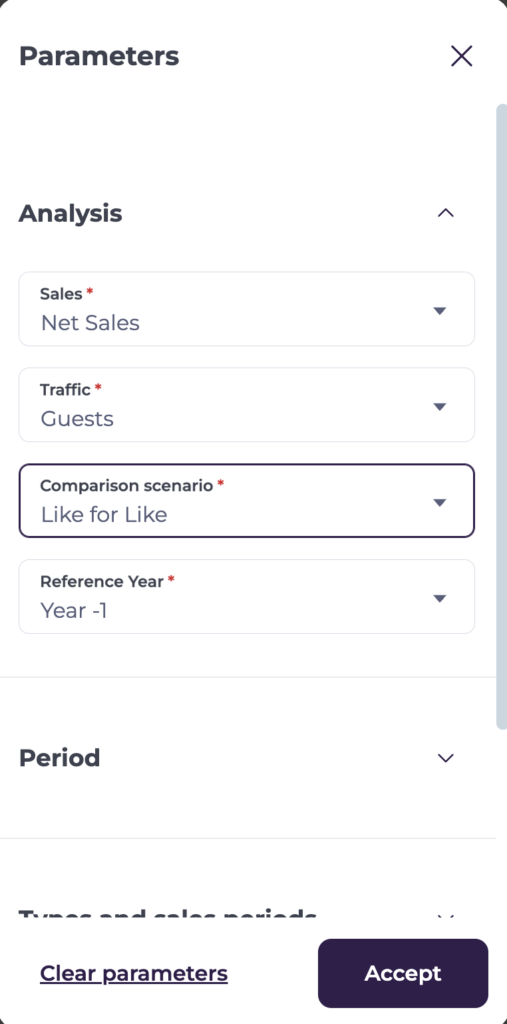
Remarque : Certains scénarios se mettent à jour automatiquement (par exemple, Réel vs année précédente sélectionne la même date l'année précédente). Pour les scénarios tels que Personnalisé, choisissez la date ou la période de comparaison si des champs supplémentaires apparaissent. Confirmez les valeurs requises.
- Une fois le scénario choisi et les champs supplémentaires renseignés, sélectionnez Accepter. Le panneau Paramètres se ferme.
- Sur l'écran Ventes, la variation en pourcentage affichée sous chaque carte d'indicateur (Ventes nettes, Tickets, Ticket moyen) est mise à jour selon le nouveau scénario.
- Les flèches ou couleurs indiquant la tendance des performances sont également mises à jour.
- La liste détaillée sous les cartes (par exemple, par site, enseigne ou région) s'actualise avec les nouvelles valeurs comparatives.
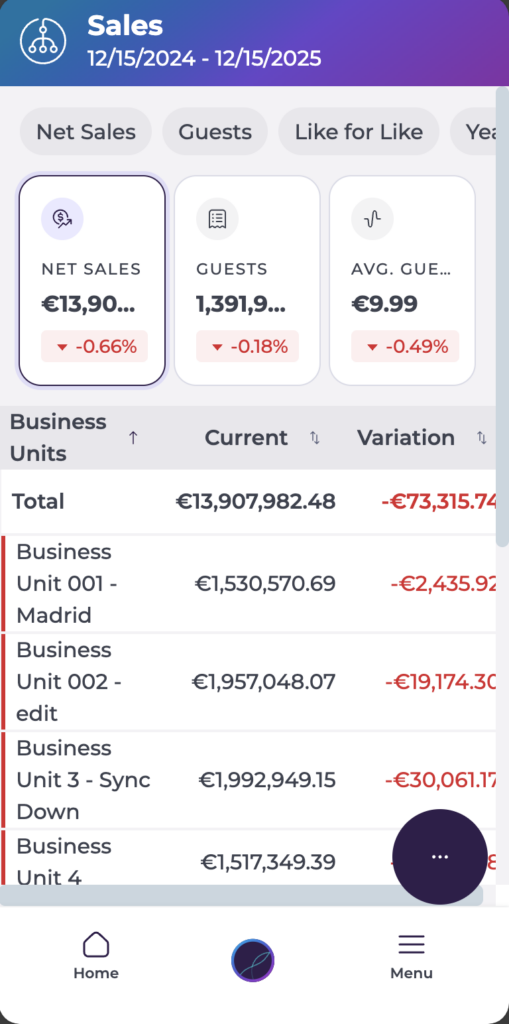
Le scénario de comparaison sélectionné reste actif tant que vous restez dans la vue Ventes. Changer de site ne réinitialise pas le scénario.
Remarque : Le chargement d'un scénario enregistré peut remplacer le scénario de comparaison défini manuellement. Si les données historiques sont insuffisantes pour le scénario choisi, la valeur de comparaison peut s'afficher sous la forme 0 % ou aucune donnée.
